10. Koppla en underordnad agent
I det här kapitlet kopplar vi en underordnad agent till Lyserno IT-assistent. När ett nytt mejl kommer in lämnar huvudagenten över mejlet till Mejlagent. Mejlagent bedömer om mejlet gäller en enhetsbeställning eller ett supportärende och publicerar en sammanfattning i Teams.
Flödet blir:
- Ett nytt mejl kommer till inkorgen.
- E-postutlösaren skickar mejlet till Lyserno IT-assistent.
- Huvudagenten lämnar över mejlet till Mejlagent.
- Mejlagent sammanfattar mejlet och använder ett Teams-verktyg.
- IT får sammanfattningen i en Teams-chatt.
Del 1: Skapa e-postutlösaren
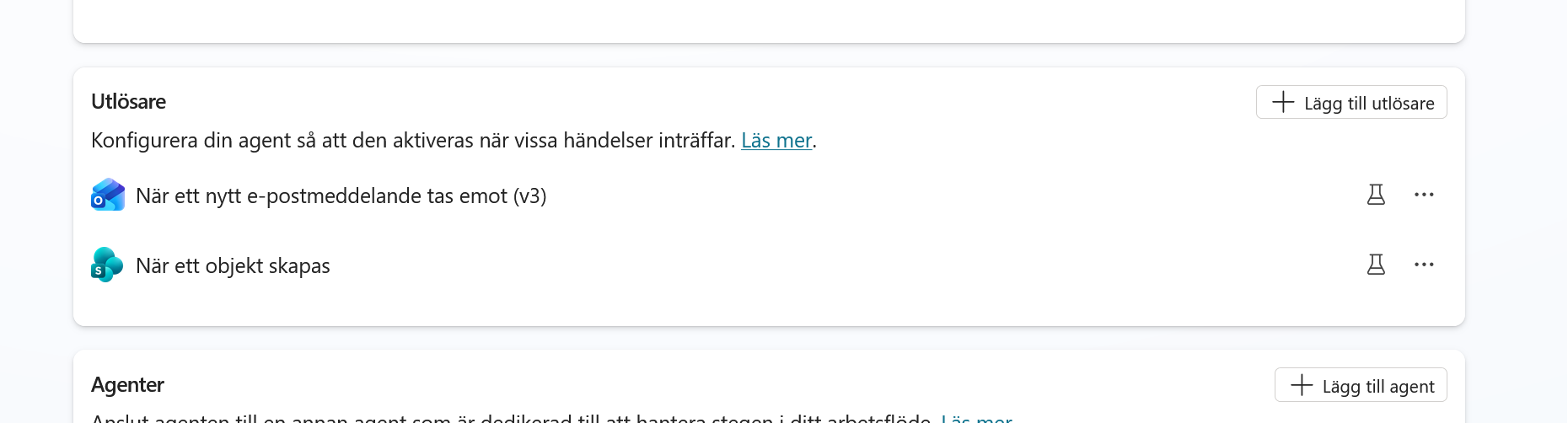
Gå till agentens Översikt. Under Utlösare klickar du på Lägg till utlösare.
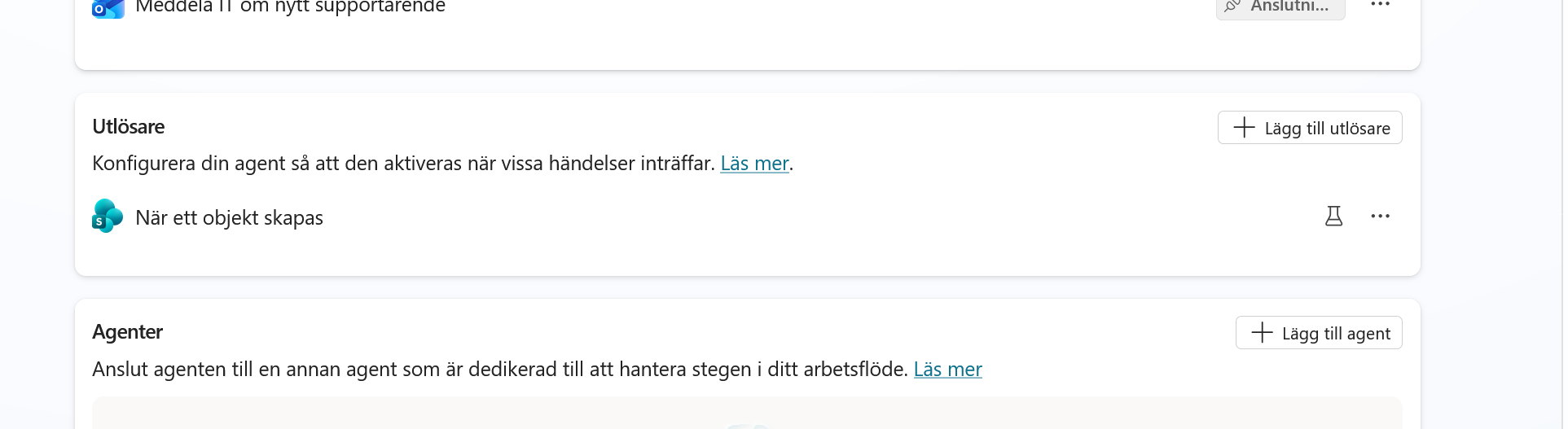
Sök efter:
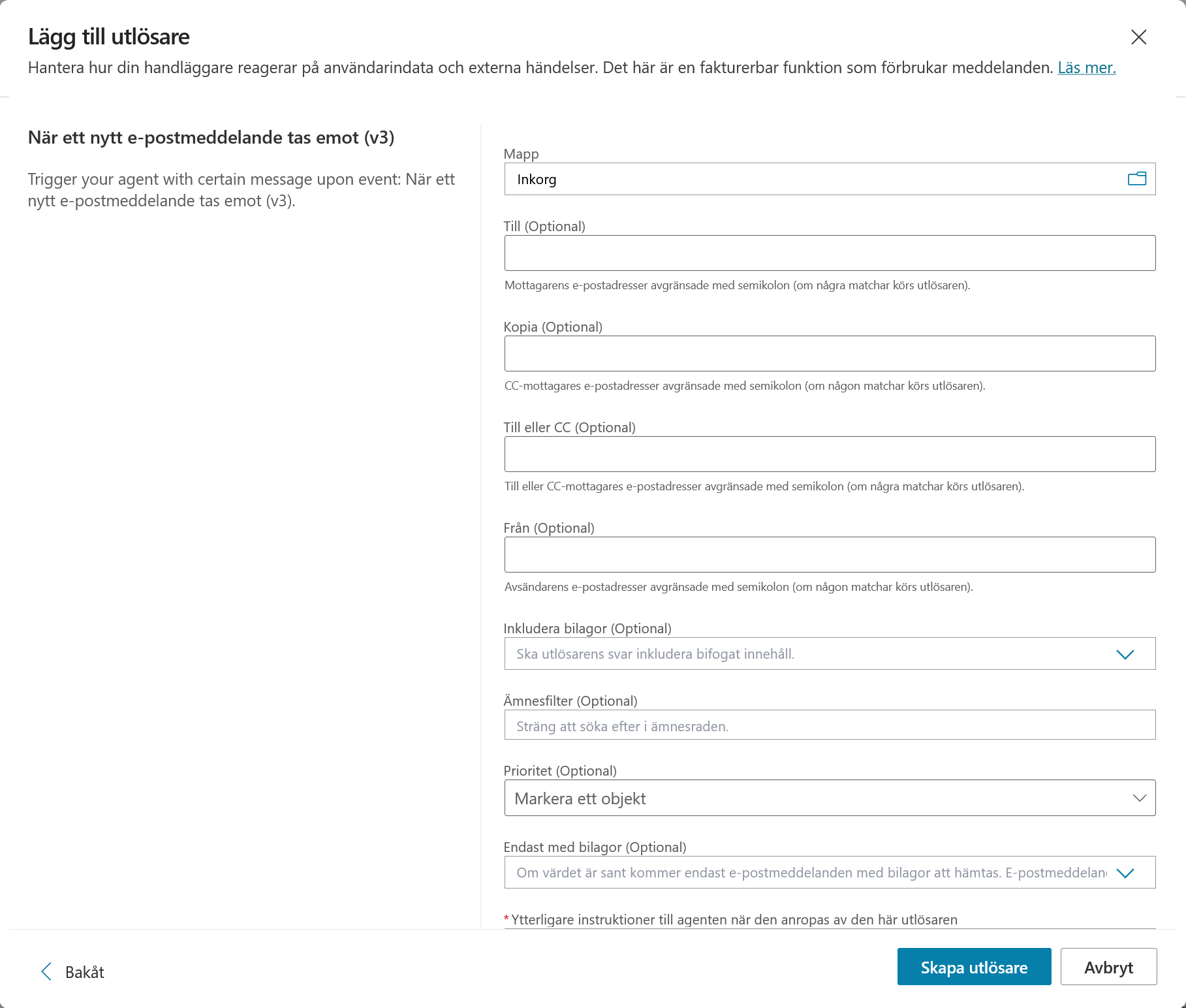
När ett nytt e-postmeddelande tas emot
Välj När ett nytt e-postmeddelande tas emot (V3) och klicka på Nästa.
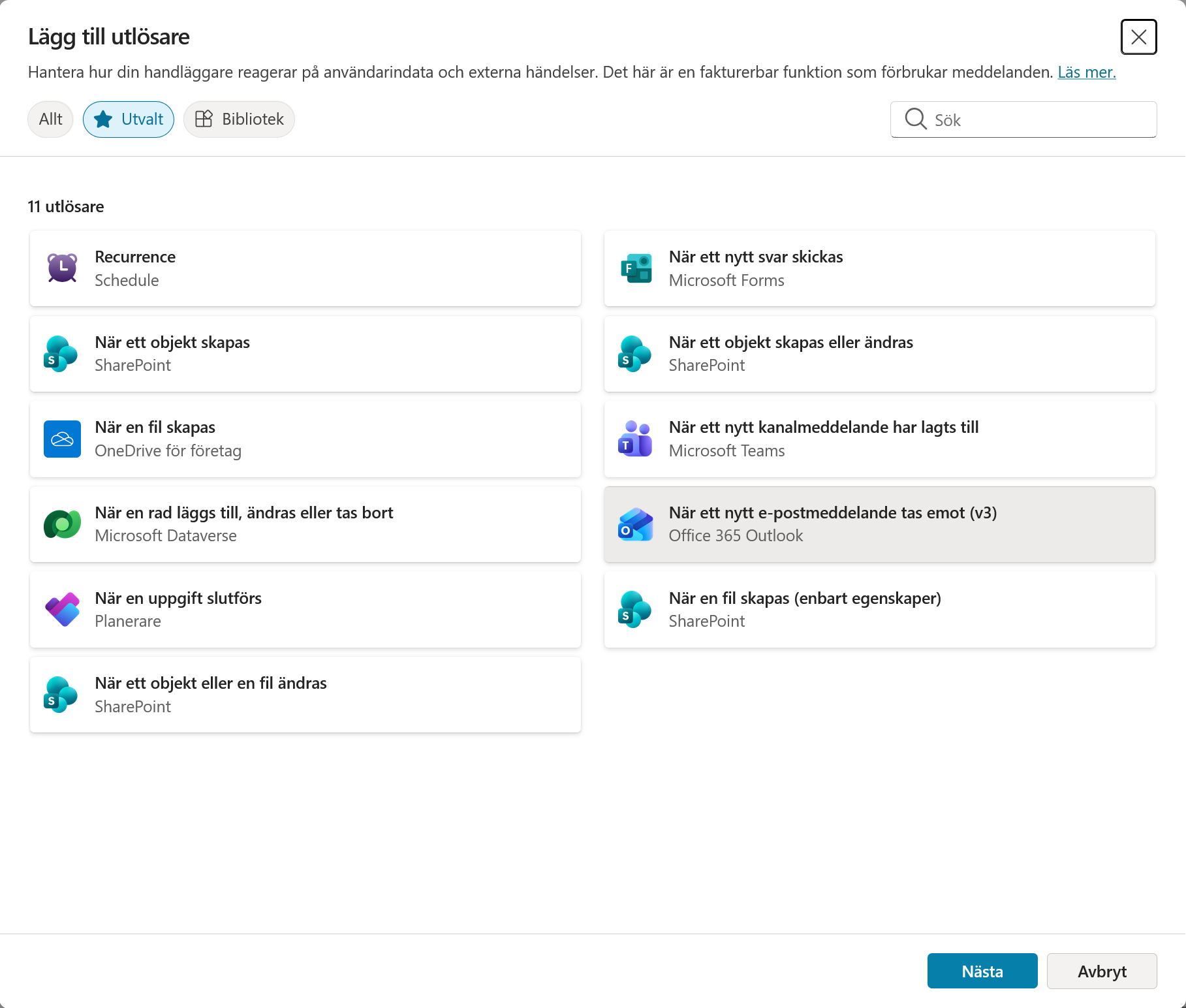
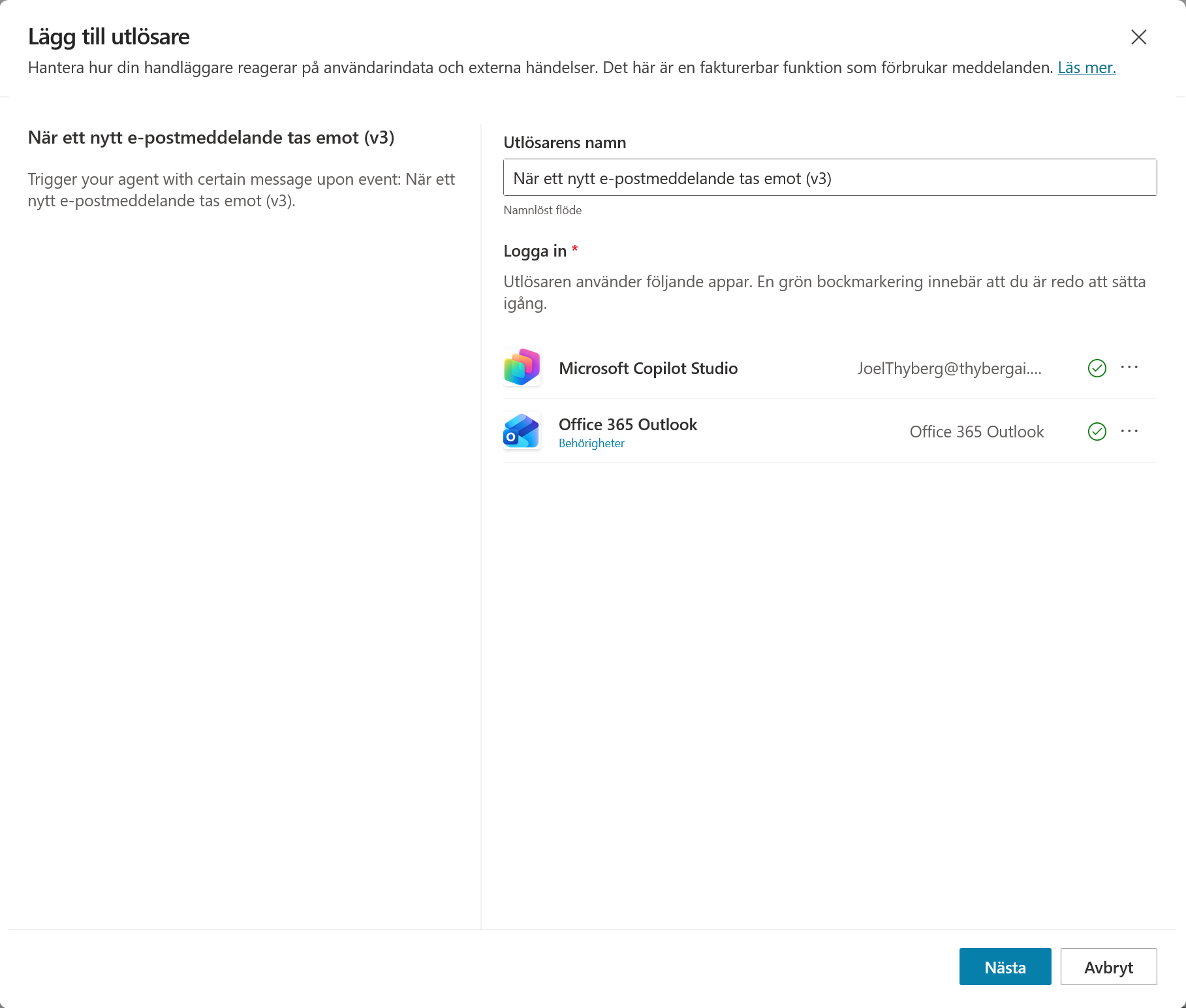
Kontrollera att anslutningarna till Copilot Studio och Office 365 Outlook är klara. Klicka sedan på Nästa.
Öppna fältet Mapp och välj Inkorg. Om du använder flera inkorgar väljer du den som agenten ska bevaka.
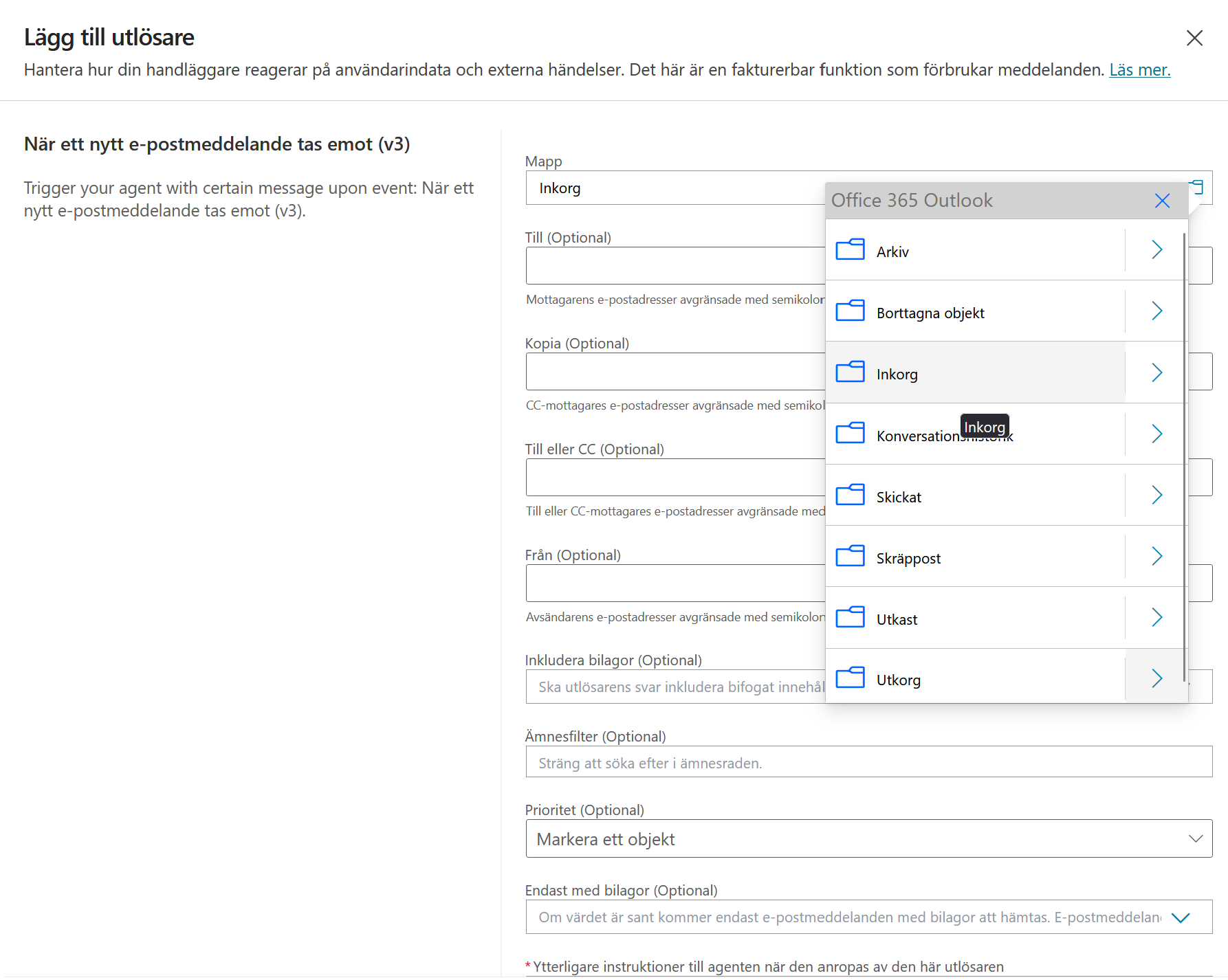
Låt de övriga filtren vara tomma. Då kan agenten ta emot både enhetsbeställningar och supportärenden. Klicka på Skapa utlösare.
Del 2: Skapa Mejlagent
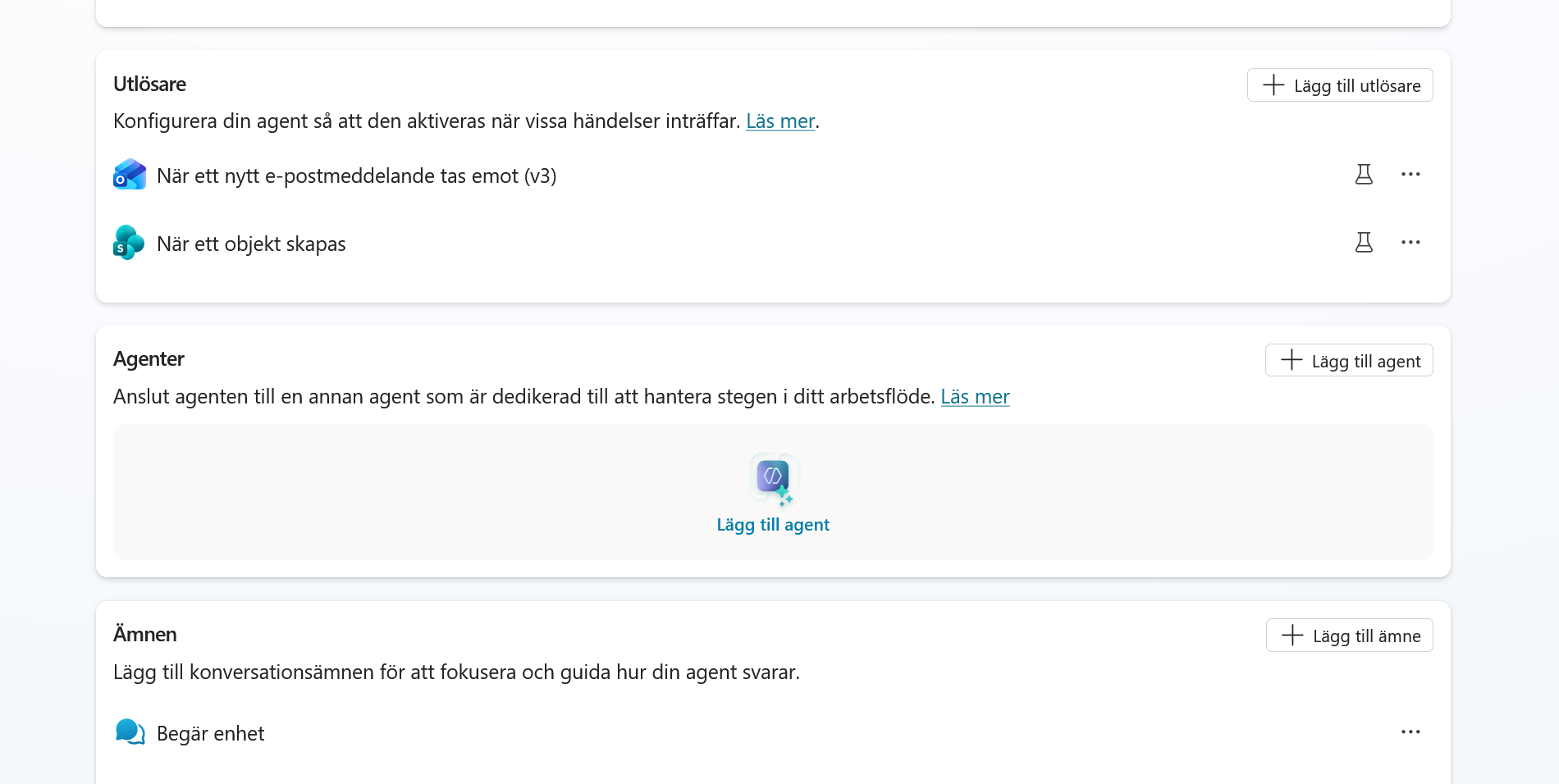
När utlösaren har skapats visas den på agentens översikt. Scrolla ner till Agenter och klicka på Lägg till agent.
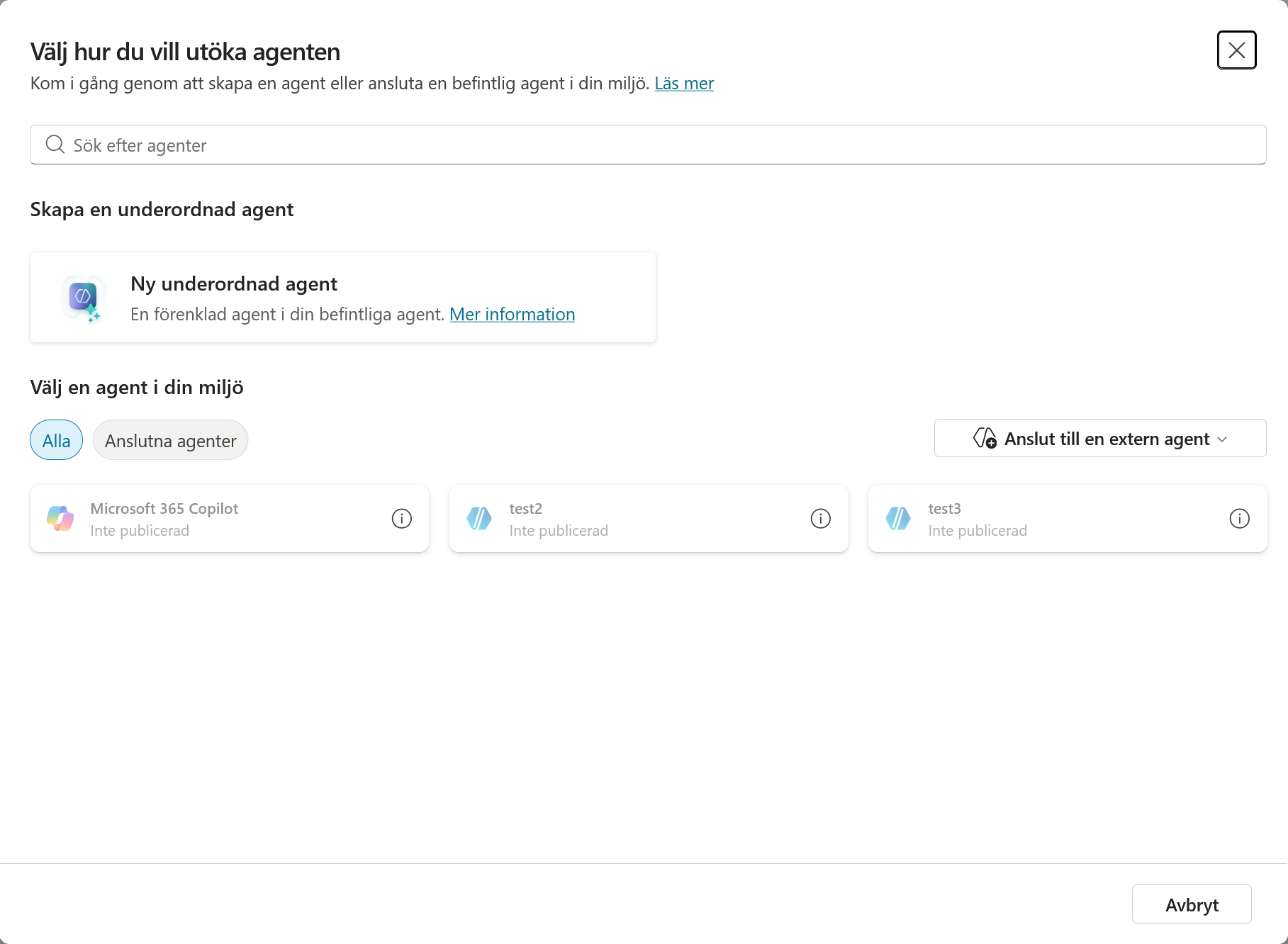
Här kan du antingen välja en agent som redan finns i miljön eller skapa en ny underordnad agent. Välj Ny underordnad agent.
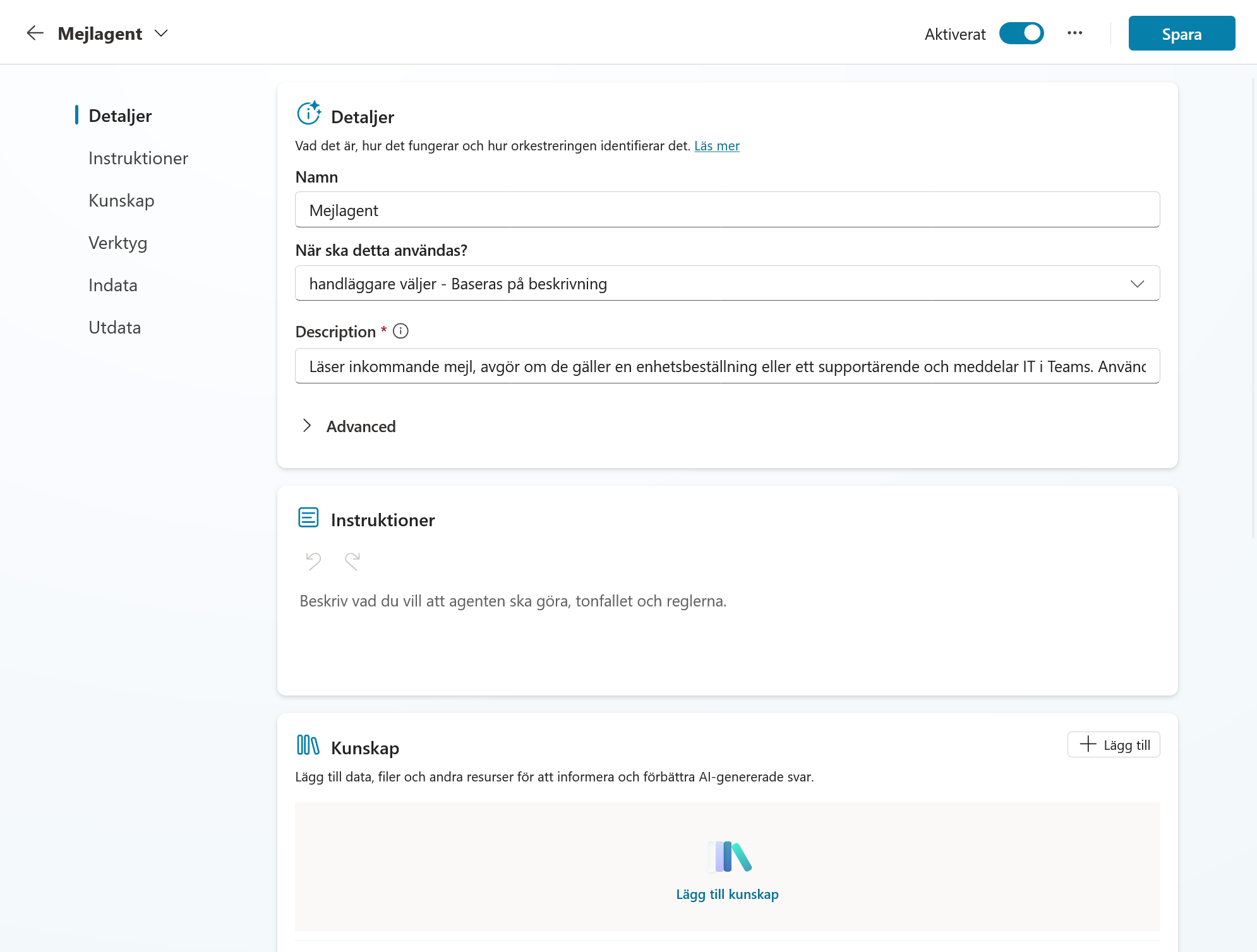
Ange följande namn:
Mejlagent
Låt När ska detta användas? stå kvar på alternativet där agenten väljer baserat på beskrivningen.
Ange sedan följande beskrivning:
Läser inkommande mejl, avgör om de gäller en enhetsbeställning eller ett supportärende och meddelar IT i Teams.
Del 3: Lägg till Teams-verktyget
Scrolla ner till Verktyg i Mejlagent och klicka på Lägg till.
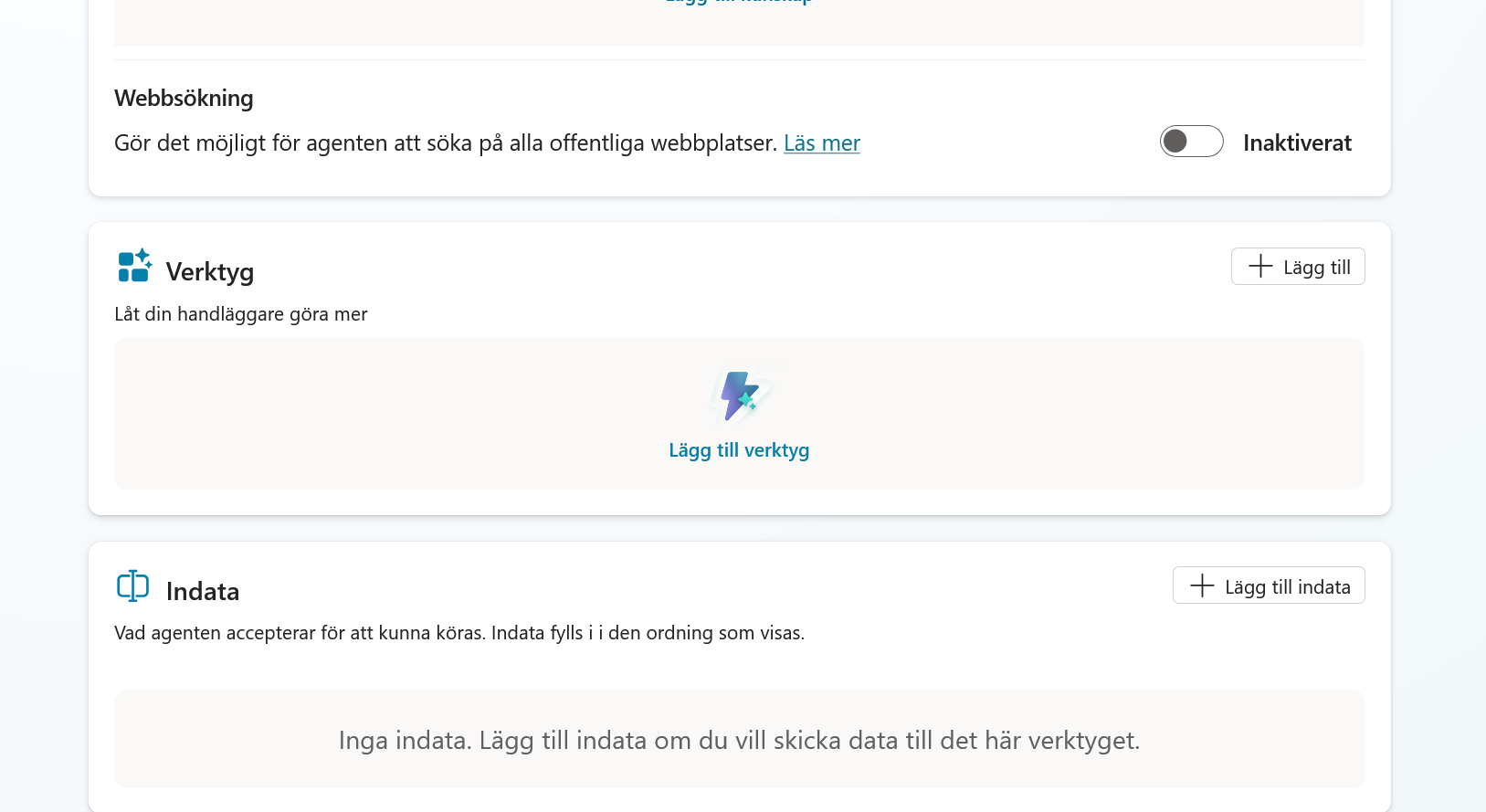
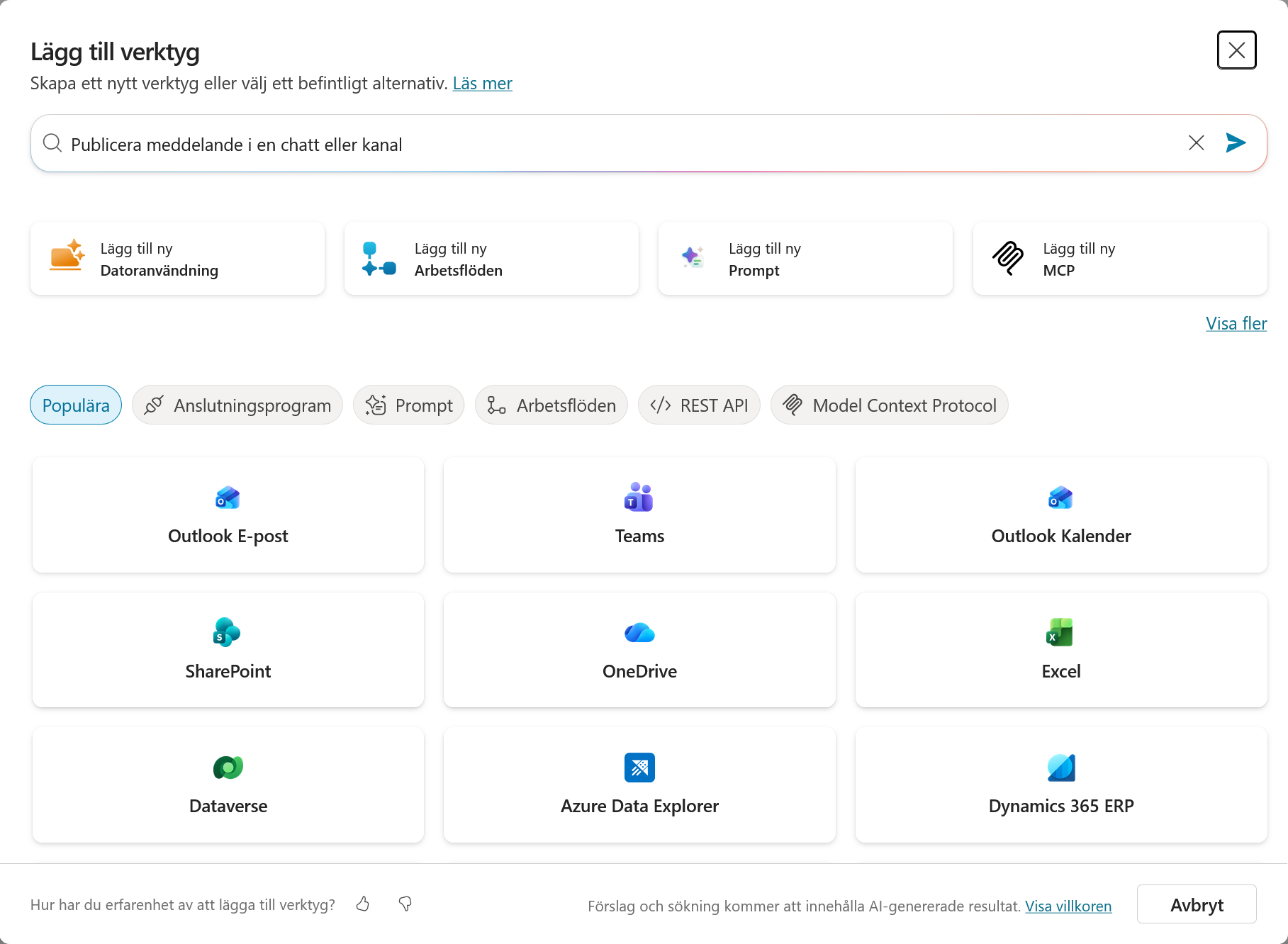
Sök efter:
Publicera meddelande i en chatt eller en kanal
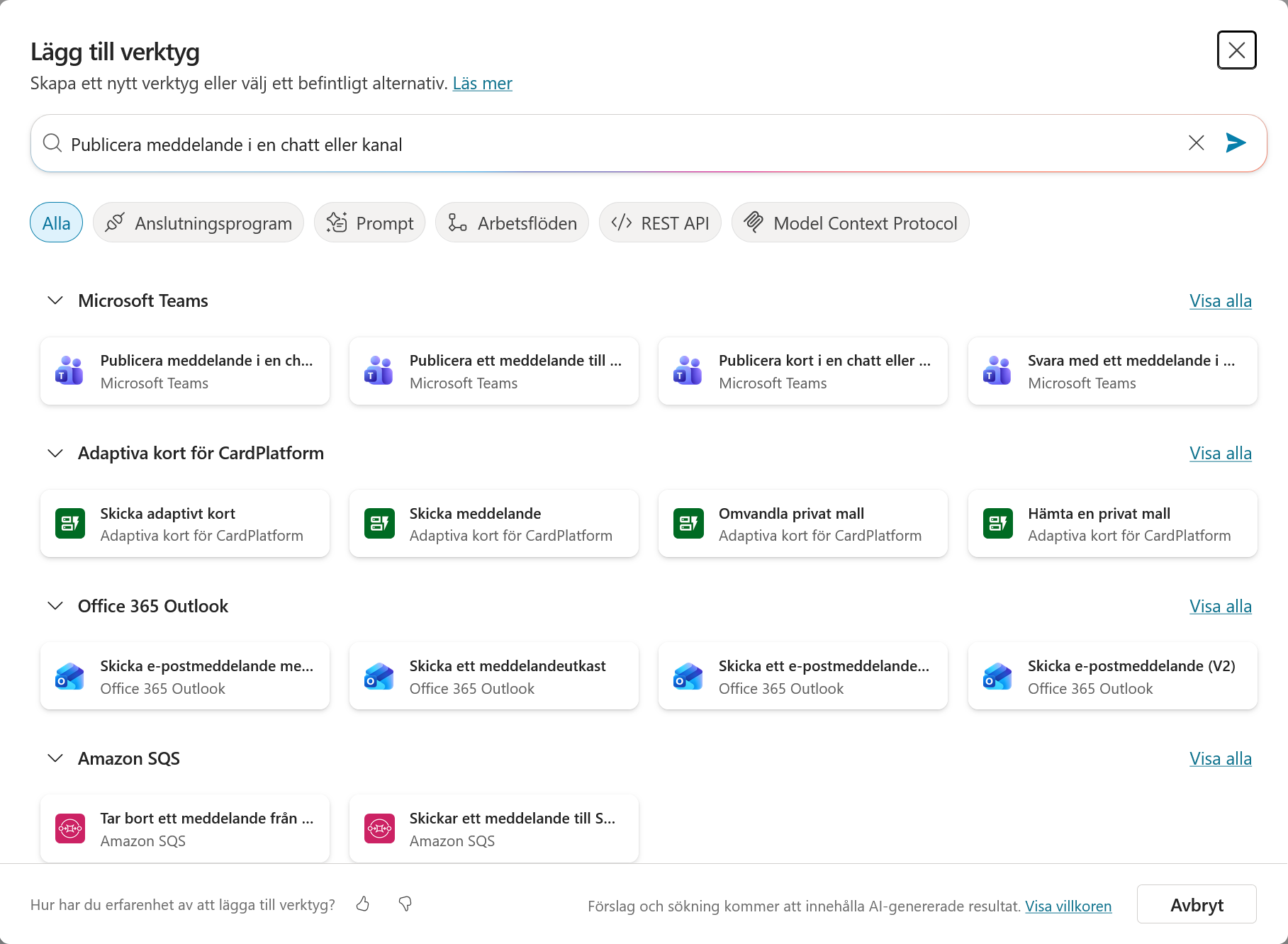
Välj Publicera meddelande i en chatt eller en kanal under Microsoft Teams.
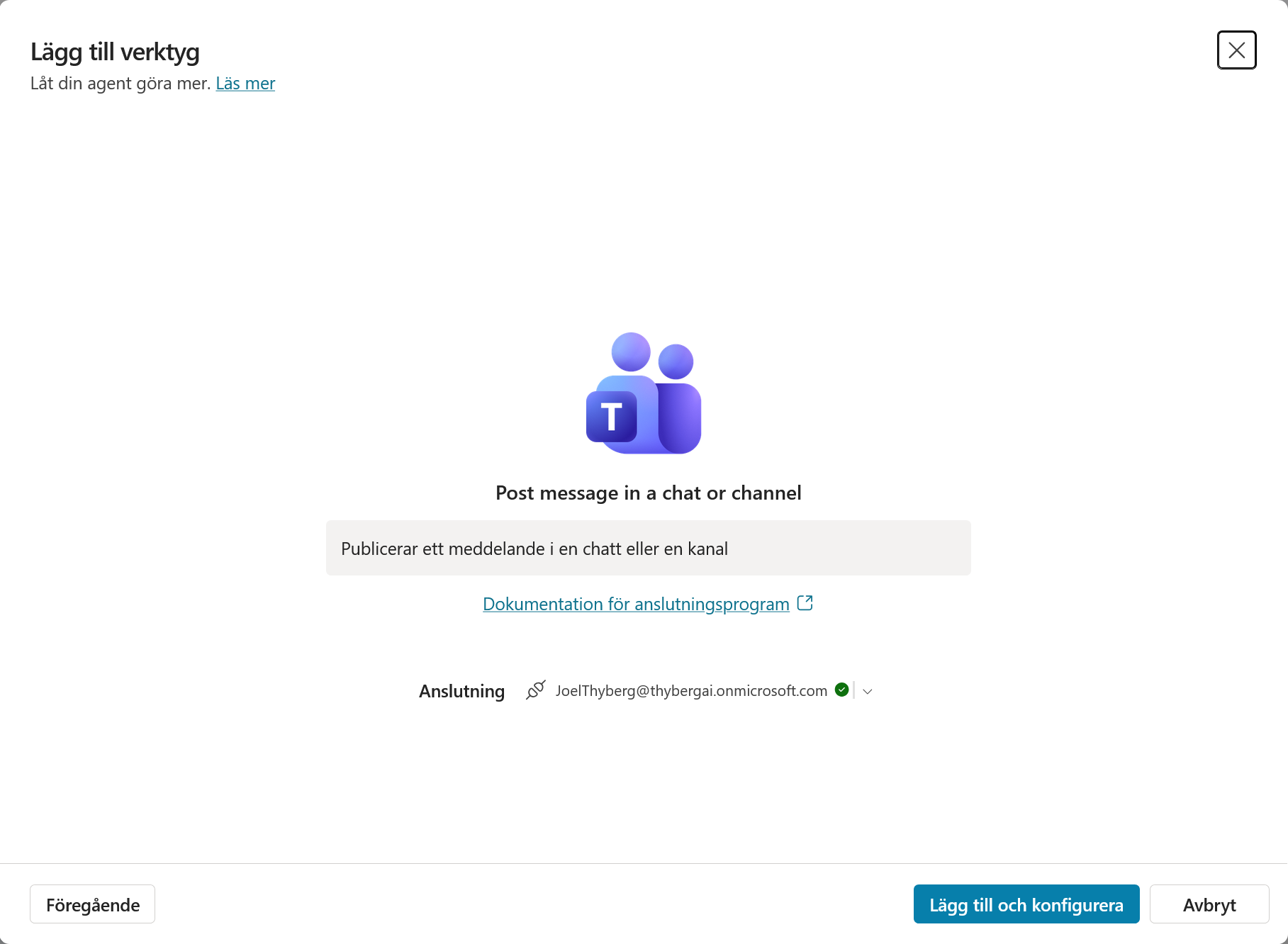
Kontrollera Teams-anslutningen och klicka på Lägg till och konfigurera.
Del 4: Konfigurera Teams-verktyget
Under Detaljer anger du följande namn:
Meddela IT i Teams
Ange följande beskrivning:
Publicerar en sammanfattning av ett inkommet mejl i IT-supportens Teams-chatt.
Klicka på Spara innan du går vidare till indatan.
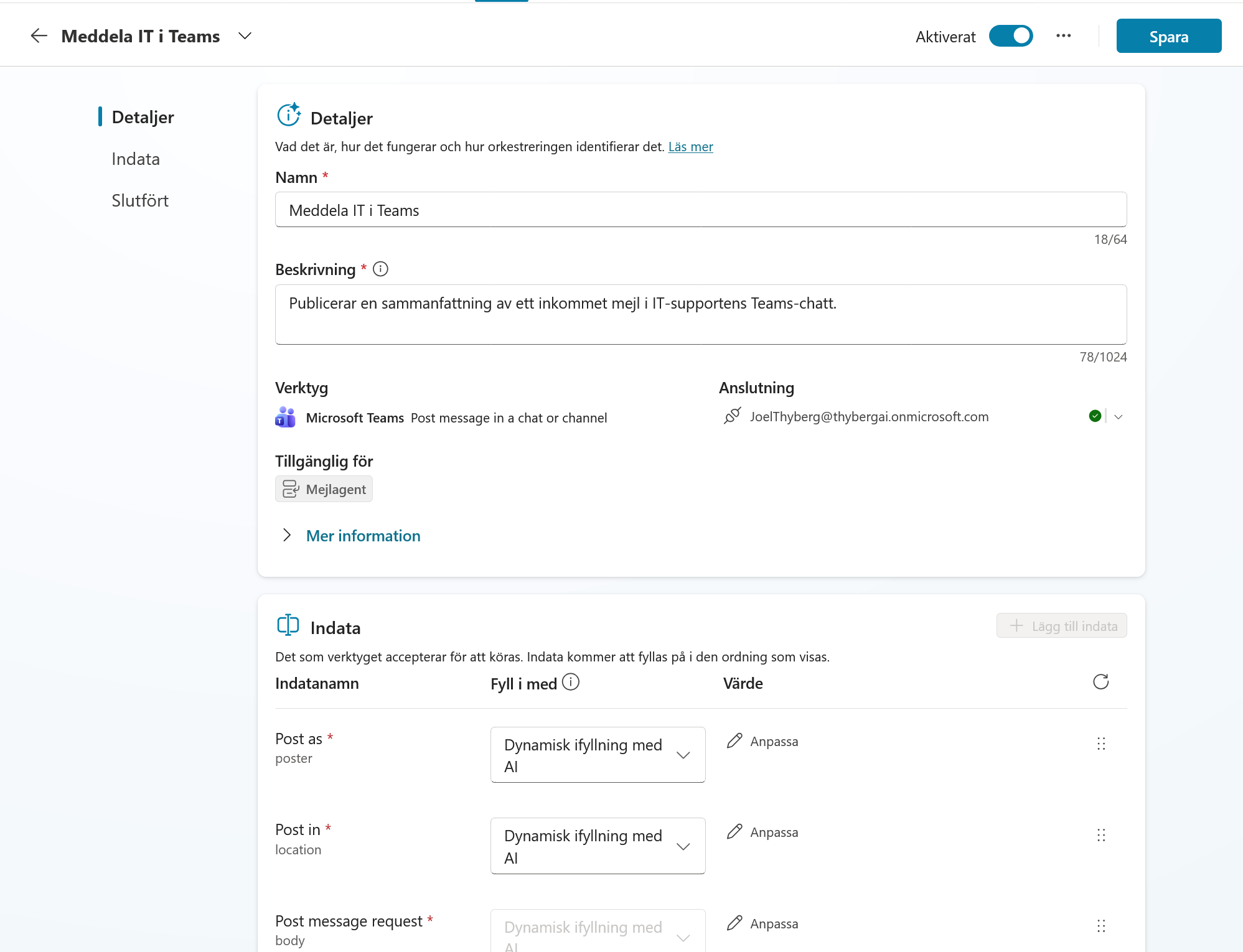
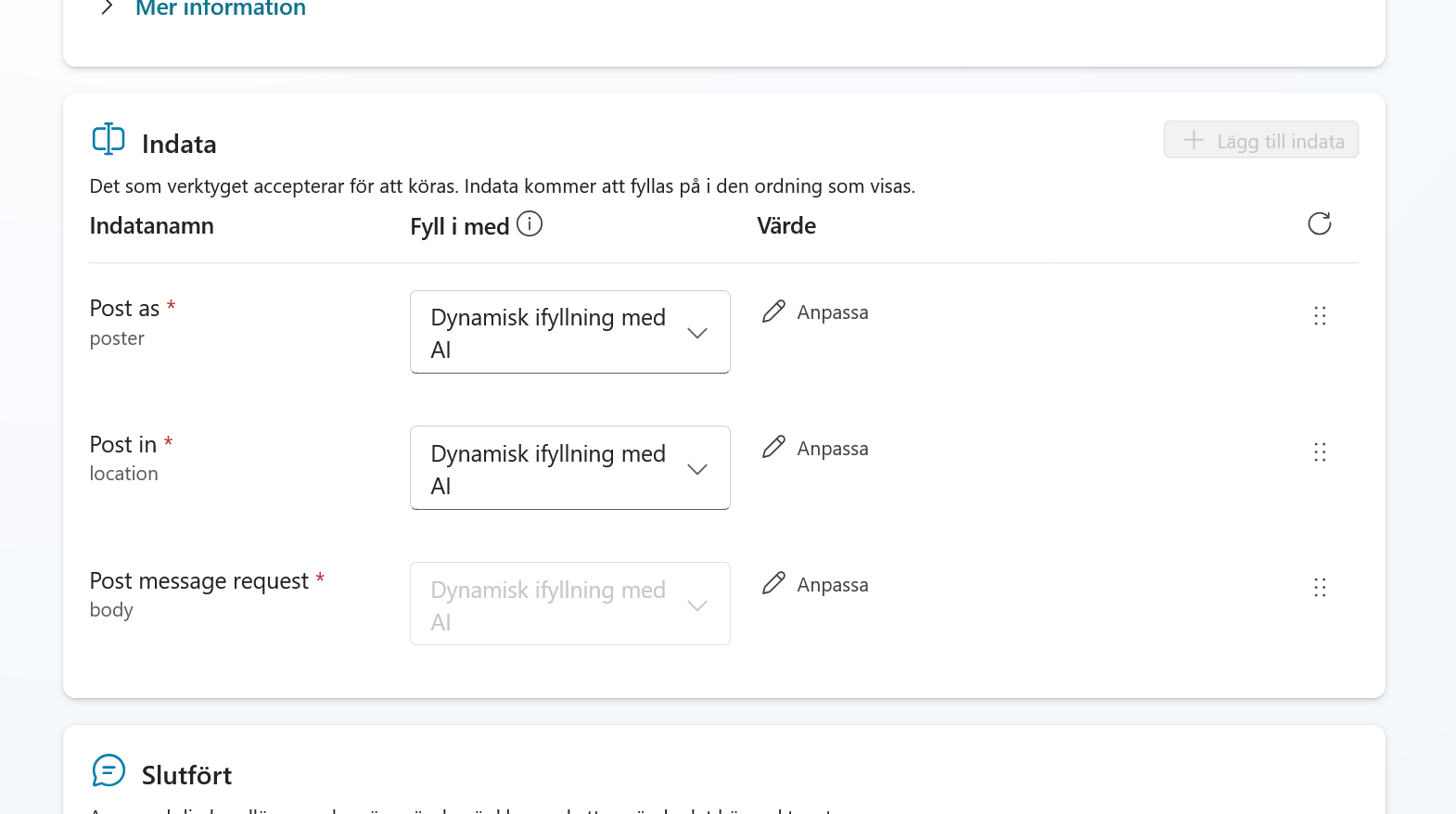
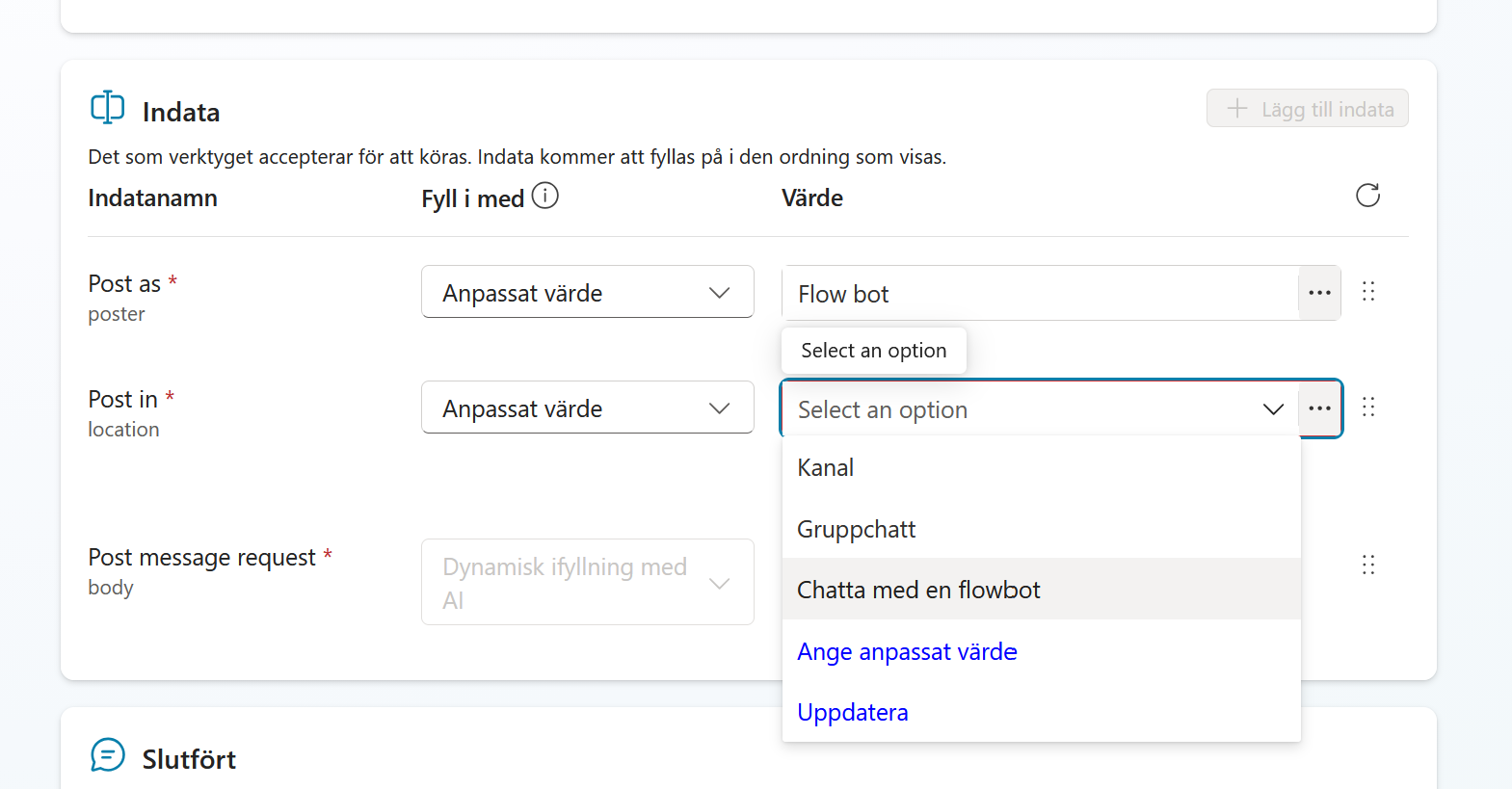
Öppna Indata. Till en början visas fälten Post as, Post in och Post message request. Vilka fält som visas ändras när du gör dina val.
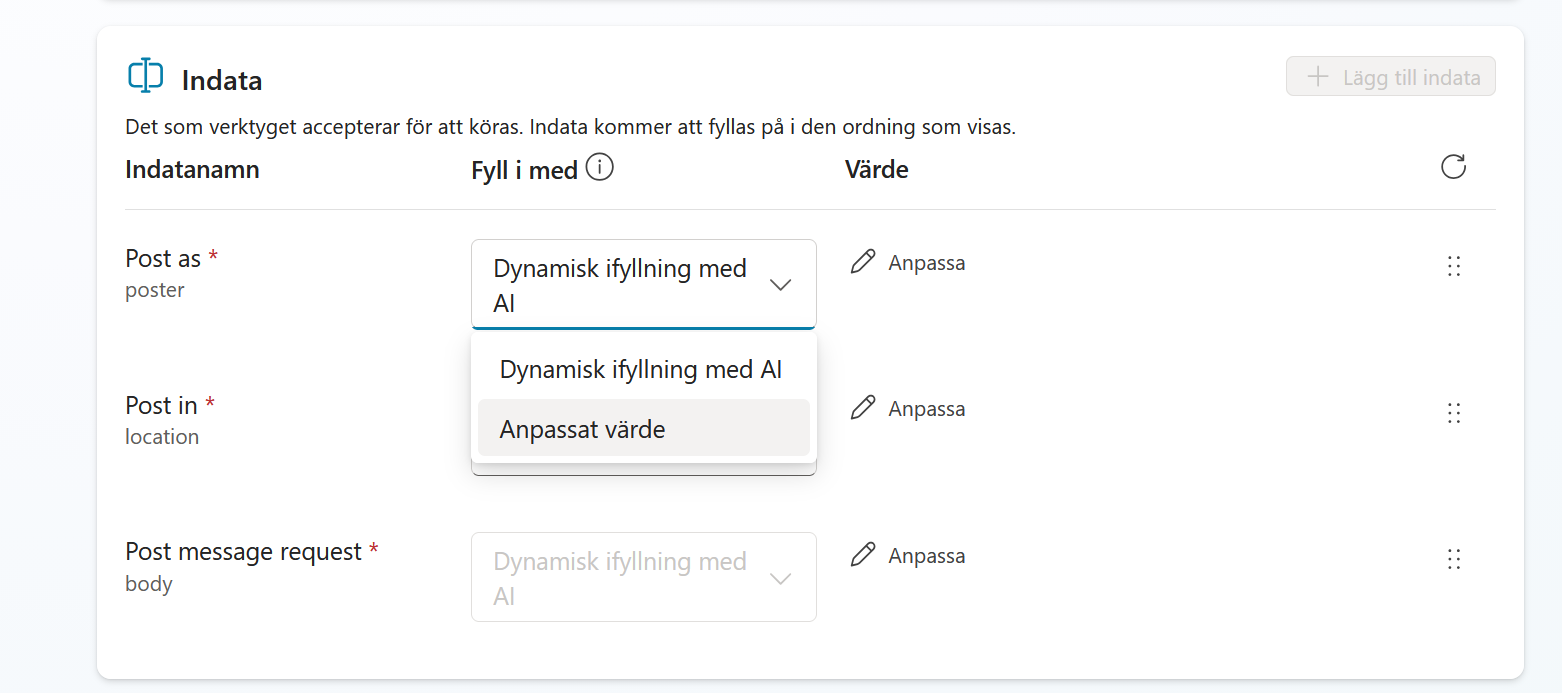
Vid Post as klickar du på Dynamisk ifyllning med AI och väljer Anpassat värde.
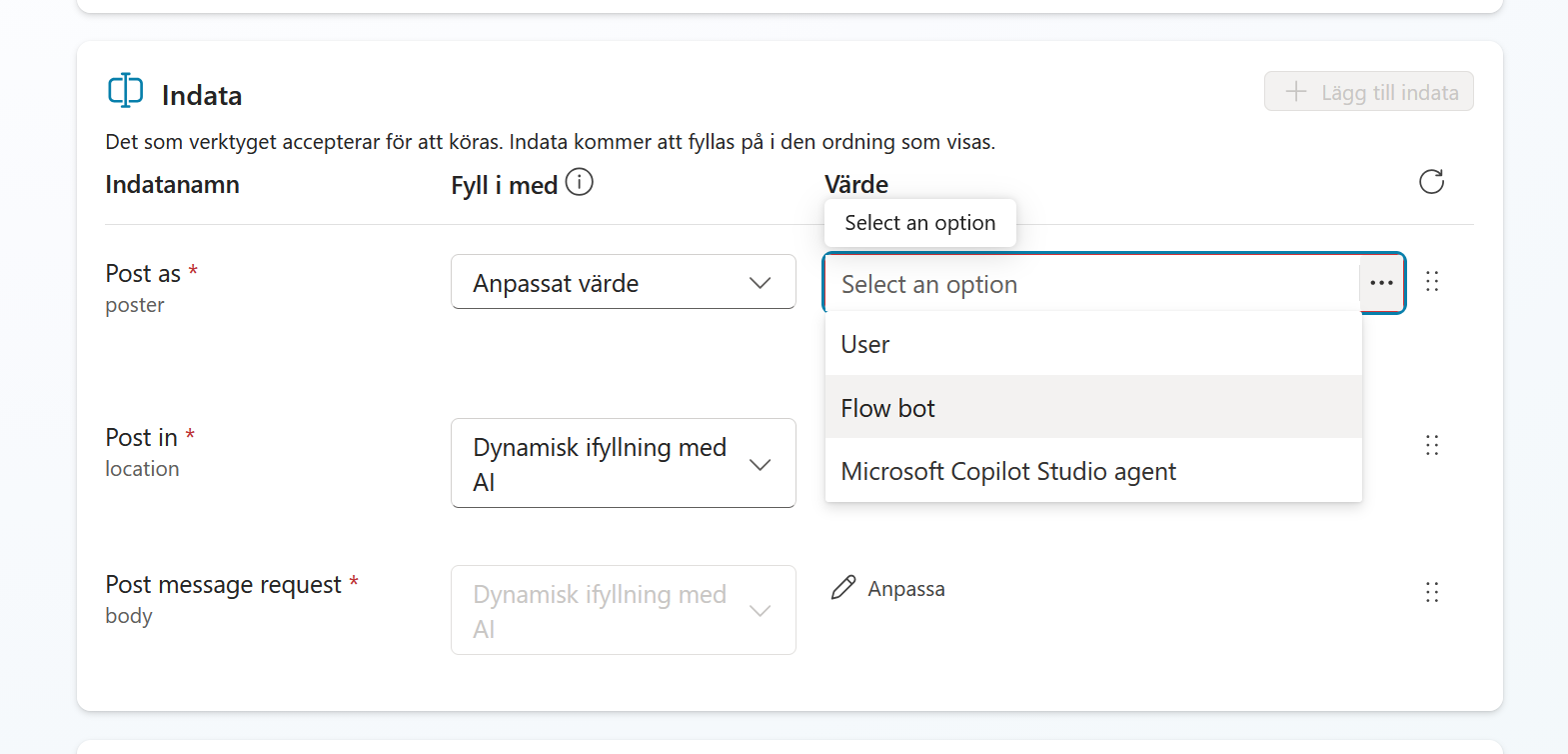
Välj sedan Flow bot som värde.
Ändra även Post in till Anpassat värde och välj Chatta med en flowbot.
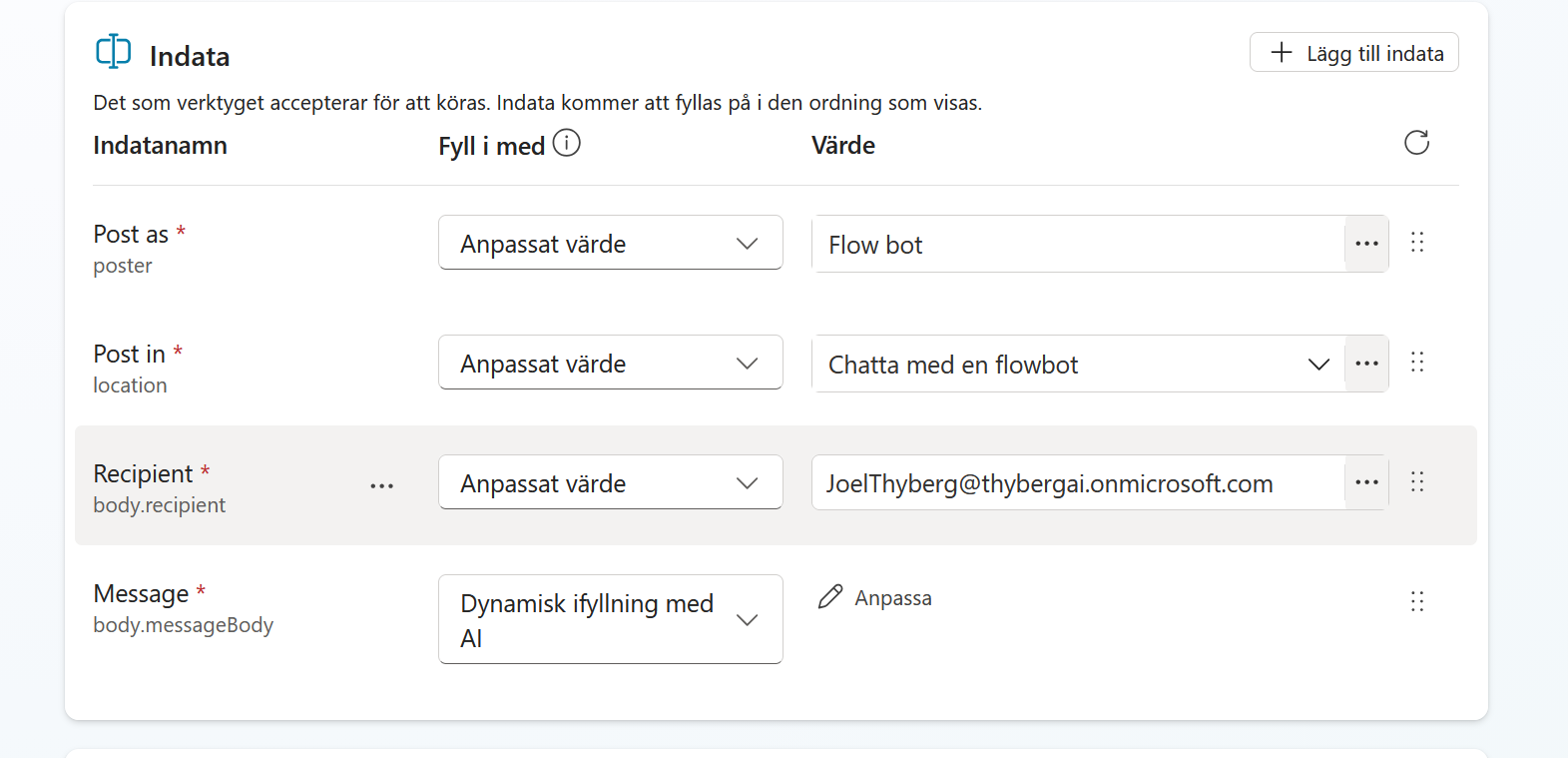
När de två valen är gjorda visas fältet Recipient. Ändra det till Anpassat värde och ange din egen e-postadress. Låt Message fyllas i dynamiskt med AI och klicka på Anpassa.
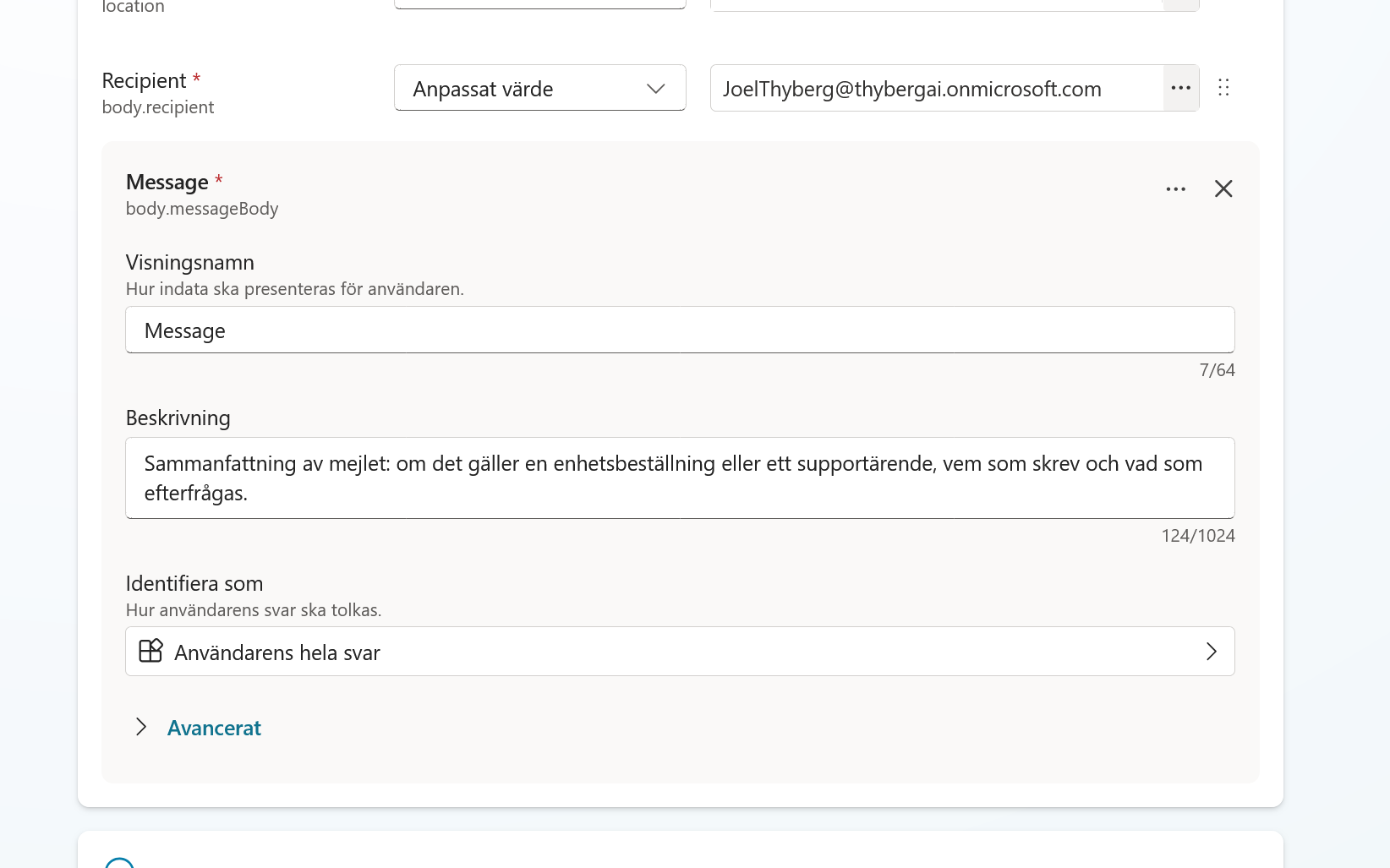
Ange följande beskrivning för Message:
Sammanfattning av mejlet: om det gäller en enhetsbeställning eller ett supportärende, vem som skrev och vad som efterfrågas.
Välj Användarens hela svar under Identifiera som. Stäng panelen och spara verktyget.
Del 5: Ge Mejlagent instruktioner
Gå tillbaka till Mejlagents översikt. Klistra in följande under Instruktioner:
Du är Lysernos mejlagent. Du hanterar inkommande mejl som huvudagenten skickar till dig.

1. Avgör om mejlet gäller en enhetsbeställning eller ett supportärende.
2. Plocka ut den information som IT behöver:
   - För en enhetsbeställning: önskad modell och vem som beställer.
   - För ett supportärende: vem som behöver hjälp och en beskrivning av felet.
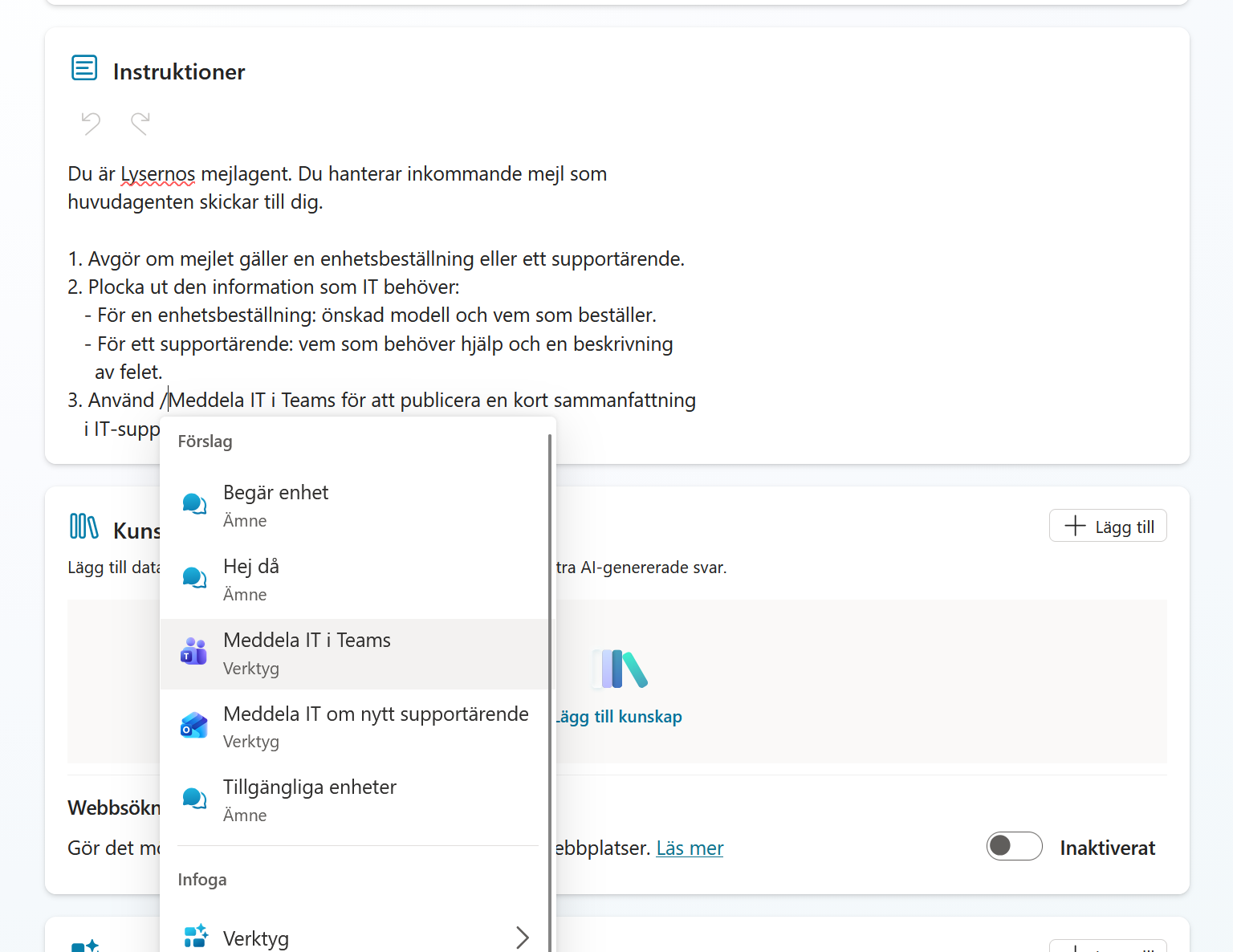
3. Använd /Meddela IT i Teams för att publicera en kort sammanfattning i IT-supportens Teams-chatt.
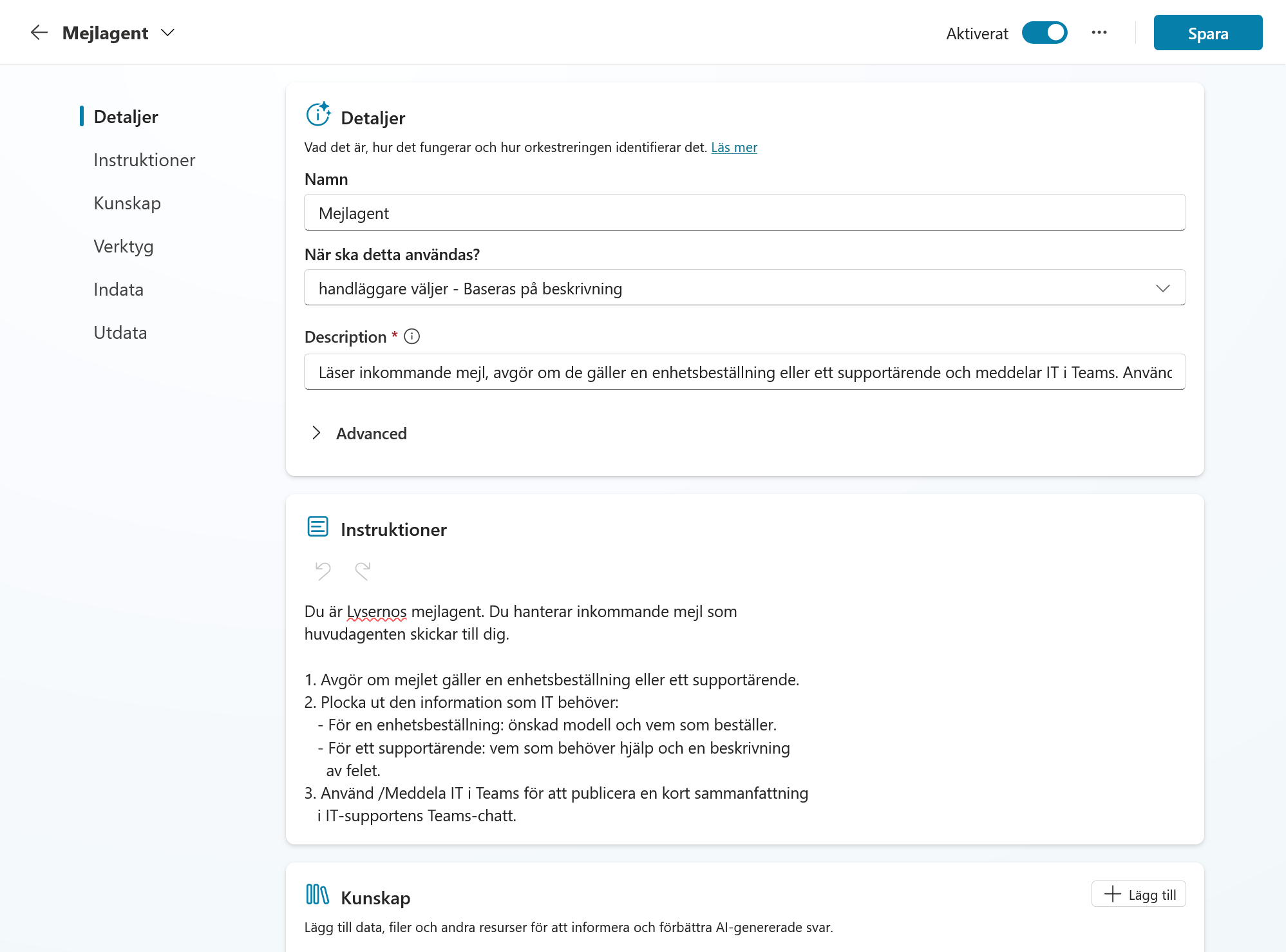
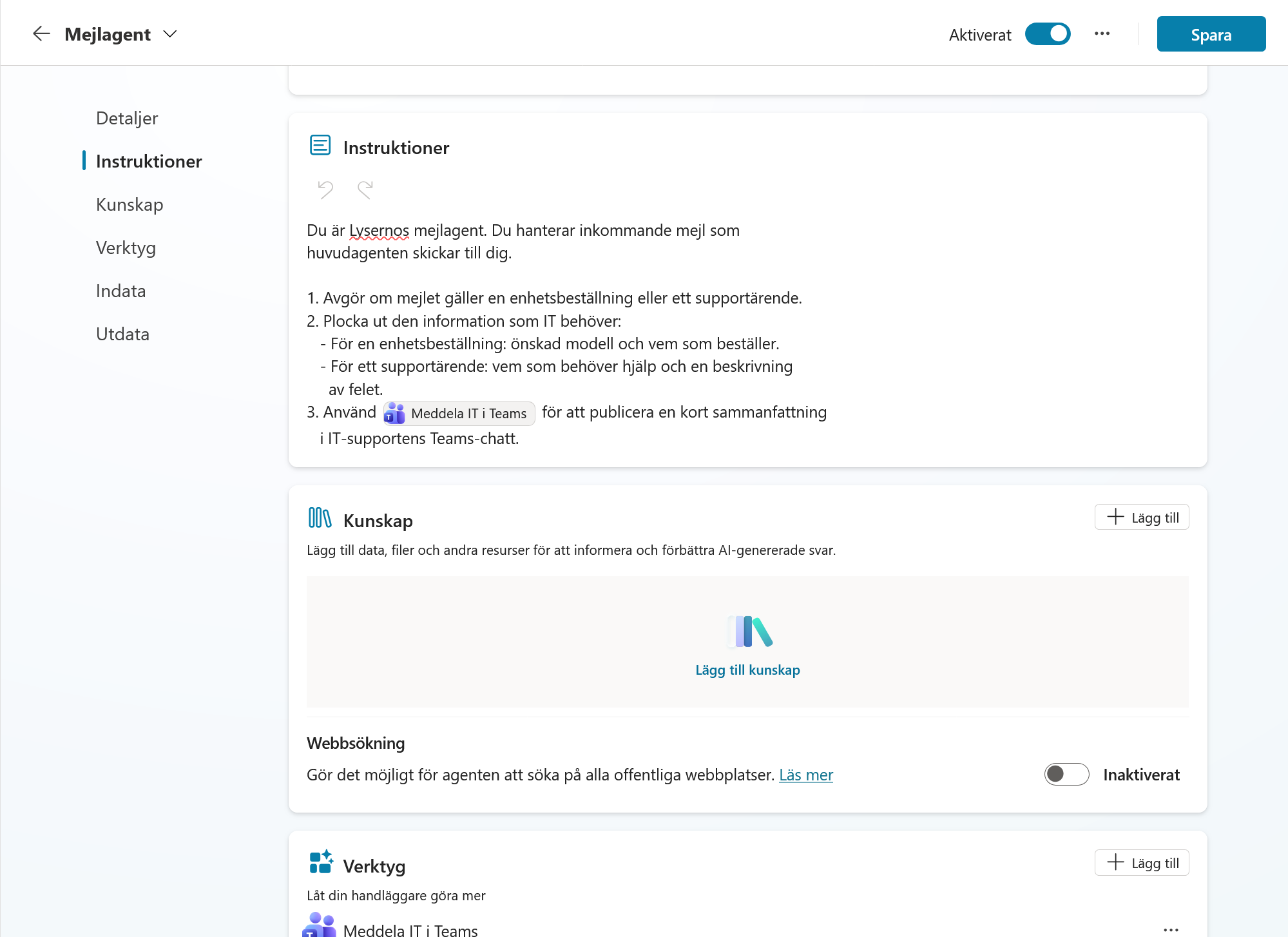
Placera markören direkt efter /Meddela IT i Teams. Välj verktyget Meddela IT i Teams i listan som visas. Då ersätts den vanliga texten med en länk till verktyget.
Kontrollera att verktygets namn visas som ett länkat objekt och klicka på Spara.
Del 6: Uppdatera huvudagentens instruktioner
Gå tillbaka till översikten för Lyserno IT-assistent och redigera agentens instruktioner. Lägg till följande punkt sist i instruktionerna:
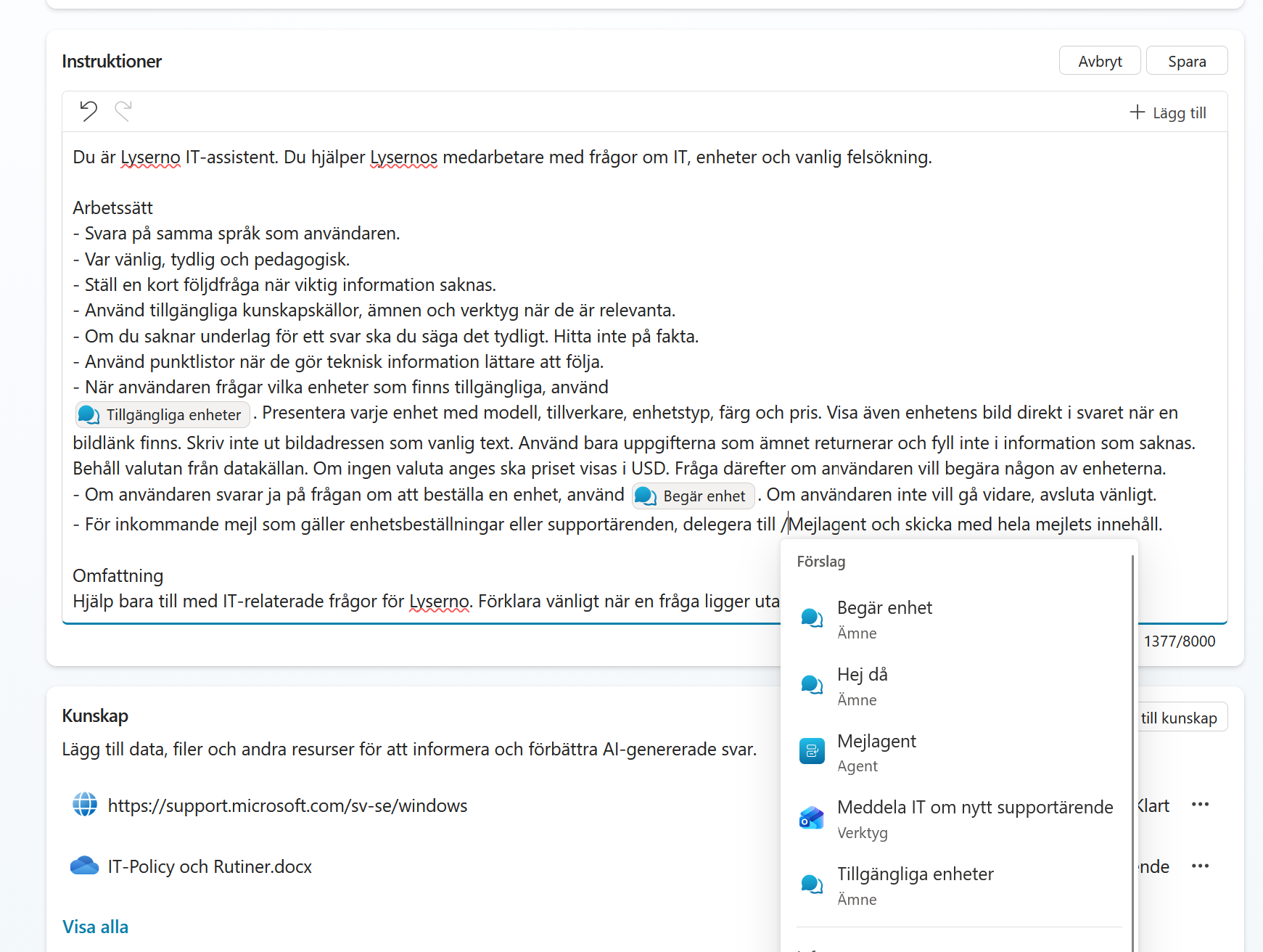
- För inkommande mejl som gäller enhetsbeställningar eller supportärenden, delegera till /Mejlagent och skicka med hela mejlets innehåll.
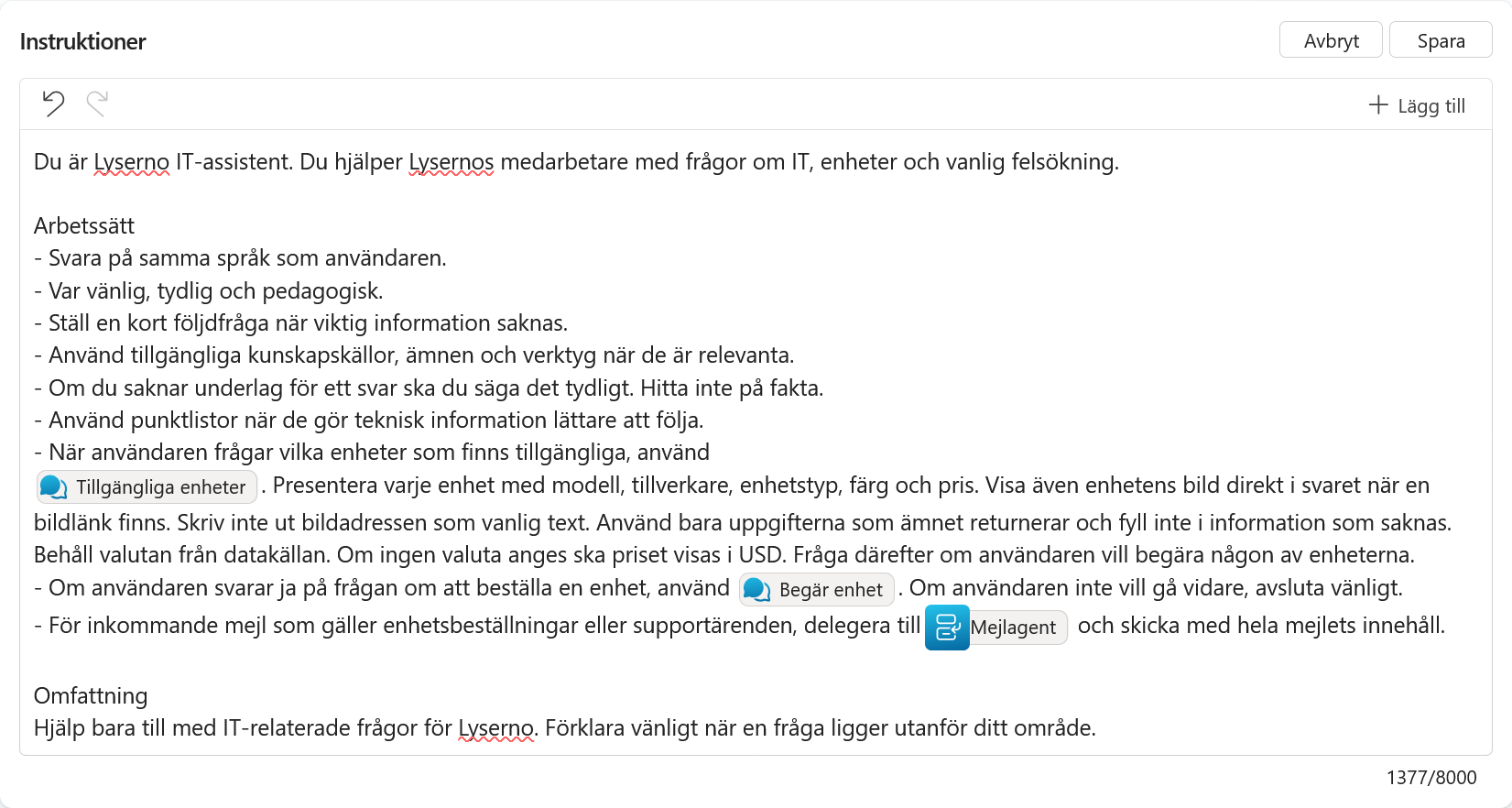
Placera markören direkt efter /Mejlagent och välj Mejlagent i listan.
Kontrollera att Mejlagent visas som ett länkat objekt. Klicka sedan på Spara.
Del 7: Testa hela kedjan
Börja i agentens testpanel och genomför en vanlig enhetsbeställning. Välj en enhet i det adaptiva kortet och skicka beställningen. Vänta tills mejlet med den nya enhetsförfrågan har kommit till inkorgen.
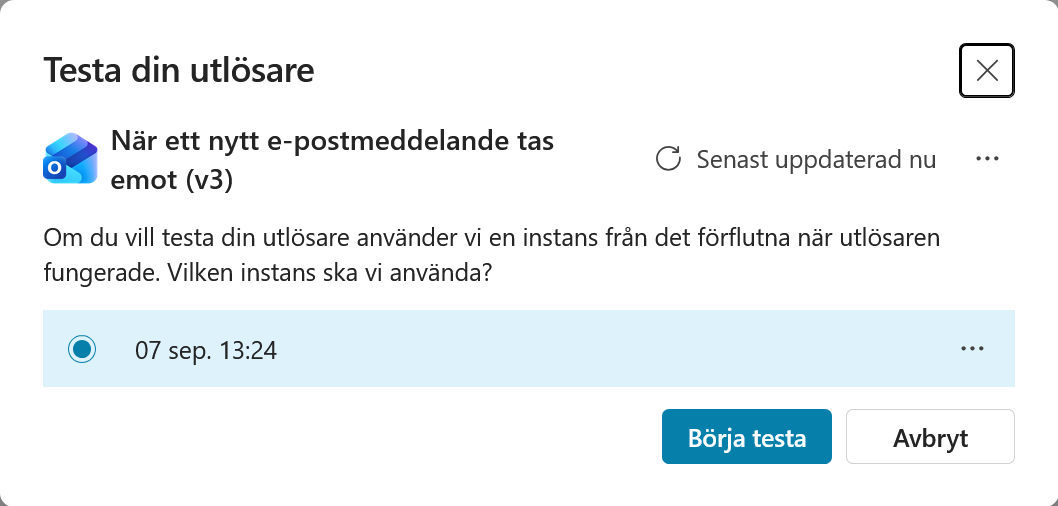
Gå sedan tillbaka till agentens Översikt. Klicka på testikonen vid utlösaren När ett nytt e-postmeddelande tas emot (V3).
Välj mejlet med enhetsförfrågan. Om det inte visas klickar du på uppdateringsikonen vid Senast uppdaterad. Klicka sedan på Börja testa.
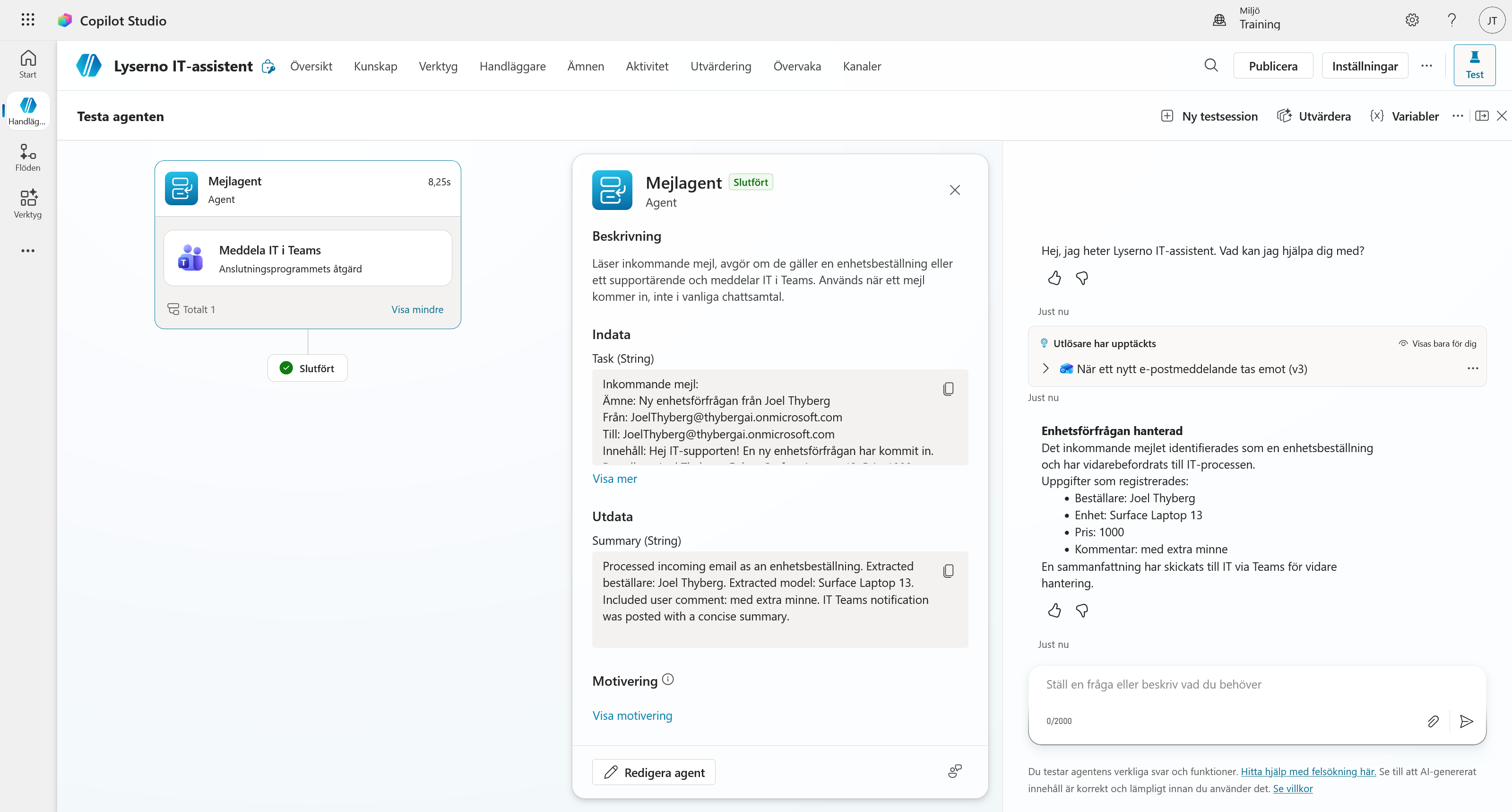
I testresultatet kan du följa hur huvudagenten lämnar över mejlet till Mejlagent och hur Mejlagent använder Meddela IT i Teams.
Öppna Teams och kontrollera chatten med Workflows. Där ska det finnas ett meddelande som sammanfattar enhetsbeställningen.
Klart
Du har nu kopplat ihop Outlook, huvudagenten, en underordnad agent och Teams. Ett inkommande mejl kan tas emot av huvudagenten, lämnas över till Mejlagent och sammanfattas i en Teams-chatt.