3. Skapa en lösning
Innan vi skapar agenten samlar vi kursens komponenter i en lösning. Lösningen gör det lättare att hålla ihop agenten, ämnena och flödena och att flytta dem mellan Power Platform-miljöer.
När kapitlet är klart har du:
- skapat en egen utgivare med ett unikt prefix
- skapat lösningen Copilot Studio Utbildning Lyserno IT
- angett lösningen som prioriterad
- kontrollerat att den nya lösningen är tom och redo att användas
Del 1: Öppna Lösningar
Om menyn från förra kapitlet fortfarande är öppen väljer du Lösningar under Utforska. Annars väljer du de tre punkterna längst ner i vänsternavigeringen och sedan Lösningar.
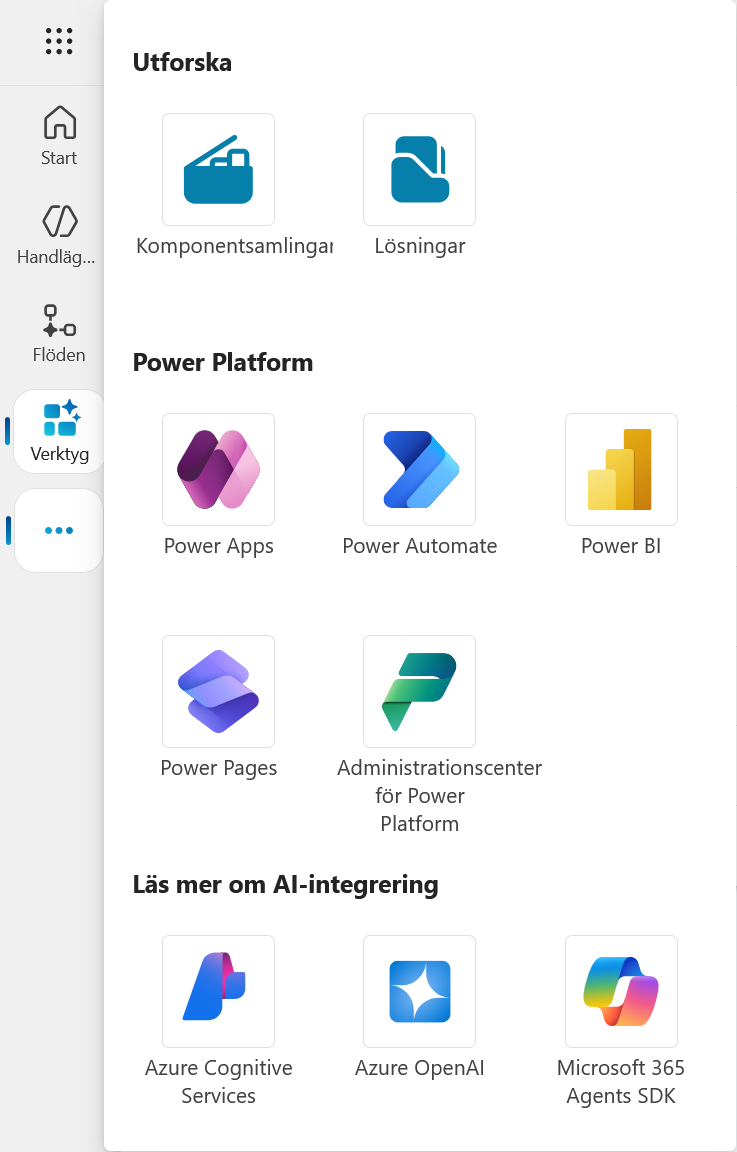
Sidan visar lösningarna som finns i den valda miljön. Högst upp ser du vilken lösning som är aktuell, och i tabellen kan du växla mellan ohanterade, hanterade och alla lösningar.
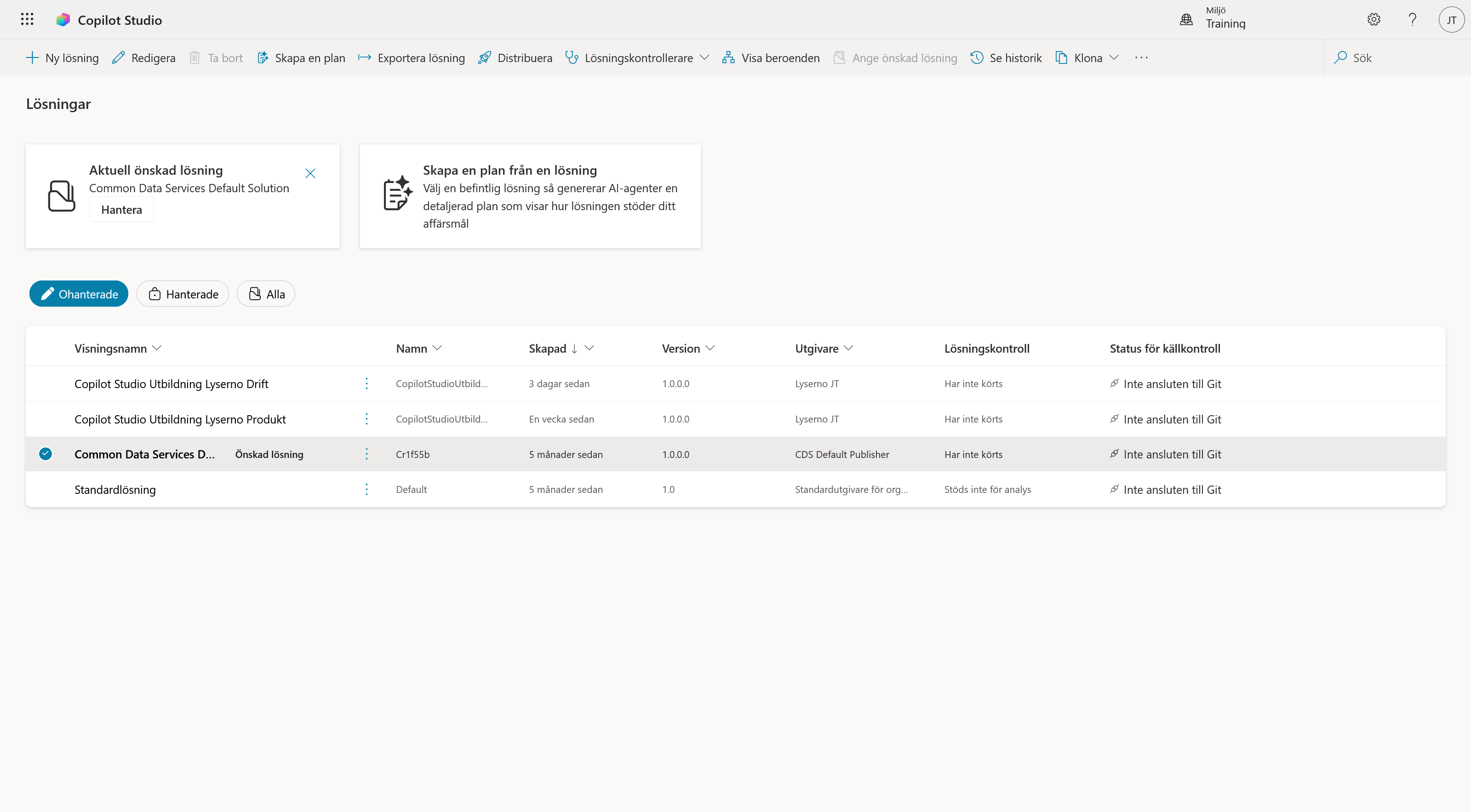
Välj + Ny lösning uppe till vänster. Panelen Ny lösning öppnas till höger.
Del 2: Skapa en utgivare
En utgivare anger vem som har skapat komponenterna och ger dem ett tekniskt prefix. Prefixet minskar risken för namnkonflikter när flera lösningar används i samma miljö.
I panelen Ny lösning väljer du + Ny utgivare under fältet Utgivare.
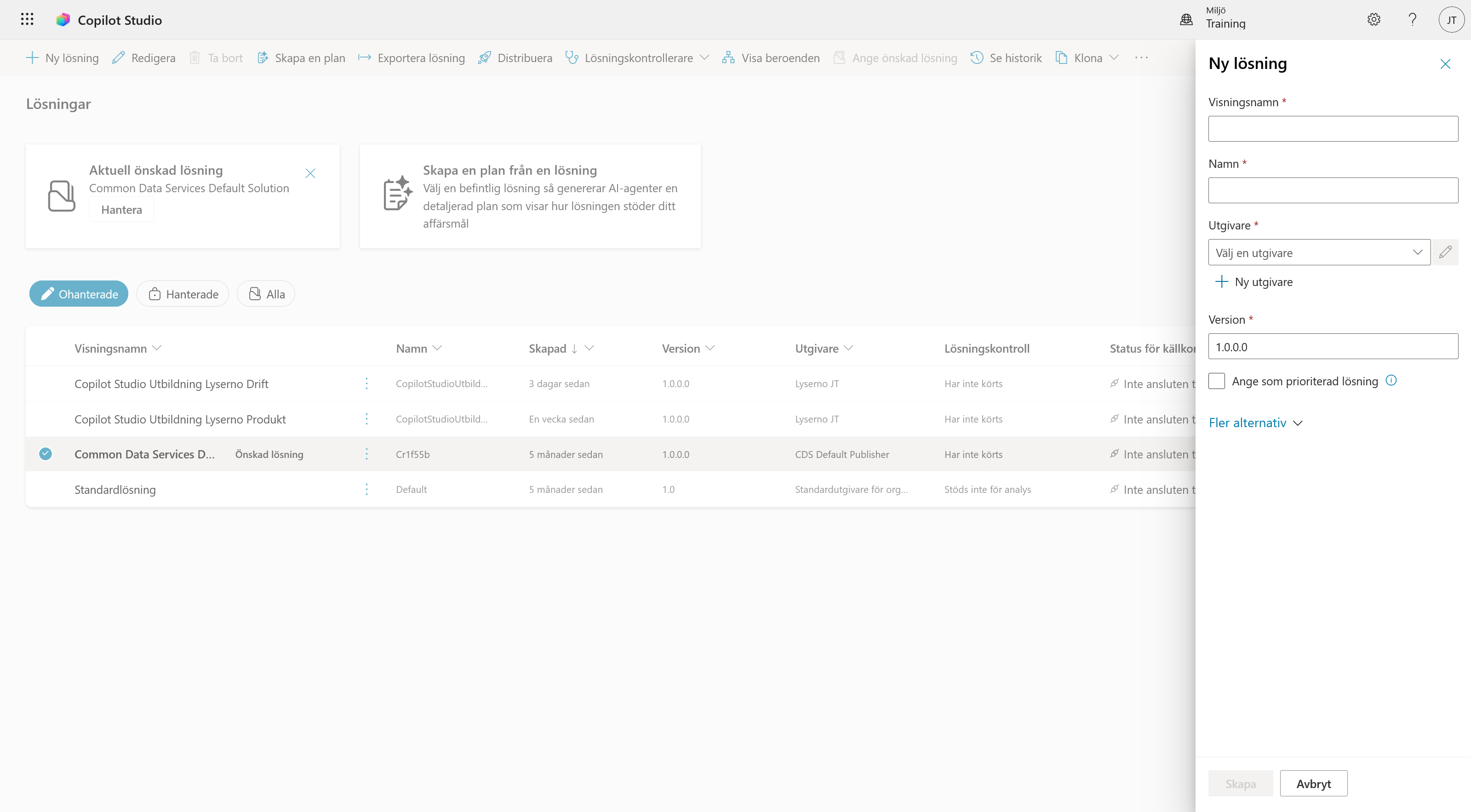
Panelen Ny utgivare öppnas. Använd dina egna initialer. Exemplen nedan använder JT för Joel Thyberg.
Visningsnamn
Skriv Lyserno [initialer], exempelvis Lyserno JT.
Namn
Använd samma namn utan mellanslag, exempelvis LysernoJT.
Beskrivning
Beskrivningen är samma för alla:
Utgivare för Copilot Studio-utbildning
Prefix
Använd l följt av initialerna med små bokstäver, exempelvis ljt.
Prefix för valvärde
Låt det automatiskt skapade talet vara kvar. Du behöver inte fylla i något under fliken Kontakt.
Använd dina egna initialer
Heter du Anna Svensson använder du Lyserno AS, LysernoAS och prefixet las. Prefixet måste vara unikt i miljön. Om två deltagare använder samma prefix kan deras tekniska komponentnamn krocka.
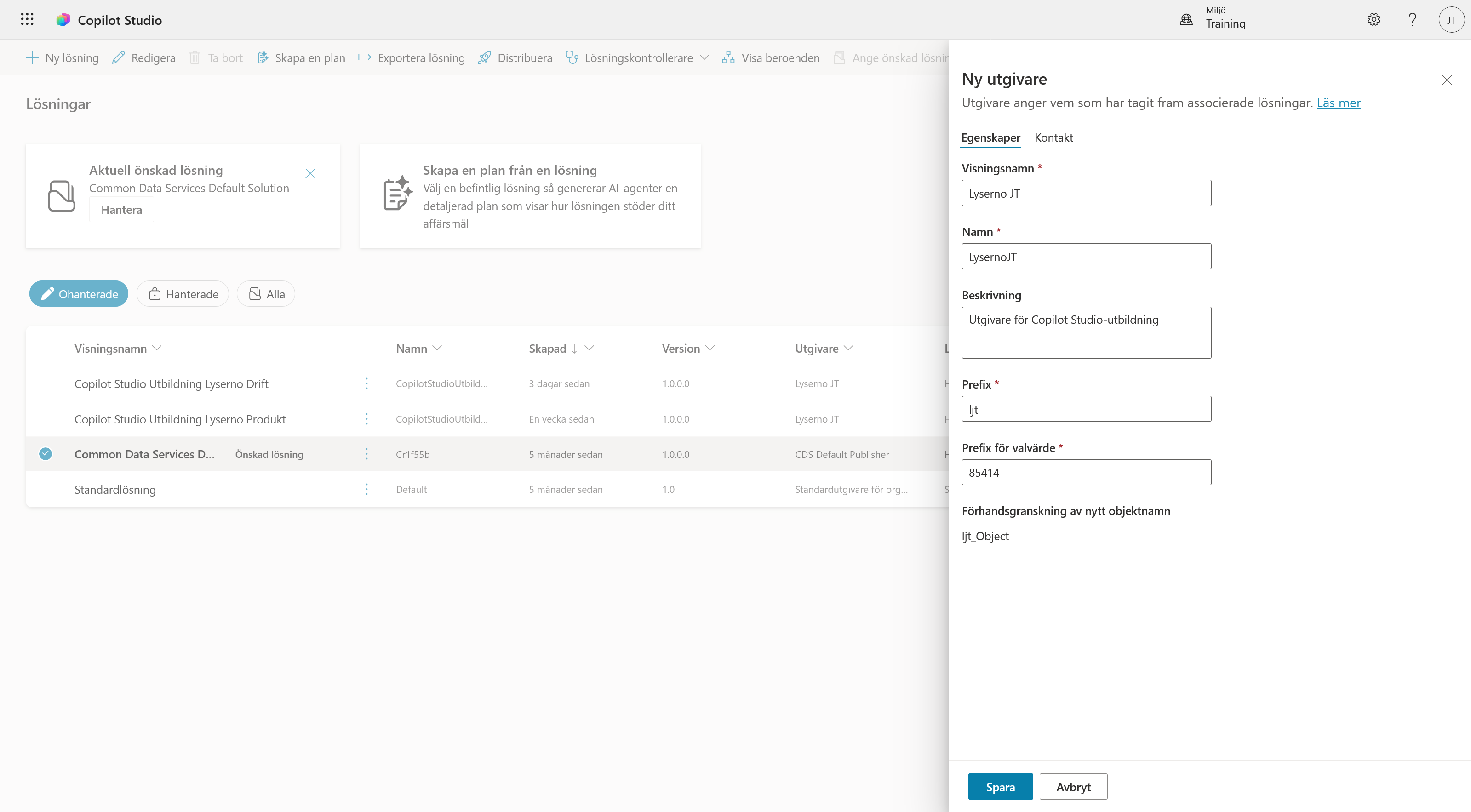
Välj Spara. När panelen stängs kommer du tillbaka till den nya lösningen, och utgivaren ska vara vald.
Del 3: Skapa lösningen
Ange följande visningsnamn:
Copilot Studio Utbildning Lyserno IT
Fältet Namn fylls normalt i automatiskt som CopilotStudioUtbildningLysernoIT. Om det inte fylls i anger du visningsnamnet utan mellanslag.
Kontrollera resten av inställningarna:
- Utgivare ska visa utgivaren som du nyss skapade, exempelvis
Lyserno JT (LysernoJT). Välj den manuellt om den inte redan är vald. - Låt Version stå kvar på
1.0.0.0. - Markera Ange som prioriterad lösning.
- Låt Fler alternativ vara oförändrat.
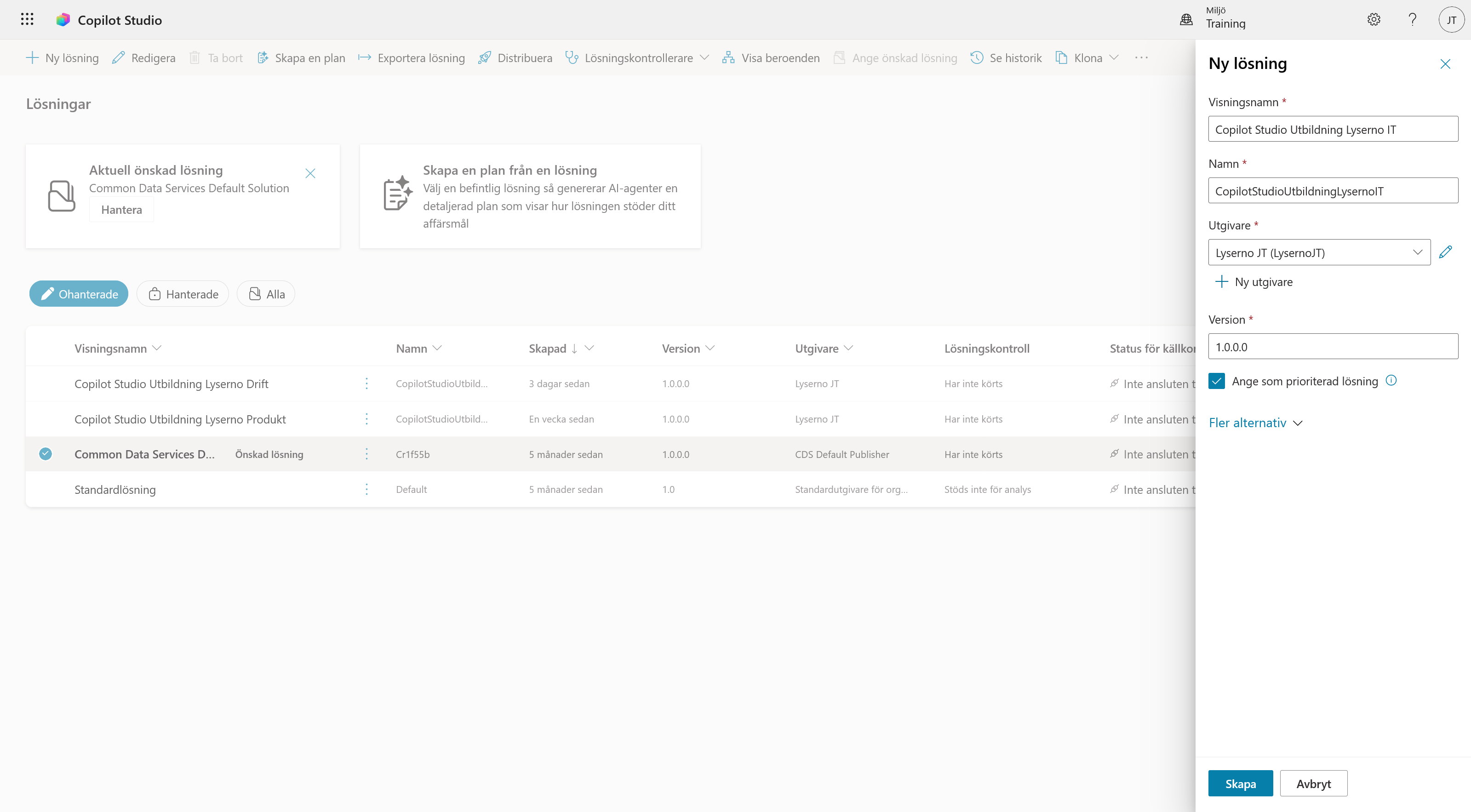
När en lösning är prioriterad hamnar nya komponenter där som standard, även när du skapar dem från Copilot Studios startsida.
Välj Skapa.
Del 4: Kontrollera lösningen
När lösningen har skapats öppnas den automatiskt. Den ska vara tom eftersom vi ännu inte har skapat några komponenter.
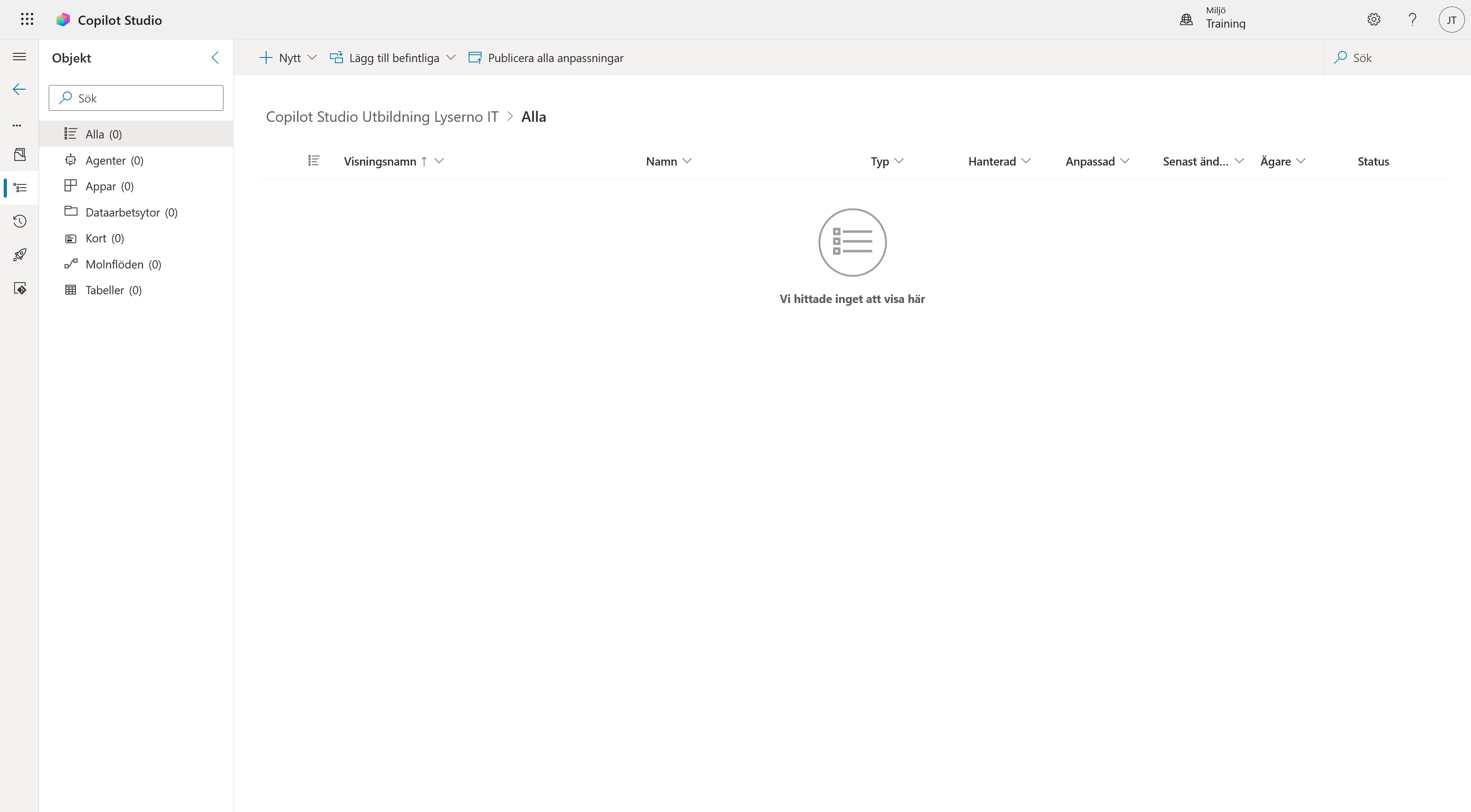
Välj bakåtpilen uppe till vänster för att gå tillbaka till lösningsöversikten.
Kontrollera att kortet högst upp visar Copilot Studio Utbildning Lyserno IT som aktuell lösning och att lösningen är märkt som Önskad lösning i listan.
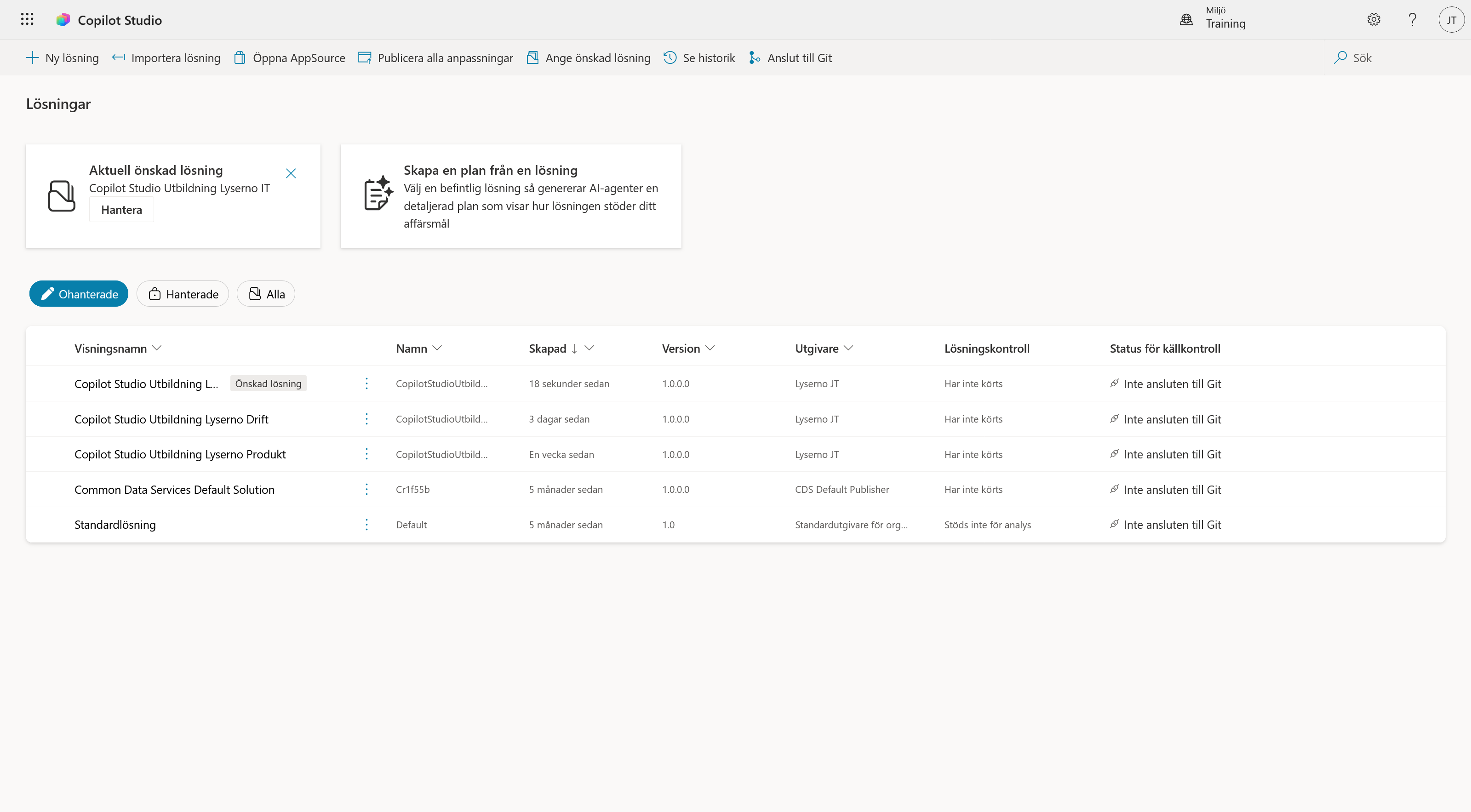
Prioriterad och önskad lösning
I panelen där du skapar lösningen heter valet Ange som prioriterad lösning. På översikten kan samma inställning visas som Aktuell önskad lösning eller Önskad lösning.
Lösningen är klar
Kursens nya komponenter kan nu sparas i Copilot Studio Utbildning Lyserno IT. I nästa kapitel skapar vi Lyserno IT-assistent.