0. Kursuppsättning
Innan vi börjar bygga serviceagenten förbereder vi åtkomsten till Copilot Studio, skapar en personlig utvecklingsmiljö och kontrollerar att de två byggblock kursen vilar på går att skapa.
När kapitlet är klart har du:
- tillgång till Copilot Studio för att bygga och testa agenten
- en egen utvecklingsmiljö med Dataverse
- bekräftat att du kan skapa AI-promptar
- bekräftat att du kan skapa anslutningar
Använd samma konto genom hela uppsättningen
Du behöver en e-postadress för arbete eller skola. Personliga konton som @outlook.com och @gmail.com stöds inte för registreringen. Använd samma Microsoft 365-konto i Copilot Studio och Power Apps.
Om din organisation har stängt av självbetjäningsregistrering behöver du hjälp av organisationens Microsoft 365- eller Power Platform-administratör.
Del 1: Aktivera Copilot Studio
Om du redan har åtkomst till Copilot Studio kan du gå vidare till Del 2: Skapa en utvecklingsmiljö.
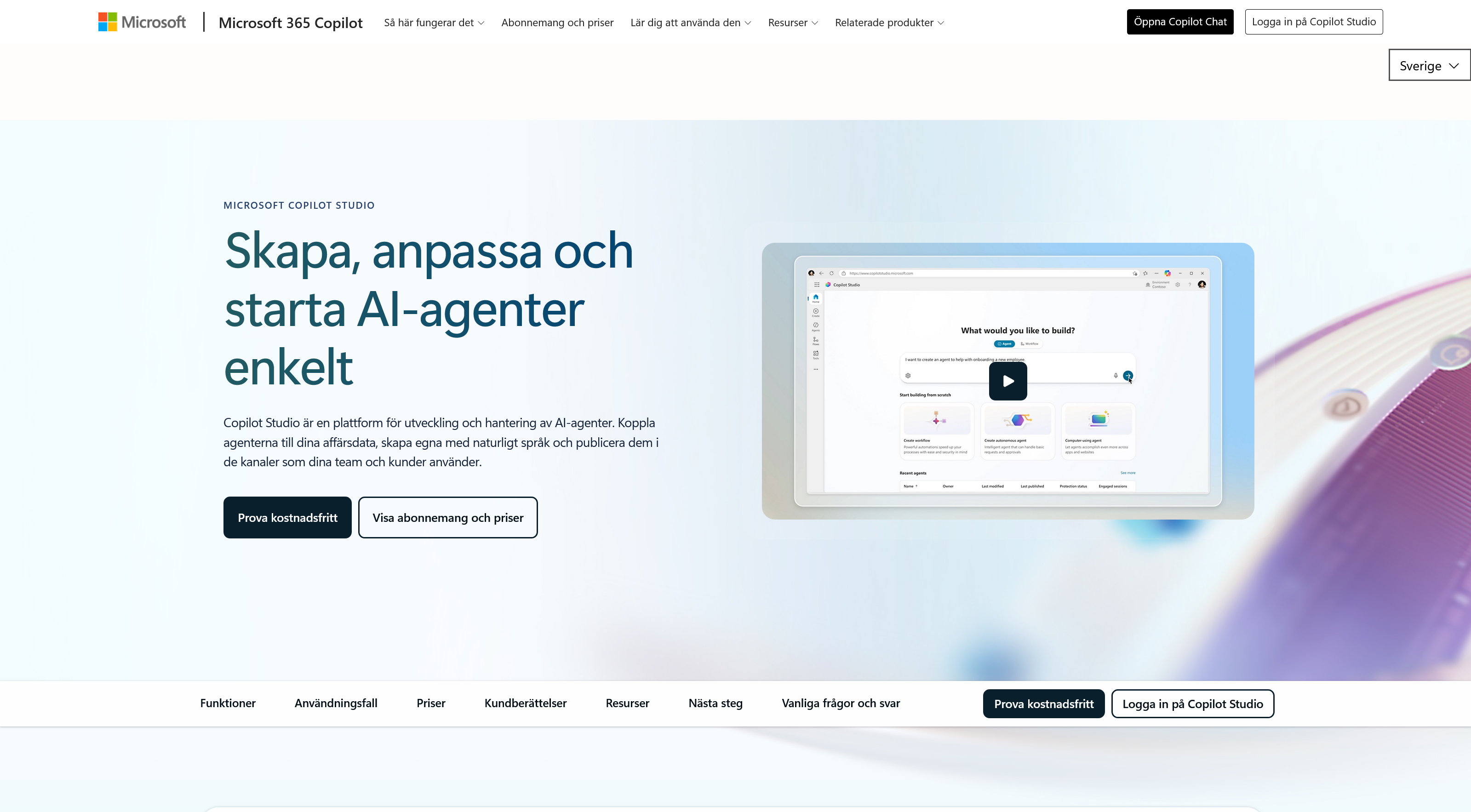
1. Starta registreringen
- Öppna Microsoft Copilot Studio i en ny flik.
- Välj Prova kostnadsfritt.
2. Ange ditt konto
- Skriv in din e-postadress för arbete eller skola.
- Välj Nästa.
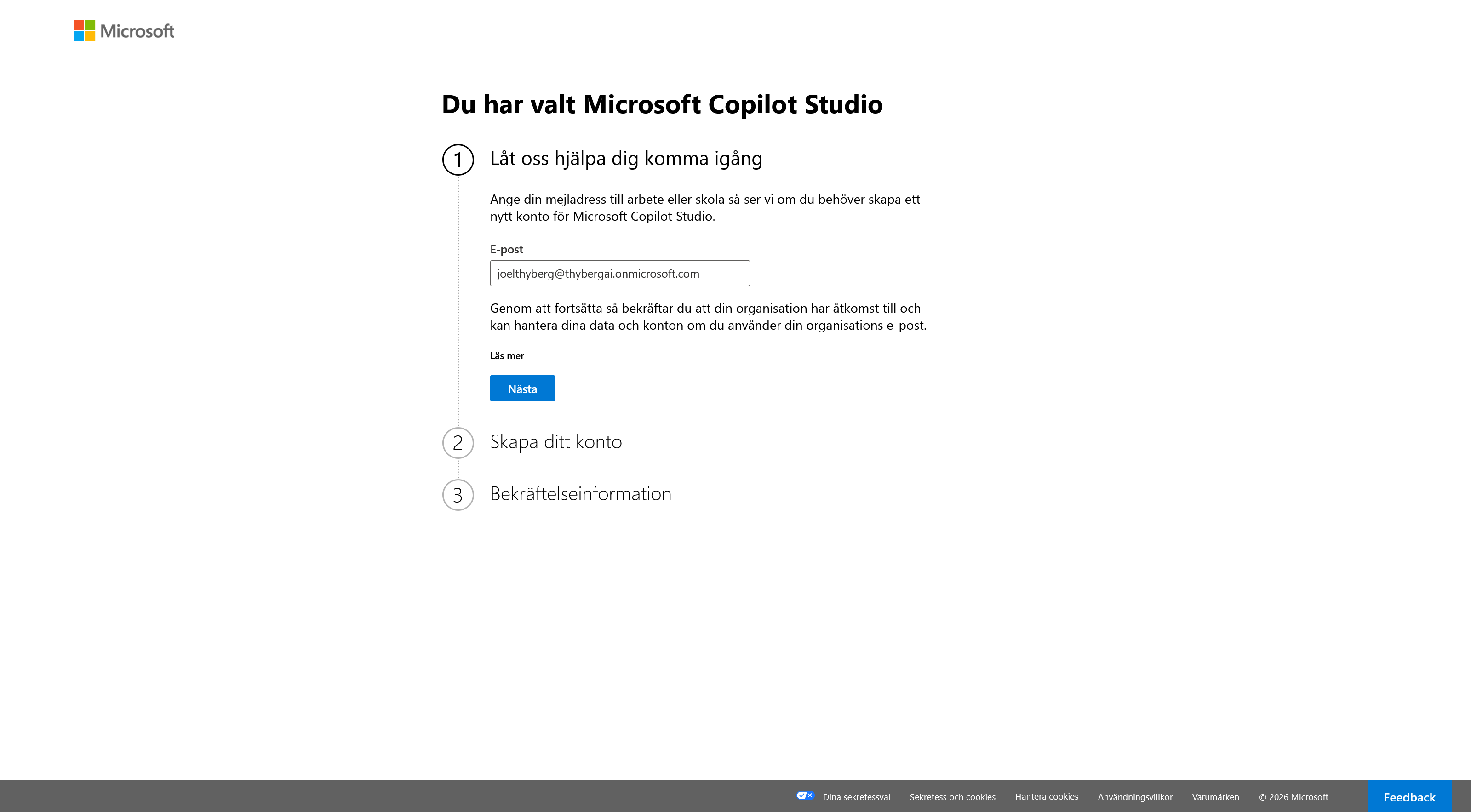
Microsoft kontrollerar nu om adressen redan tillhör ett befintligt Microsoft-konto.
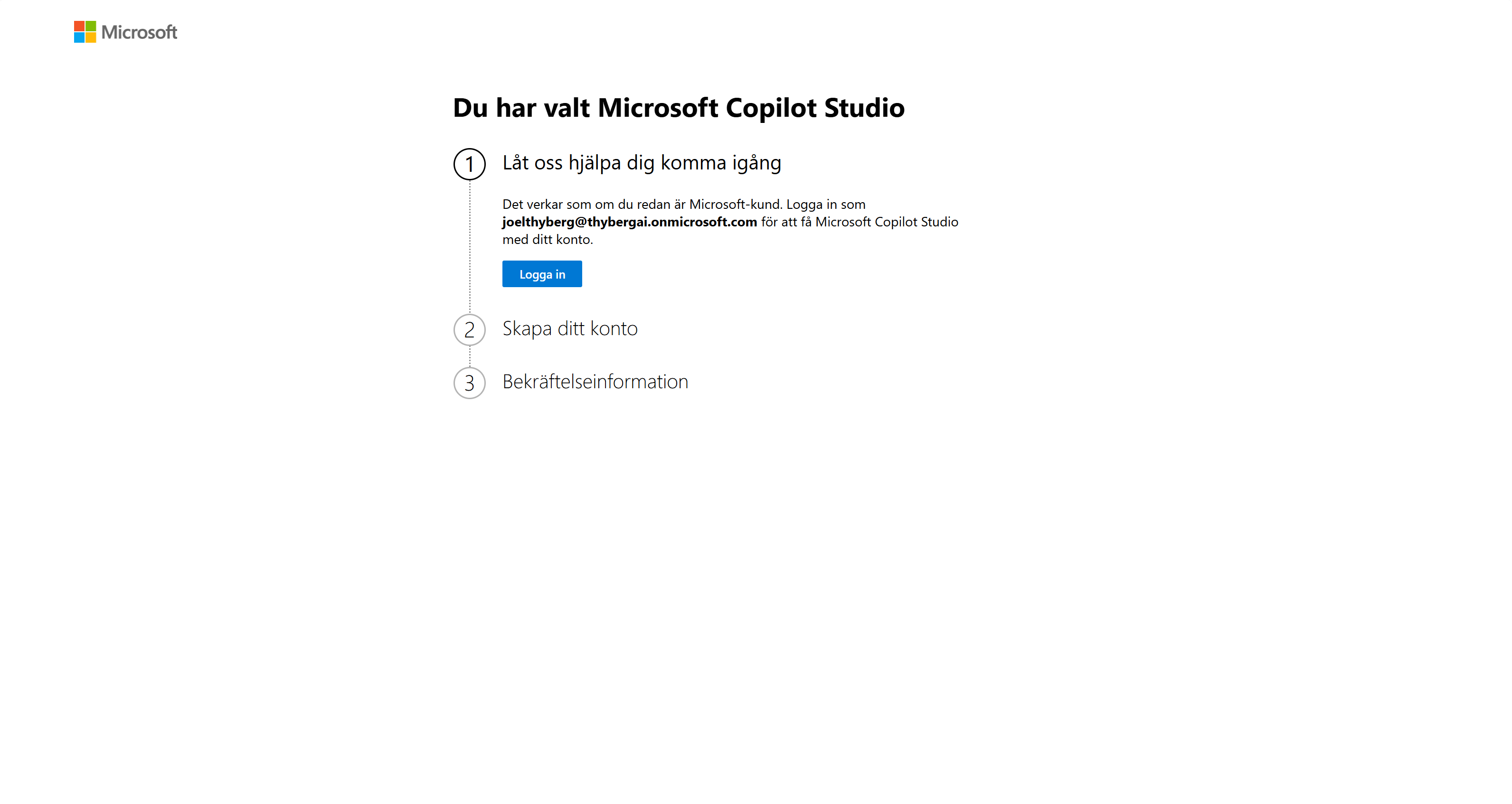
3. Logga in eller starta utvärderingen
- Om kontot redan finns väljer du Logga in och genomför den vanliga inloggningen.
- Om kontot ännu inte har Copilot Studio följer du registreringsflödet och startar en ny utvärderingsversion.
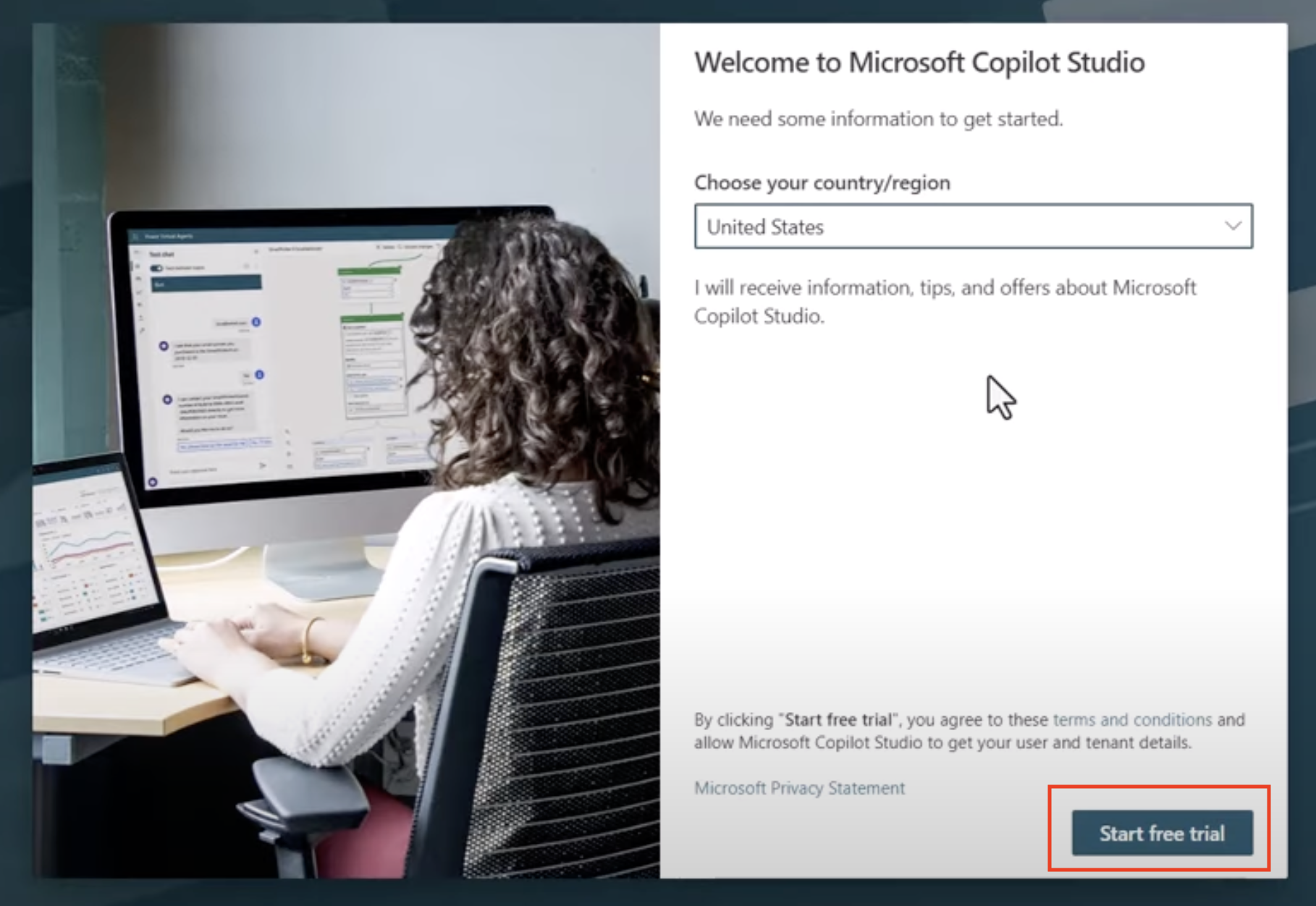
I det sista steget kan du behöva välja land eller region. Kontrollera uppgifterna och välj sedan Start free trial eller motsvarande svensk knapp.
Om utvärderingsversionen
Utvärderingsversionen gäller inledningsvis i 30 dagar. När perioden löper ut kan den förlängas med ytterligare 30 dagar, och Microsoft anger att agenten kan fortsätta fungera i upp till 90 dagar efter att utvärderingen löpt ut.
Licensen låter dig bygga och testa agenten i testchatten, vilket är allt vi behöver under kursen. Läs mer i Microsofts aktuella information om åtkomst och utvärderingslicenser.
Del 2: Skapa en utvecklingsmiljö
Power Apps Developer Plan ger dig en kostnadsfri personlig miljö för utveckling och test. Vi använder den miljön när vi senare bygger agenten, prompten, anslutningsprogrammet och arbetsflödet.
1. Registrera Developer Plan
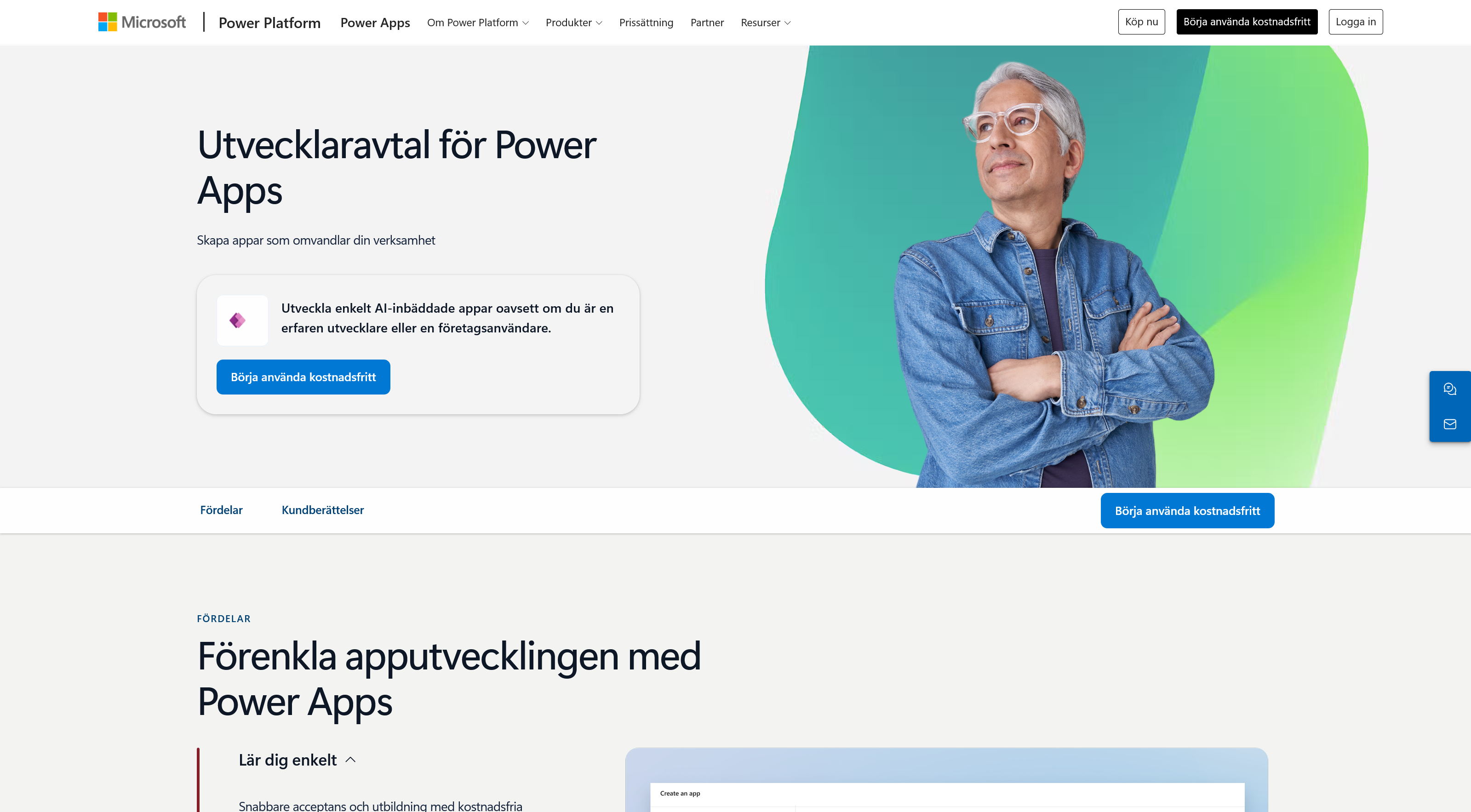
- Öppna Power Apps Developer Plan i en ny flik.
- Välj Börja använda kostnadsfritt.
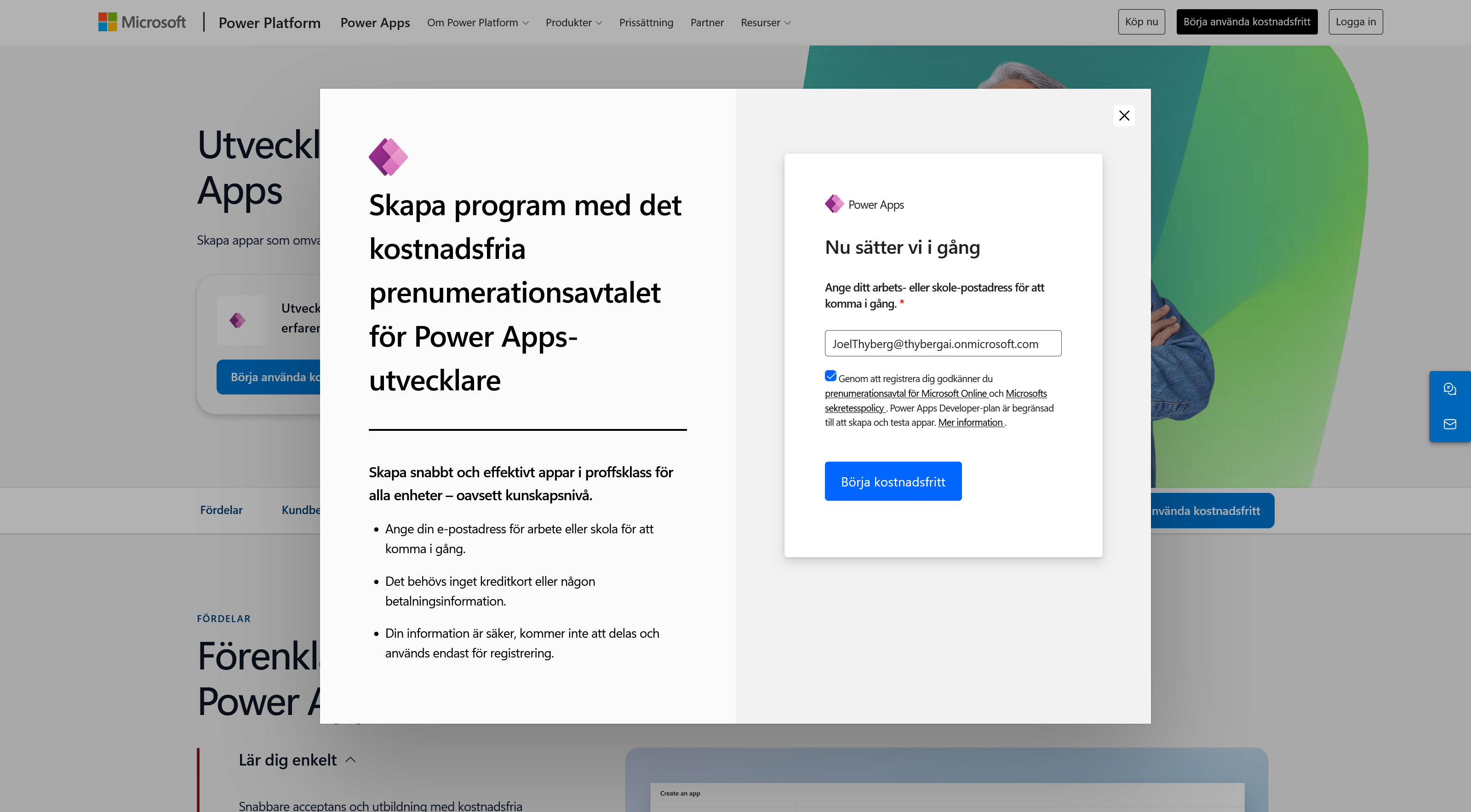
- Skriv in samma e-postadress som du använde för Copilot Studio.
- Markera rutan för att godkänna informationen och avtalen.
- När knappen aktiveras väljer du Börja kostnadsfritt.
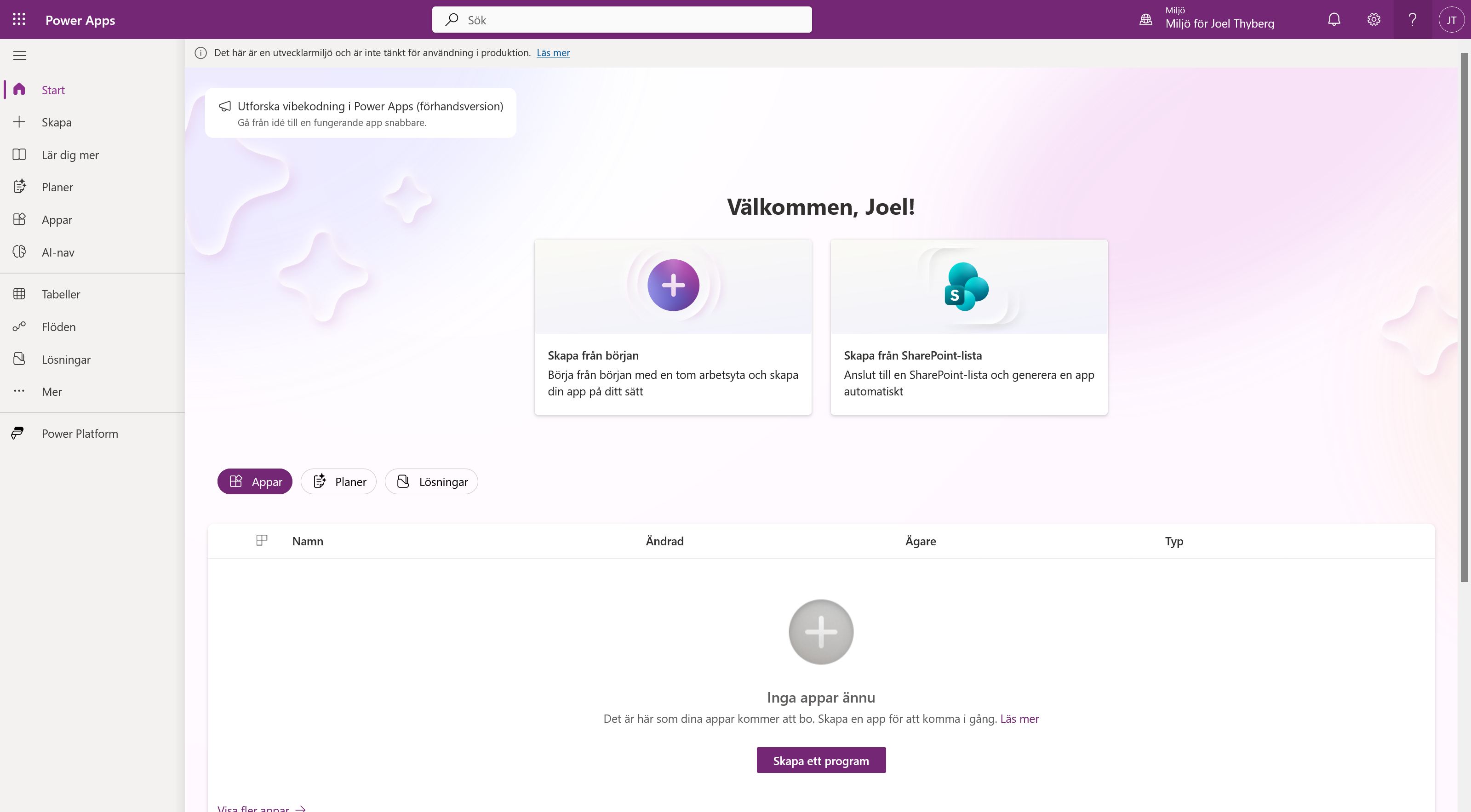
När registreringen är klar skickas du vidare till Power Apps.
2. Kontrollera miljön
Den nya miljön får normalt ett namn baserat på ditt användarnamn, exempelvis Miljö för Joel Thyberg. Om en miljö med samma namn redan finns kan den nya få ett tillägg som (1).
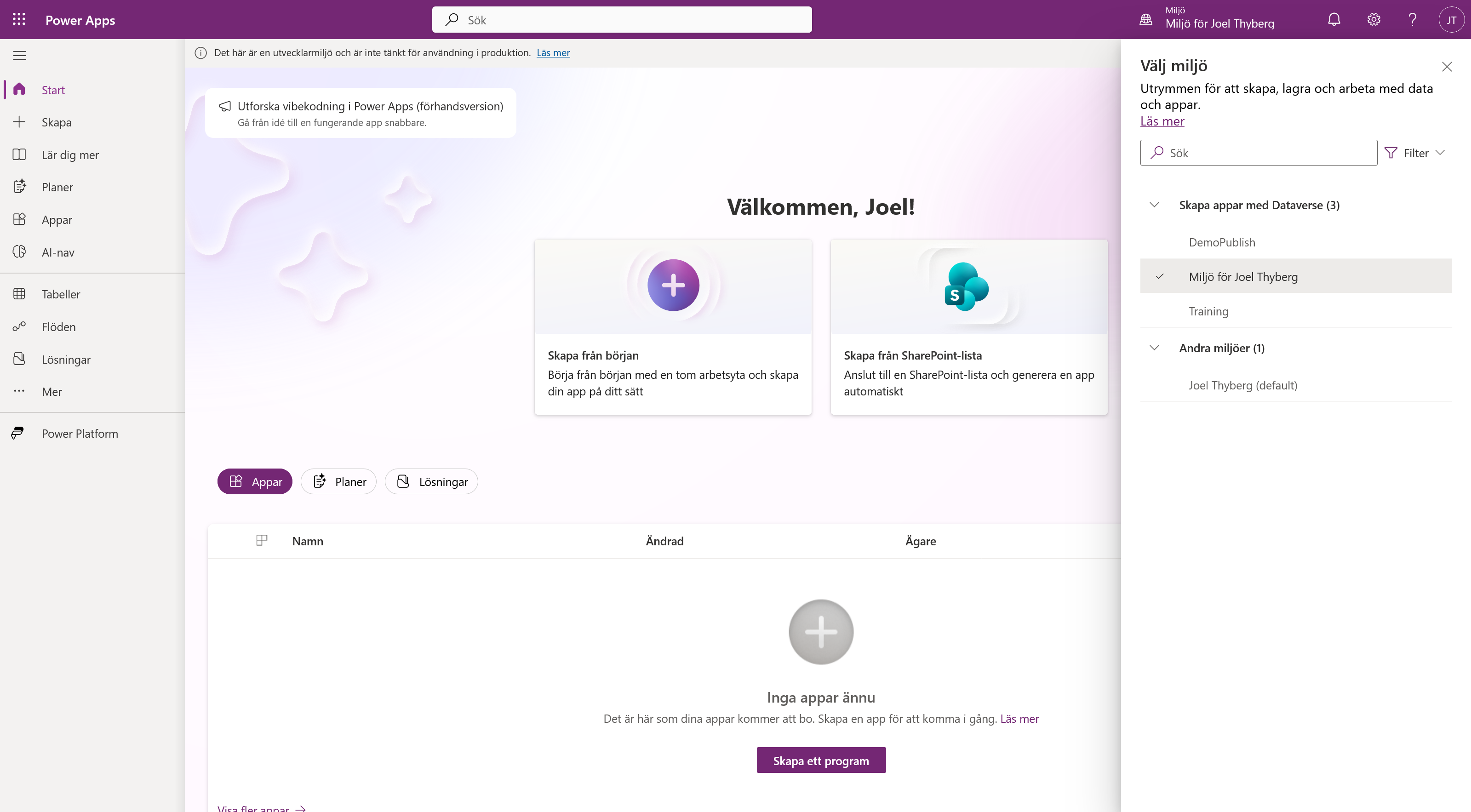
- Välj miljöväljaren uppe i det högra hörnet.
- Leta efter din nya miljö under Skapa appar med Dataverse.
- Välj miljön så att en bock visas bredvid namnet.
Miljön kan behöva några minuter
Det tar olika lång tid innan miljön skapas och visas. Uppdatera sidan om den saknas. I vissa klientorganisationer kan det ta upp till ungefär 10 minuter.
Välj din personliga utvecklingsmiljö, inte organisationens standardmiljö. Standardmiljön heter oftast Ditt namn (default) och ligger under Andra miljöer. Microsoft beskriver samma namn- och väntelogik i guiden för Power Apps Developer Plan.
Del 3: Kontrollera att du kan skapa AI-promptar
Kursens fjärde kapitel bygger på en AI-prompt som analyserar en bild. Vi kontrollerar redan nu att den går att skapa, så att ingen fastnar mitt i bygget.
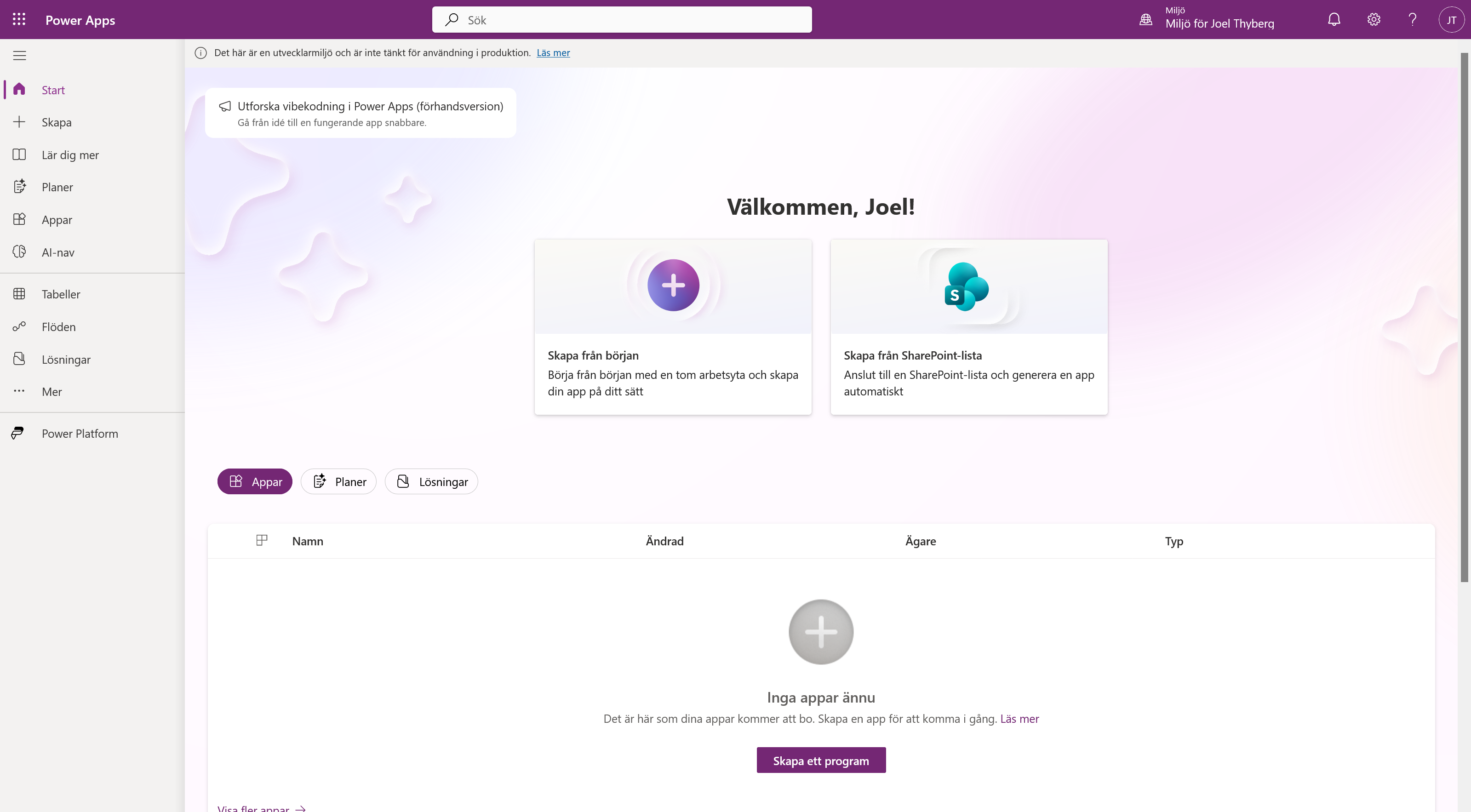
1. Öppna AI-nav
Leta upp AI-nav i vänstermenyn och välj den.
2. Kontrollera att AI Builder öppnas
Sidan som öppnas ska visa rutorna Prompter, AI-modeller, Dokumentautomatisering och Övervakningsaktivitet.
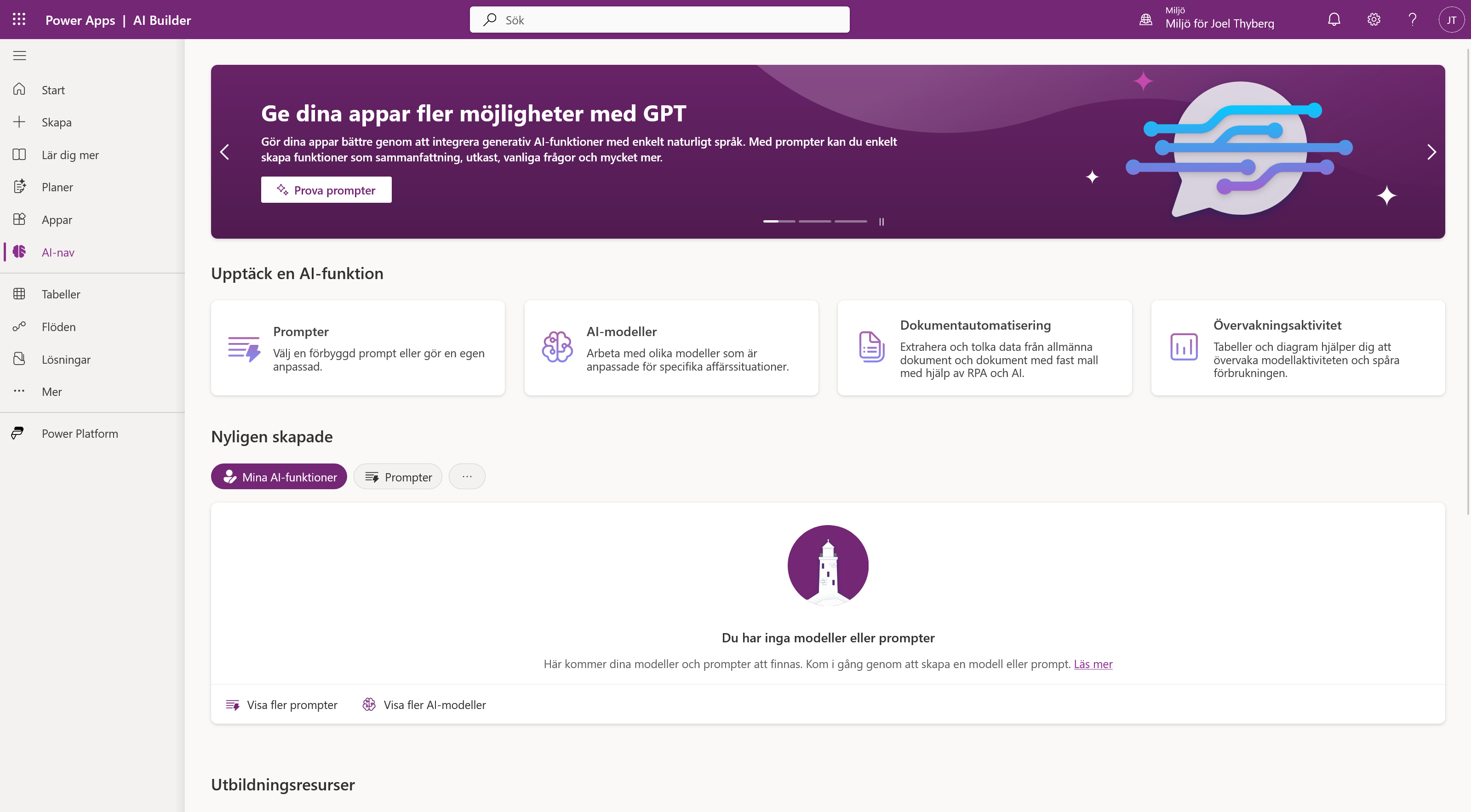
Det räcker att sidan laddar. Listan under Nyligen skapade är tom, eftersom du inte har byggt något än.
3. Öppna Prompter
Välj rutan Prompter.
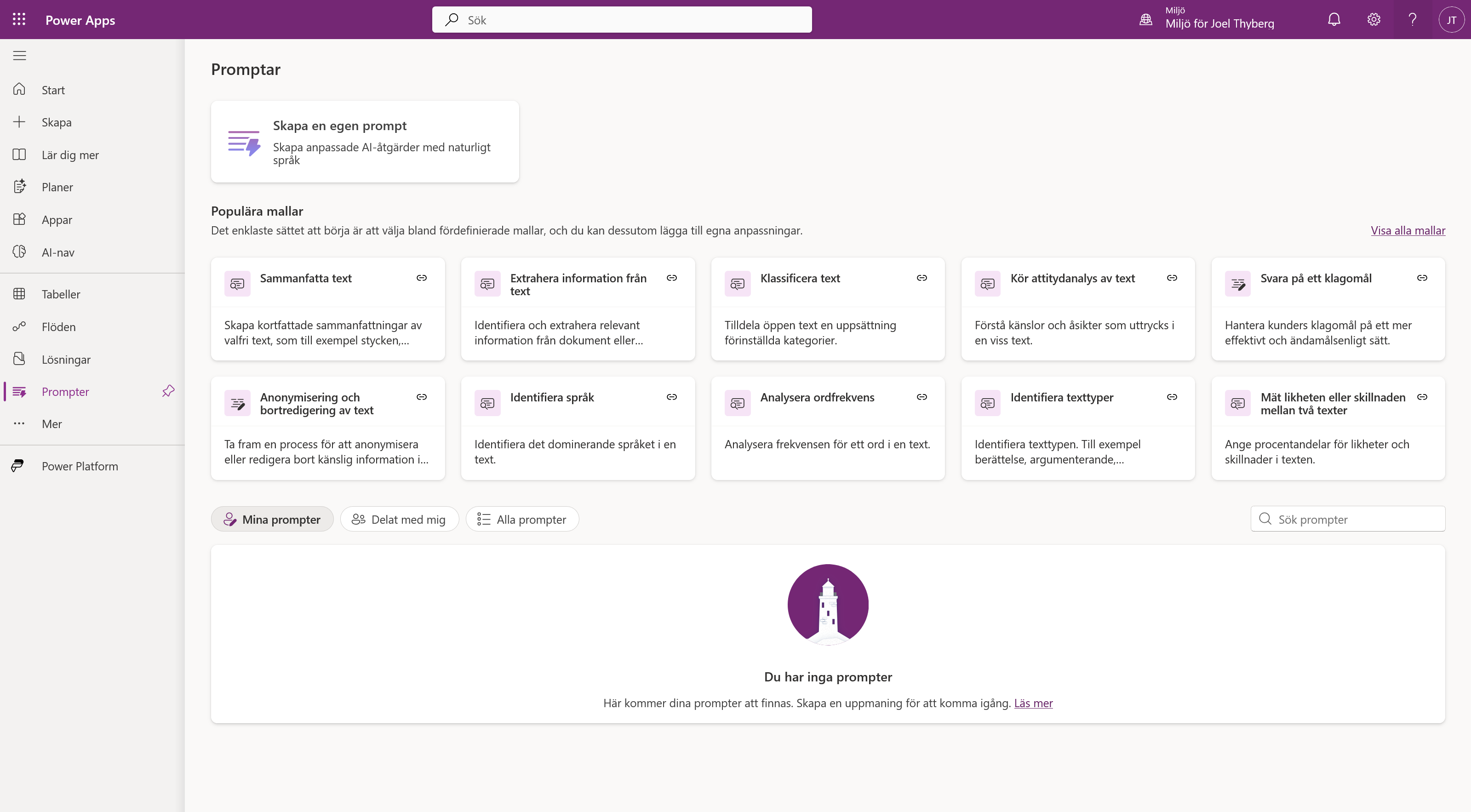
Ser du Skapa en egen prompt och listan med färdiga mallar är kontrollen godkänd. Du behöver inte skapa någon prompt nu. Det gör vi i kapitel 4.
Om Prompter inte dyker upp
Det behöver inte betyda att kursen är blockerad. Copilot Studio har en egen väg till promptar, via Verktyg → Nytt verktyg → Prompt, och den kan fungera även när vyn i Power Apps ser tom eller otillgänglig ut.
Gå igenom i den här ordningen:
- Kontrollera miljön först. Står du i standardmiljön i stället för din utvecklingsmiljö saknas ofta både Dataverse och AI Builder. Det är den vanligaste orsaken.
- Vänta och uppdatera. Dataverse kan behöva upp till tio minuter på sig första gången.
- Testa i Copilot Studio i stället. Det är där prompten byggs, så det är det provet som räknas.
Kvarstår problemet efter alla tre är det troligen en spärr i klientorganisationen, och då behöver du hjälp av din administratör.
Del 4: Kontrollera att du kan skapa anslutningar
I kapitel 6 bygger du ett eget anslutningsprogram mot kursens affärssystem. Här kontrollerar vi bara att behörigheten finns.
1. Öppna Anslutningar
Anslutningar ligger inte i vänstermenyn från början.
- Välj Mer längst ned i vänstermenyn.
- Välj Anslutningar i panelen som öppnas.
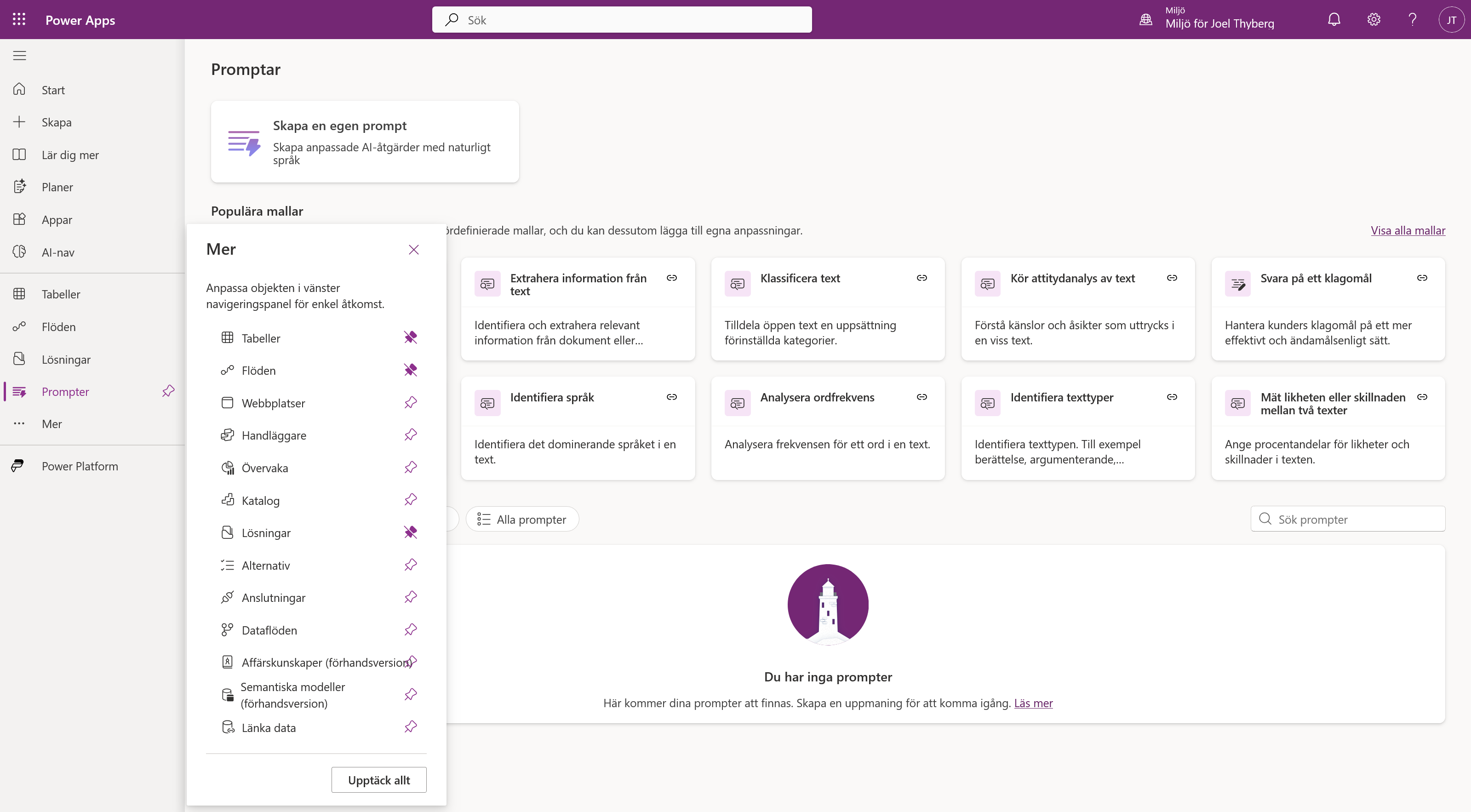
Fäst det du använder ofta
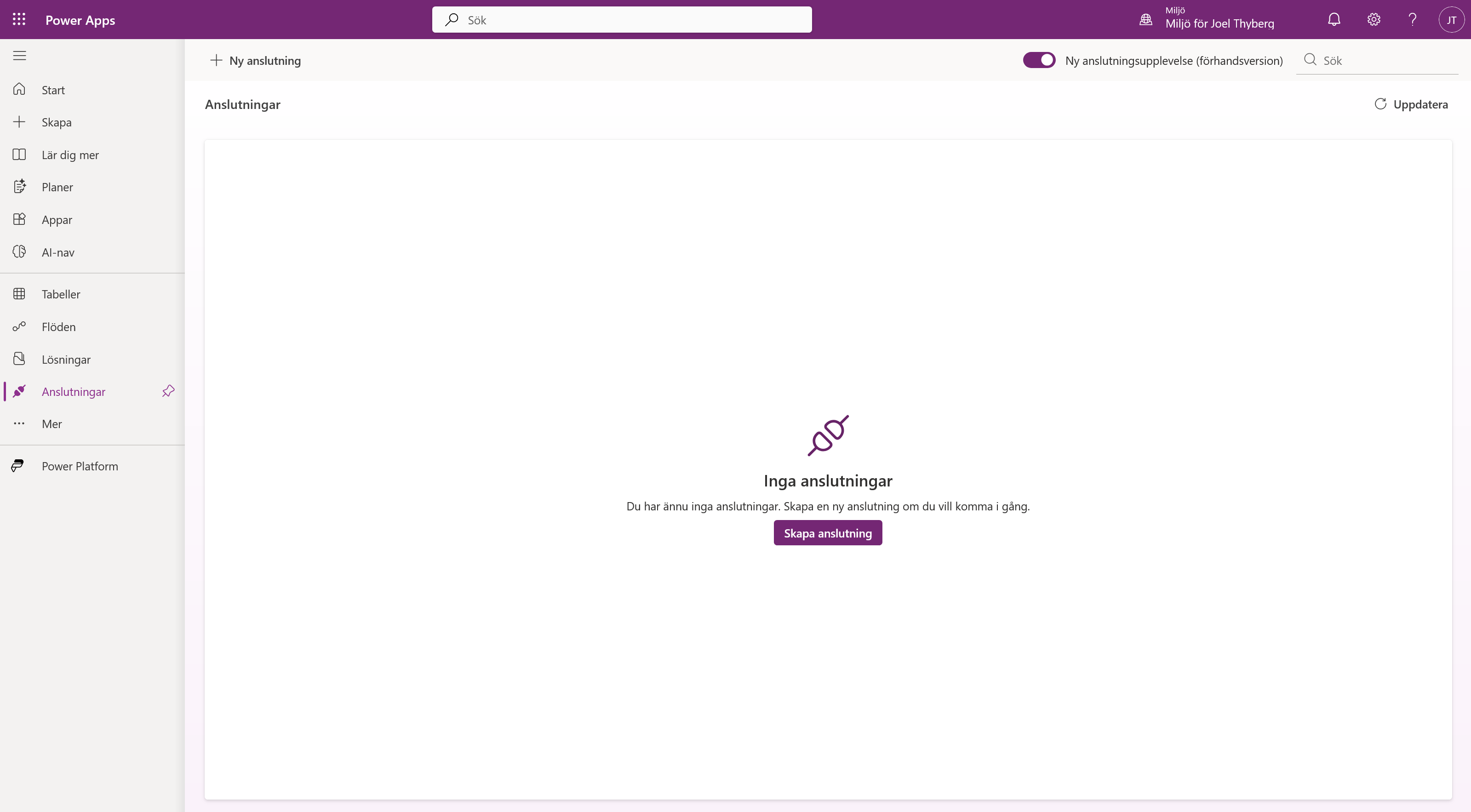
Nålsymbolen till höger om varje rad fäster posten i vänstermenyn. Fäster du Anslutningar nu slipper du gå via Mer resten av kursen.
2. Så ser sidan ut
Du landar på en översikt över dina anslutningar. Är den tom är allt som det ska, eftersom du inte har skapat någon än.
3. Testa att skapa en anslutning
Välj Ny anslutning. En lista över tillgängliga anslutningsprogram ska visas: SharePoint, OneDrive, SQL Server och många fler.
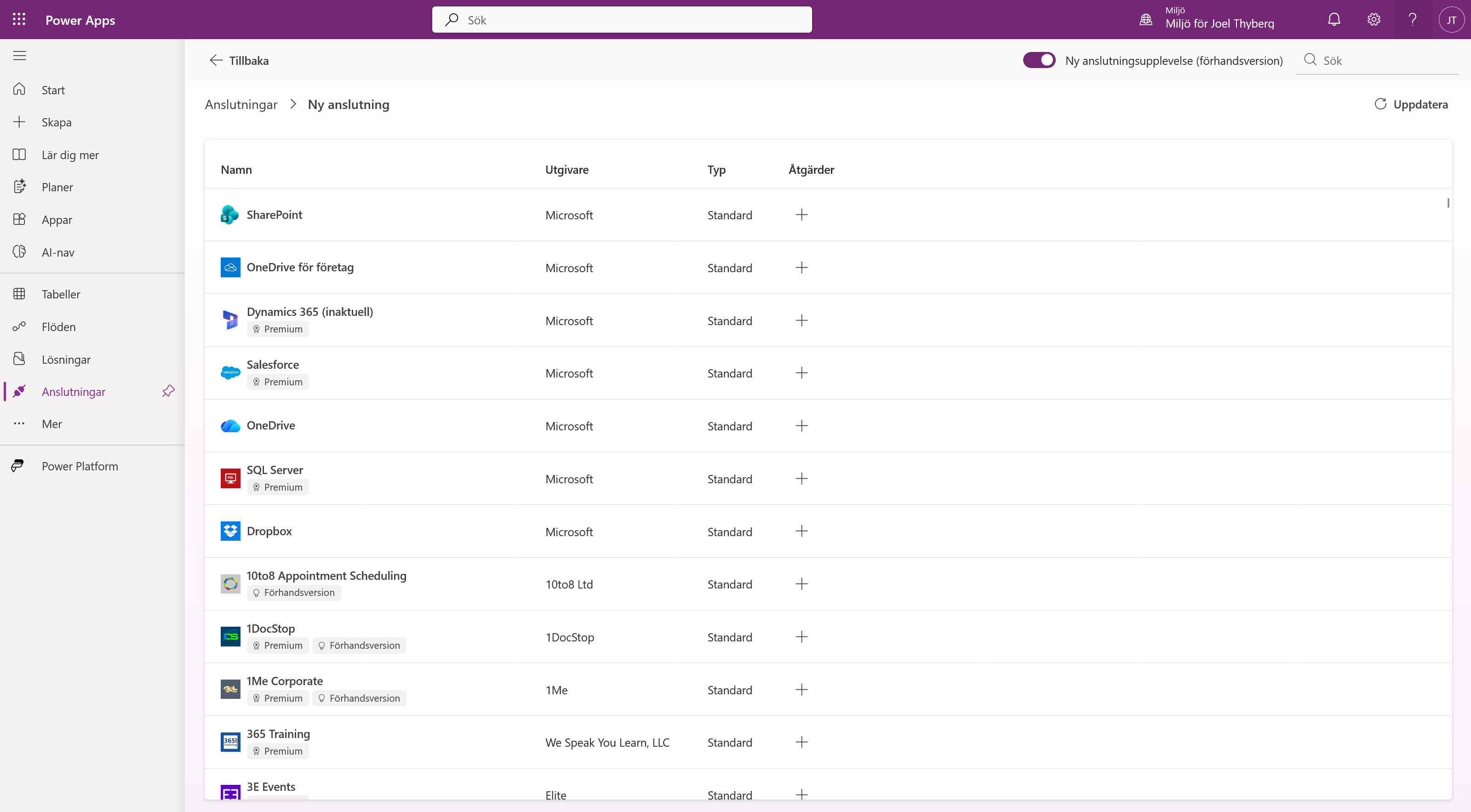
Visas listan har du behörigheten. Skapa ingen anslutning nu. Vi gör det i kapitel 6, mot kursens eget system.
Du har nu allt som behövs:
| Kontroll | Var | Varför |
|---|---|---|
| Copilot Studio | Egen inloggning | Här byggs agenten |
| Utvecklingsmiljö med Dataverse | Power Apps | Här lever allt du bygger |
| AI-promptar | AI-nav → Prompter | Kapitel 4 |
| Anslutningar | Mer → Anslutningar | Kapitel 6 |
Kursmiljön är klar
Copilot Studio är aktiverat, du har en egen utvecklingsmiljö med Dataverse, och både AI-promptar och anslutningar går att skapa. Fortsätt till nästa kapitel för att hitta rätt i Copilot Studio.