2. Skapa lösningen
En lösning är lådan där allt vi bygger samlas: agenten, prompten, verktygen och flödet. Utan den hamnar komponenterna i standardlösningen och blir svåra att hitta och flytta.
När kapitlet är klart har du:
- skapat en egen utgivare med ditt eget prefix
- skapat lösningen Copilot Studio Utbildning Lyserno Drift
- satt den som prioriterad lösning
Del 1: Öppna Lösningar
Välj de tre punkterna längst ned i vänstermenyn och sedan Lösningar under Utforska.
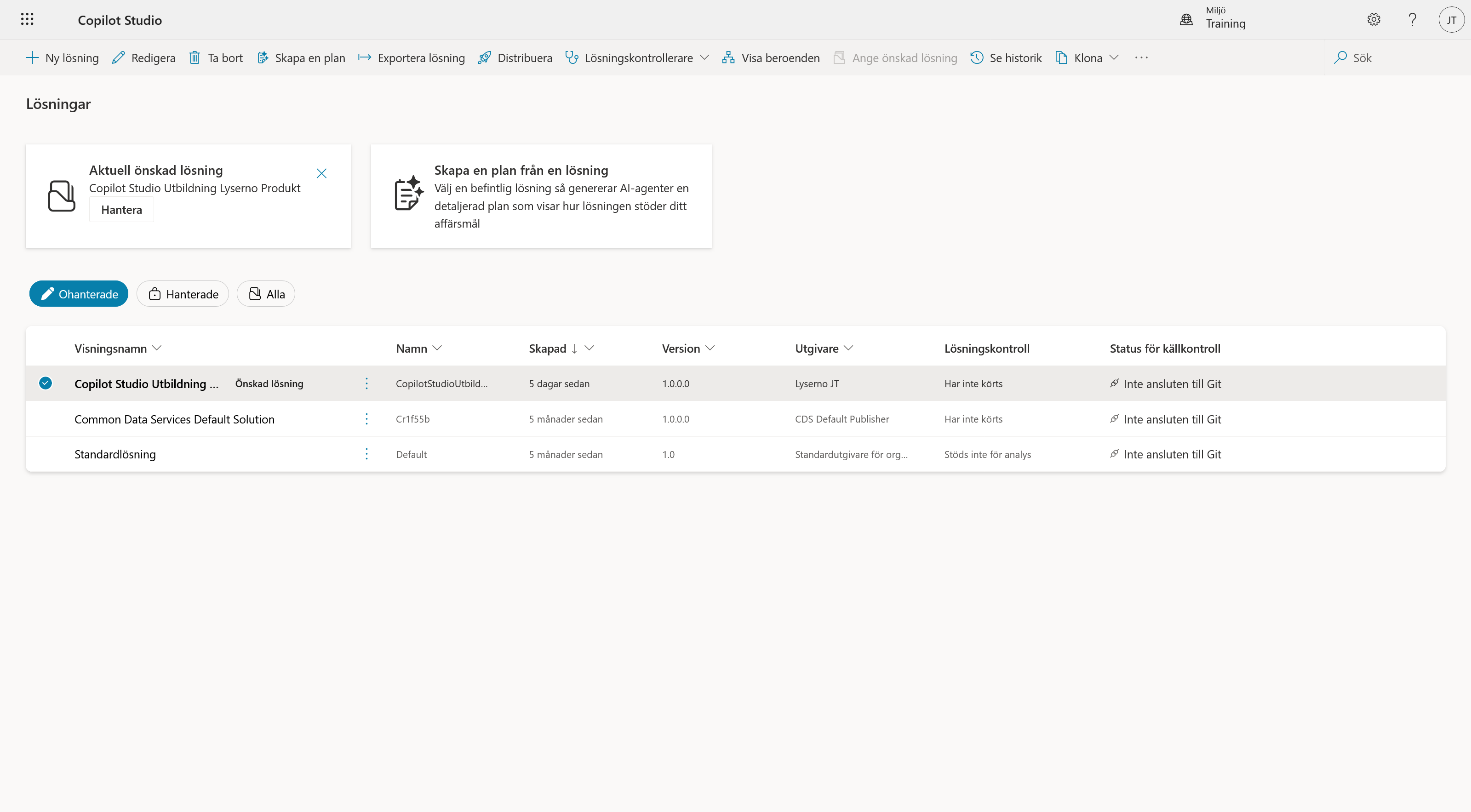
Listan visar miljöns lösningar. Rutan Aktuell önskad lösning högst upp talar om var nya komponenter hamnar just nu.
Del 2: Ange lösningens namn
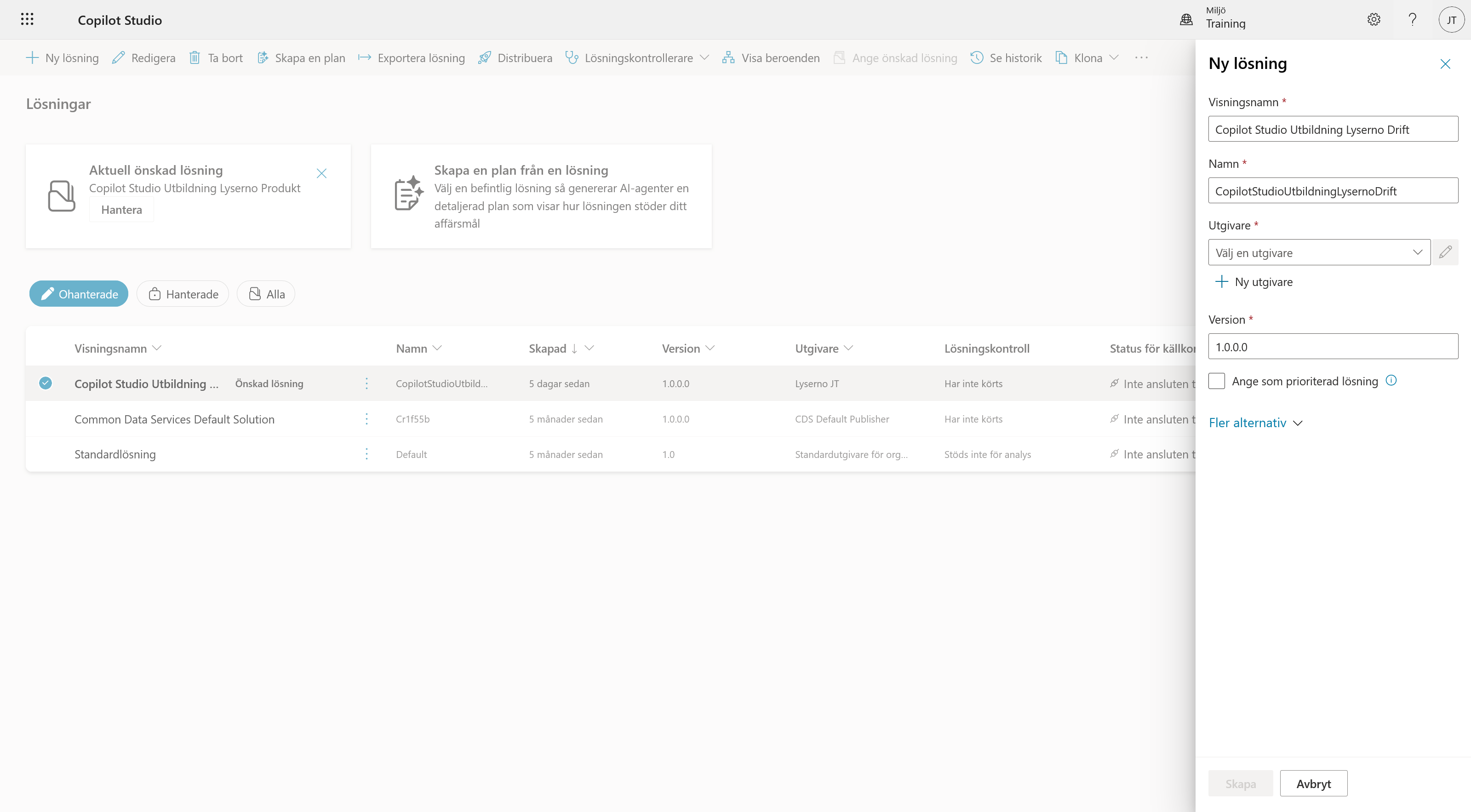
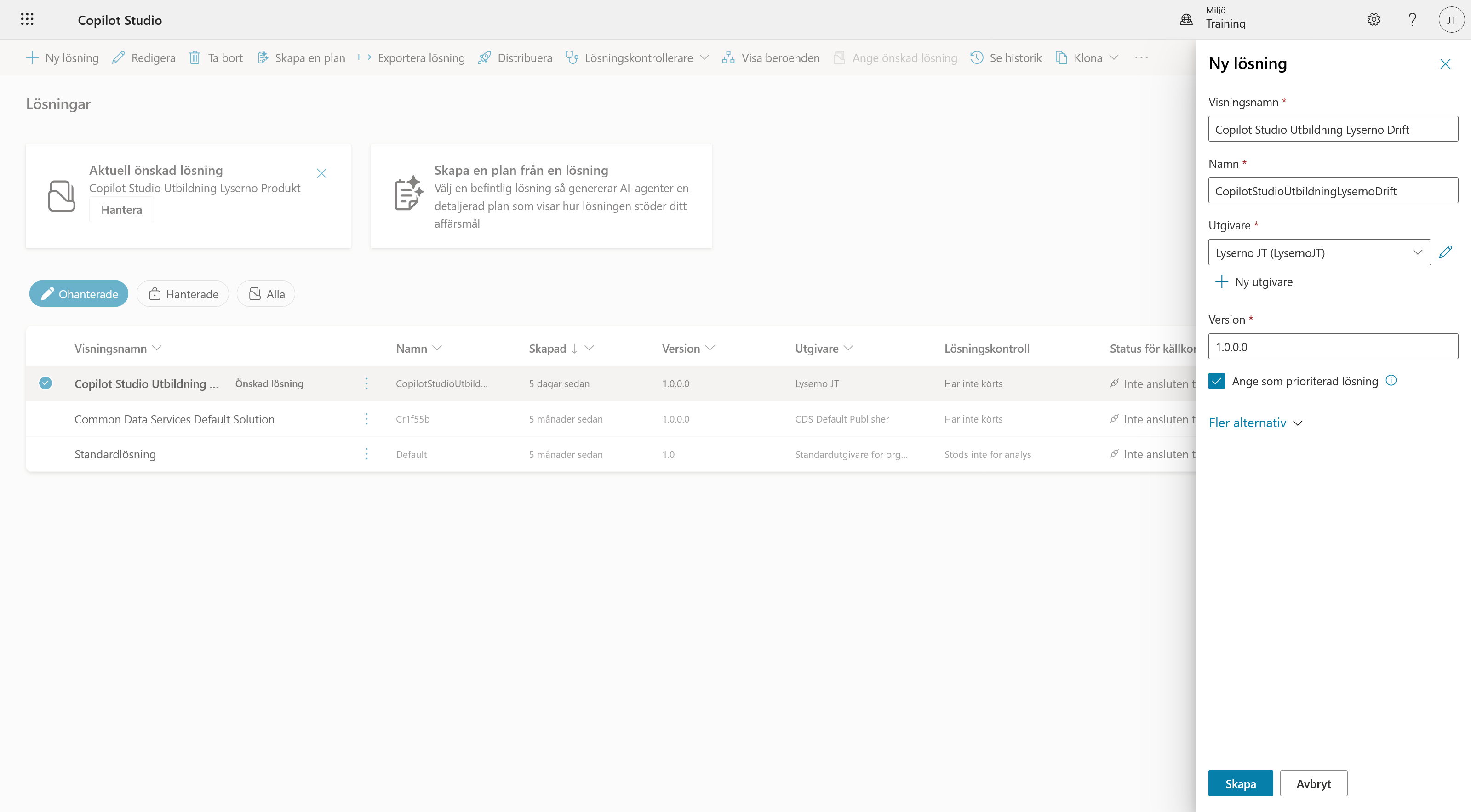
Välj Ny lösning. Panelen öppnas från höger.
Använd exakt följande visningsnamn:
Copilot Studio Utbildning Lyserno Drift
Fältet Namn skapas normalt automatiskt från visningsnamnet och blir CopilotStudioUtbildningLysernoDrift. Om det inte fylls i automatiskt anger du samma namn utan mellanslag.
Under Utgivare ska vi inte använda standardutgivaren. Välj i stället + Ny utgivare.
Del 3: Skapa en utgivare
En ny panel med rubriken Ny utgivare öppnas. Utgivaren identifierar vem som har skapat komponenterna och ger dem ett eget prefix.
Använd dina initialer. Exemplen nedan använder JT för Joel Thyberg.
Visningsnamn
Skriv Lyserno [initialer], exempelvis Lyserno JT.
Namn
Använd samma namn utan mellanslag, exempelvis LysernoJT.
Beskrivning
Beskrivningen är samma för alla:
Utgivare för Copilot Studio-utbildning
Prefix
Använd l följt av initialerna med små bokstäver, exempelvis ljt.
Prefix för valvärde
Det förifyllda talet fungerar bra. Du kan runda av det till närmaste tusental om du vill ha ett renare nummer.
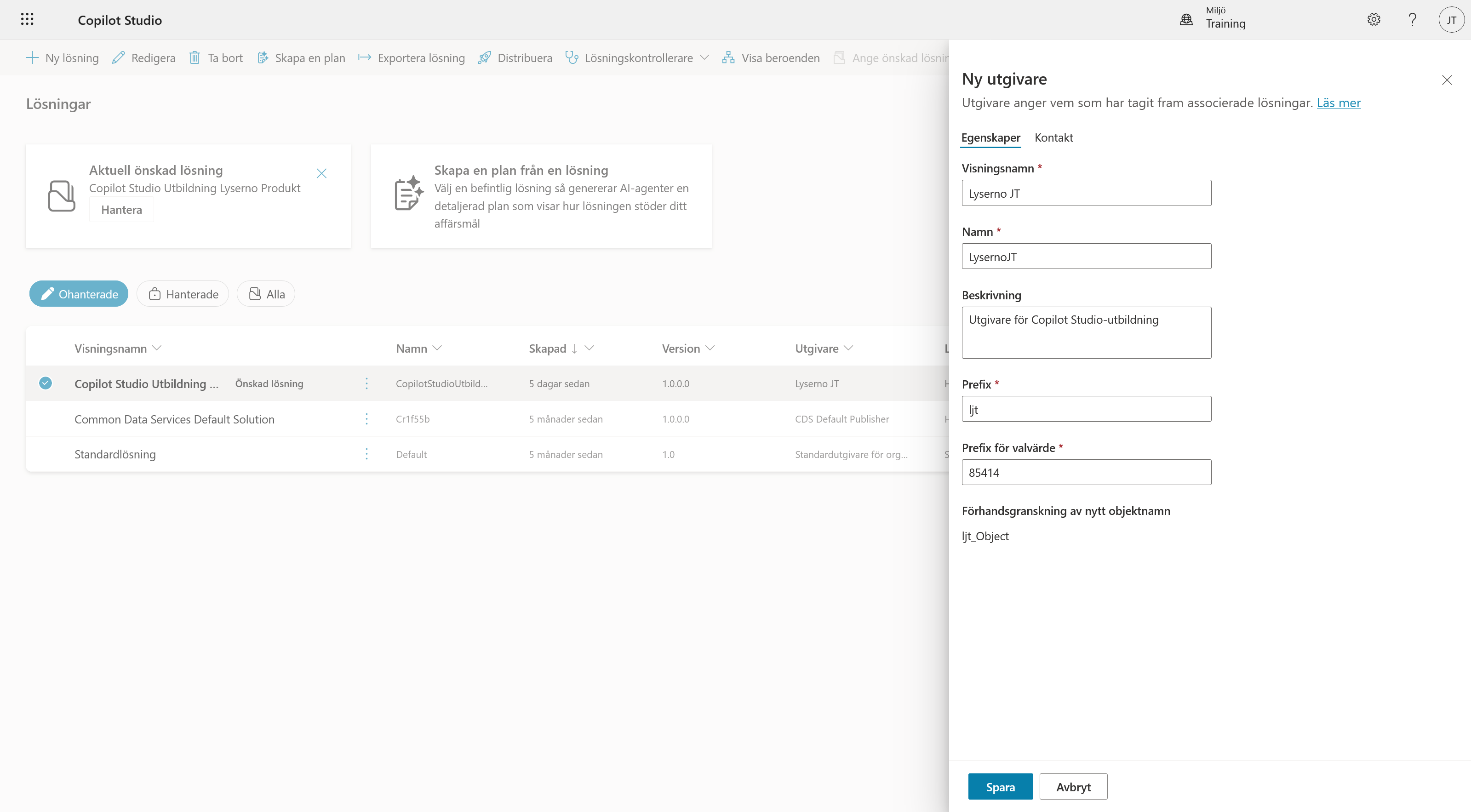
Fältet Förhandsgranskning av nytt objektnamn visar resultatet, exempelvis ljt_Object. Det är prefixet som hamnar framför alla komponenter du skapar.
Använd dina egna initialer
Heter du Anna Svensson använder du Lyserno AS, LysernoAS och prefixet las. Prefixet måste vara unikt i miljön. Går ni flera från samma organisation krockar identiska prefix.
Välj Spara.
Del 4: Välj utgivaren
Panelen stängs och du kommer tillbaka till Ny lösning. Din nya utgivare ska nu vara vald.
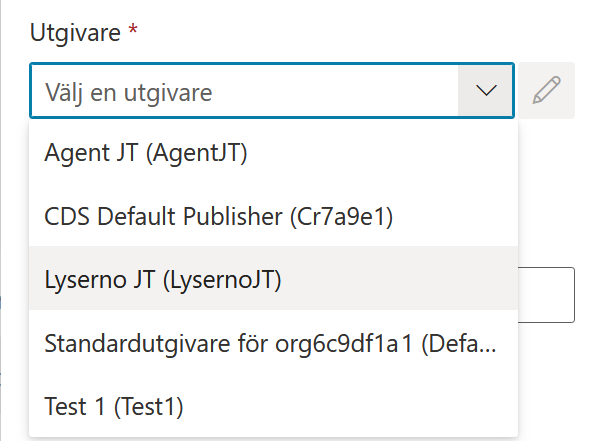
Har du redan en utgivare sedan en tidigare kurs kan du välja den i listan i stället för att skapa en ny.
Del 5: Sätt lösningen som prioriterad
Kryssa i Ange som prioriterad lösning och välj Skapa.
Varför prioriterad?
Allt du bygger härefter hamnar automatiskt i den här lösningen, även när du skapar något från startsidan. Utan kryssrutan sprids komponenterna ut och måste letas ihop senare.
Del 6: Kontrollera resultatet
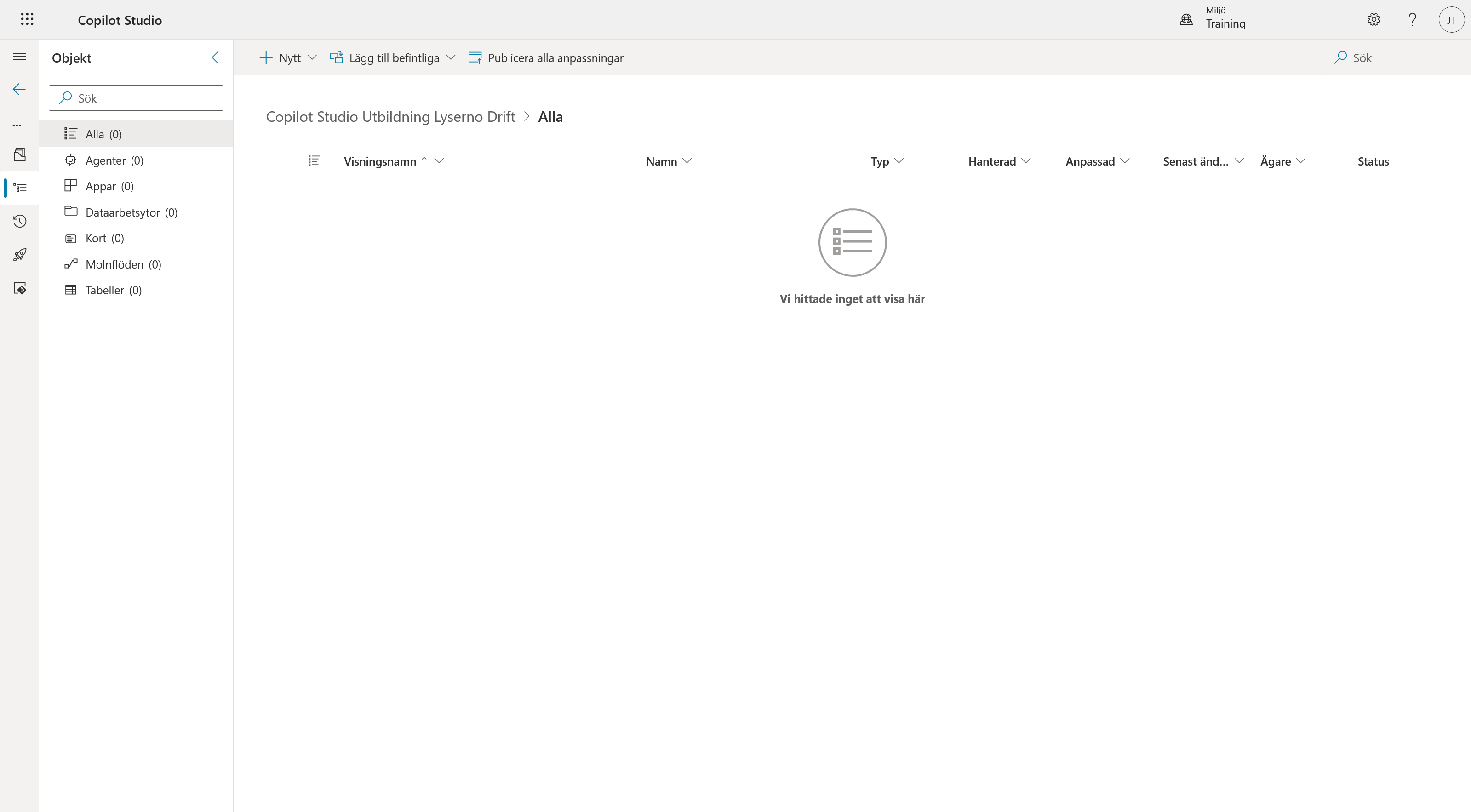
Lösningen öppnas automatiskt och är tom. Det är korrekt, eftersom vi inte har byggt något än.
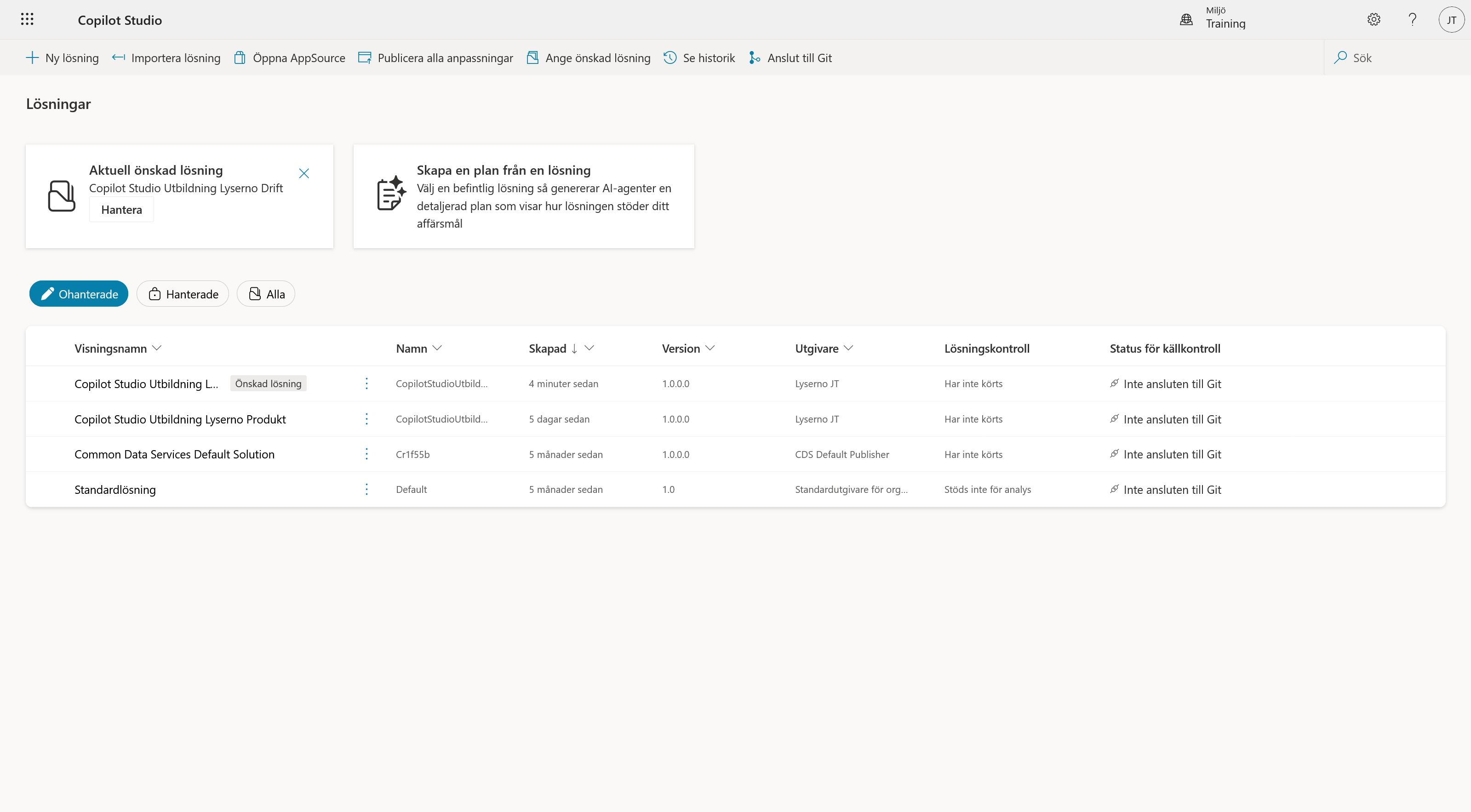
Gå tillbaka till Lösningar. Nu ska Copilot Studio Utbildning Lyserno Drift synas i listan och stå som Aktuell önskad lösning.
Lösningen är klar
Lösningen är skapad och prioriterad, så komponenterna vi bygger framöver samlas automatiskt på samma plats. Fortsätt till nästa kapitel för att skapa agenten.