4. Skapa ämnet och analysera felbilden
Agenten kan ta emot en bild, men den har ännu ingen styrd process för felanmälan. Nu skapar vi ämnet som tar över dialogen och prompten som läser felbeskrivningen och bilden.
När kapitlet är klart har du:
- skapat ämnet Rapportera utrustningsfel
- lagt till ämnets in- och utdata
- bett användaren om en felbild med två bildexempel
- skapat prompten Analysera felanmälan
- bestämt ett fast JSON-format för promptens svar
Spara efter varje färdig nod
Välj Spara när en nod är färdig. Då är det enklare att hitta var ett fel uppstod, och du riskerar inte att förlora flera steg på en gång.
Del 1: Skapa ett tomt ämne
Öppna fliken Ämnen i agenten. Här finns de ämnen som följer med från början.
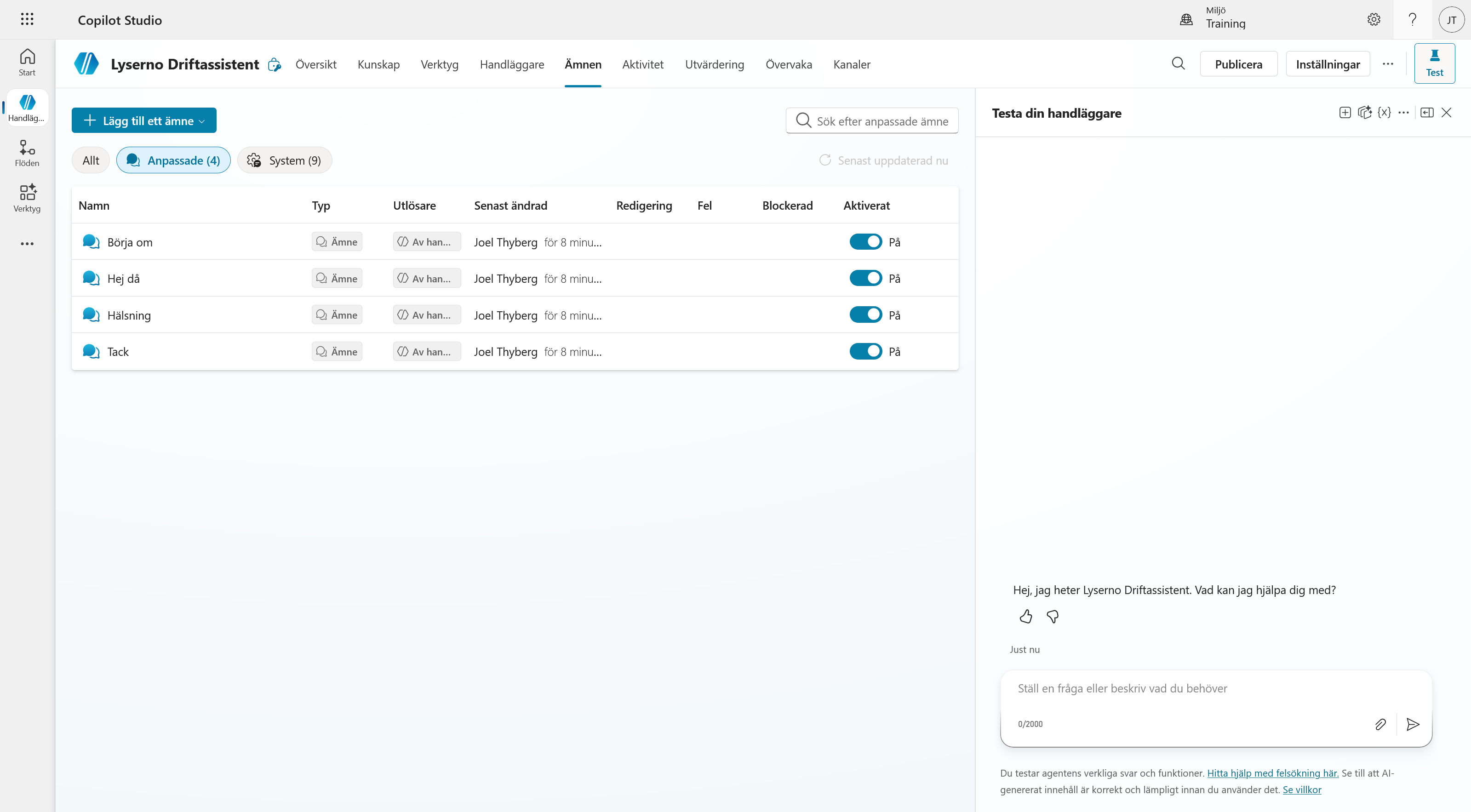
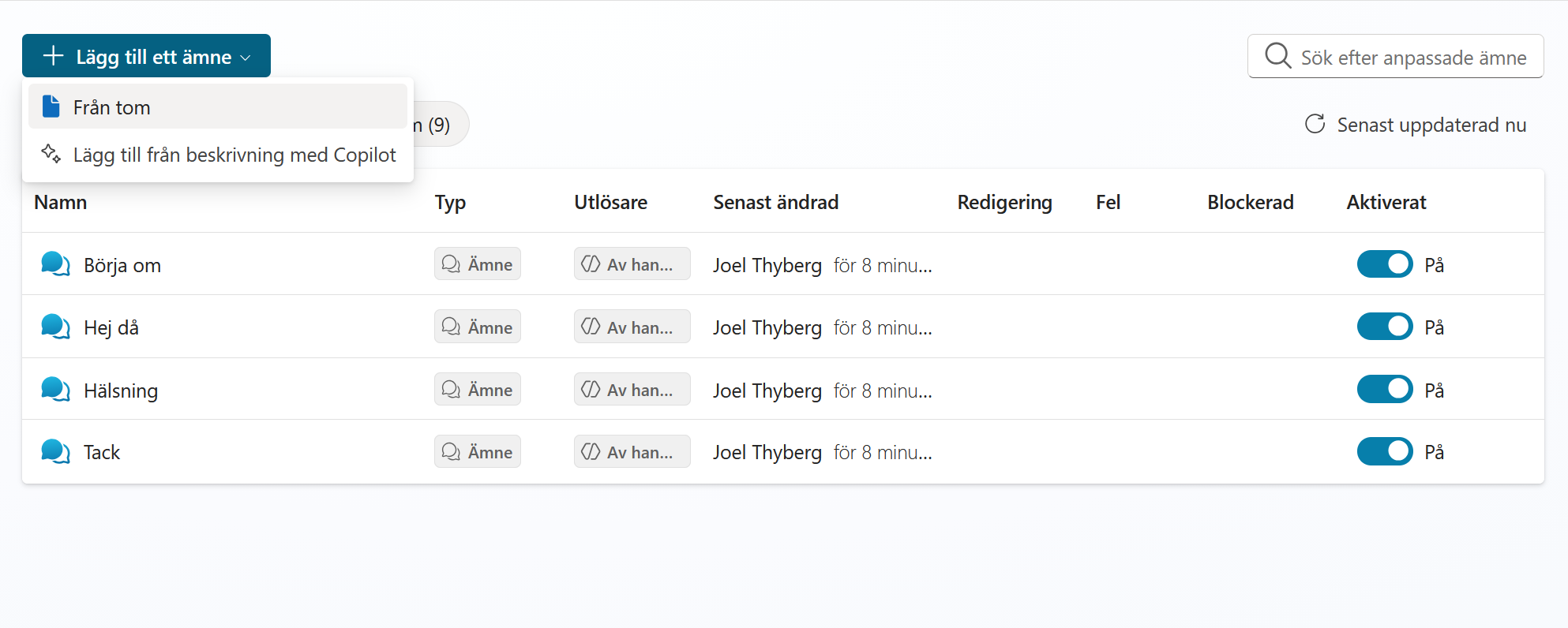
Välj Lägg till ett ämne och sedan Från tom.
Ett tomt ämne öppnas i ämnesbyggaren.
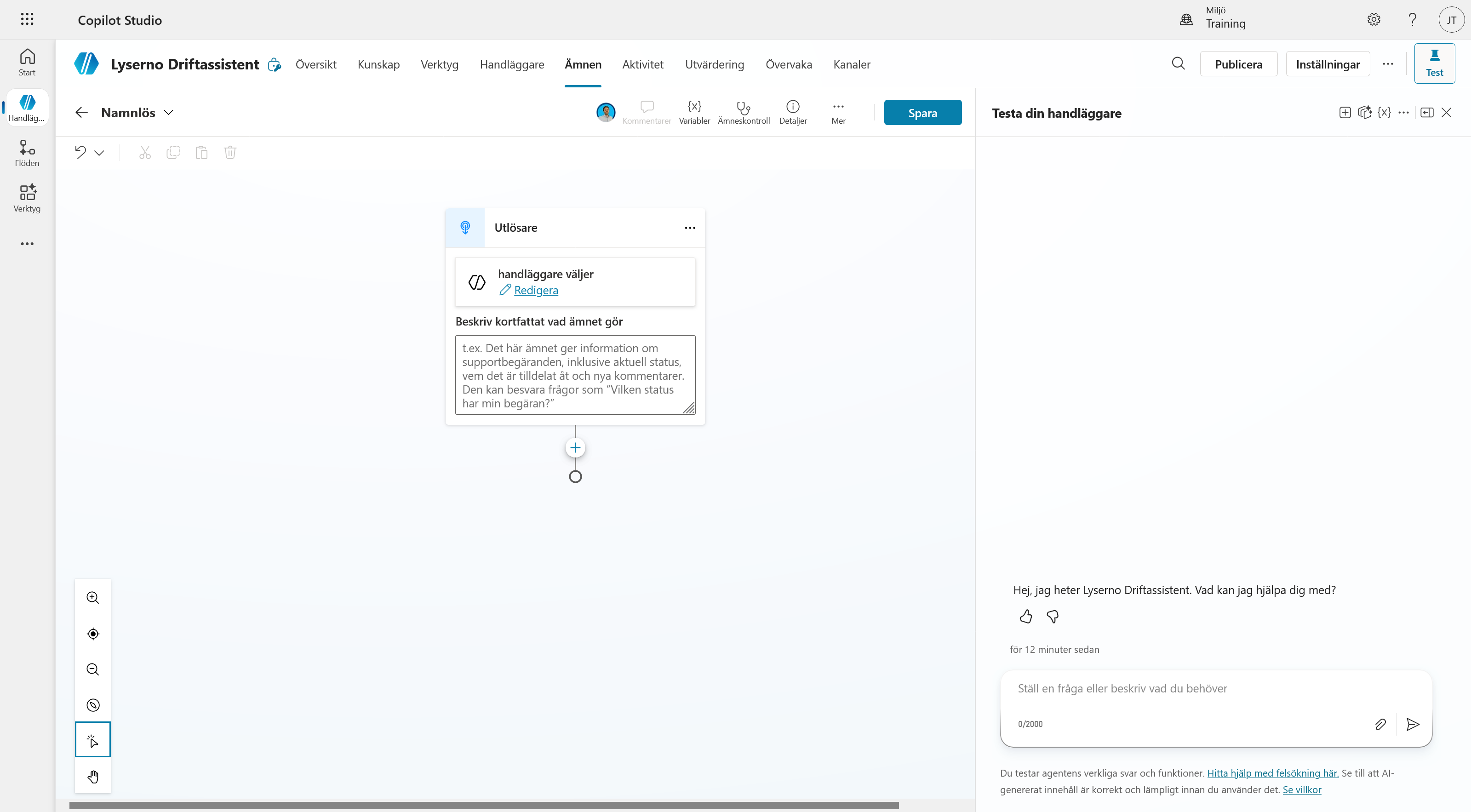
Byt namn på ämnet:
Rapportera utrustningsfel
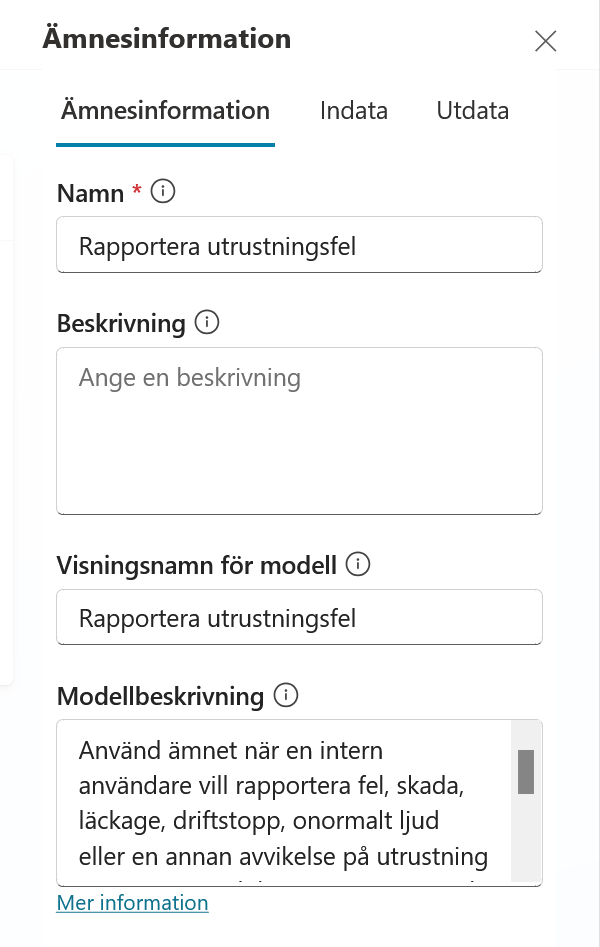
I startnoden skriver du modellbeskrivningen:
Använd ämnet när en intern användare vill rapportera fel, skada, läckage, driftstopp, onormalt ljud eller en annan avvikelse på utrustning i Lysernos produktion. Om answered är false ska agenten fortsätta med MaintenanceContext som verifierat underlag; om värdet är true ska svaret inte upprepas.
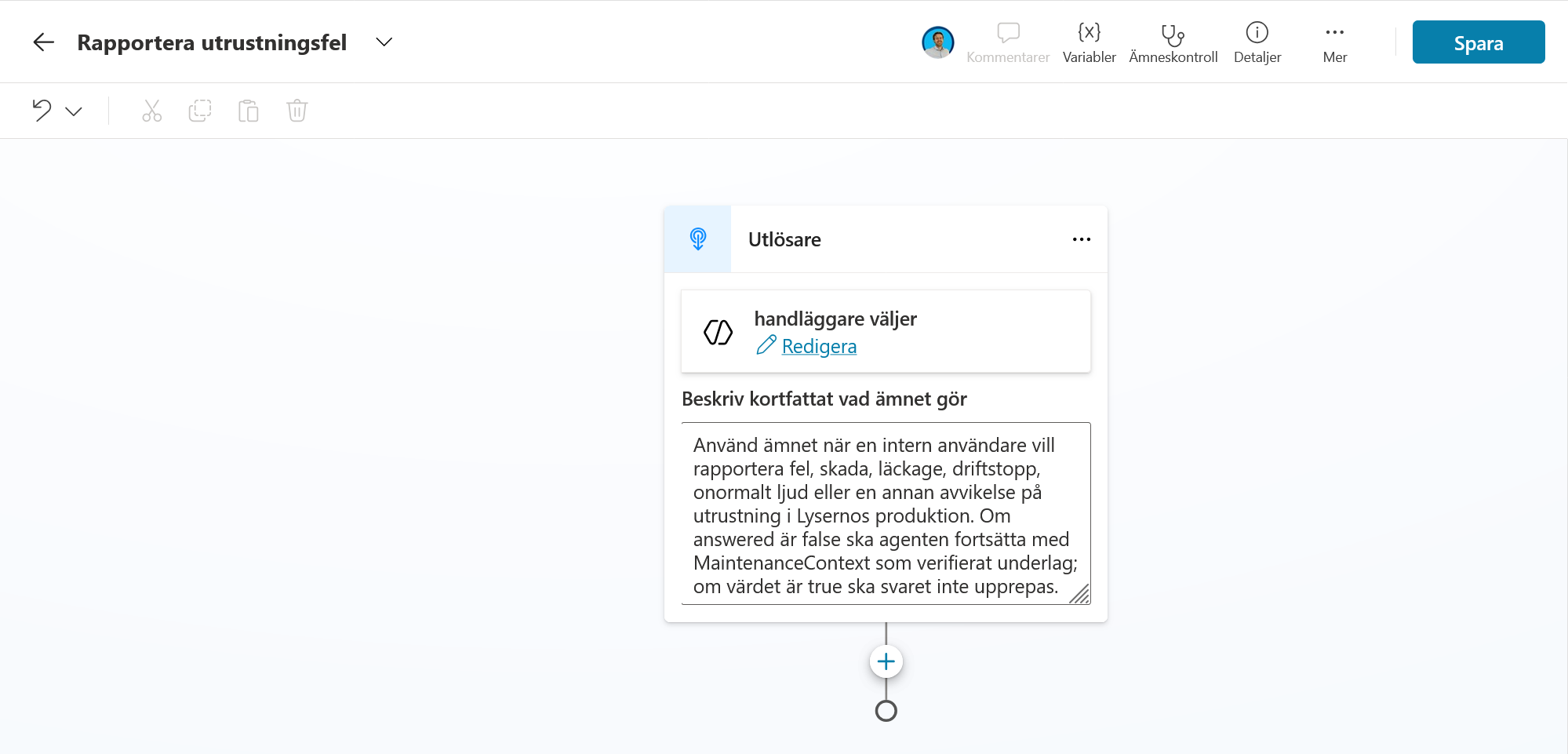
Beskrivningen hjälper den generativa orkestreringen att välja ämnet. Den första meningen beskriver när ämnet ska användas. Den andra beskriver vad agenten ska göra med ämnets utdata.
Välj Spara.
Del 2: Lägg till ämnets in- och utdata
Välj Detaljer uppe till höger. Under Ämnesinformation kan du kontrollera att namn och modellbeskrivning stämmer.
Indata
Öppna fliken Indata och välj Skapa en ny variabel.
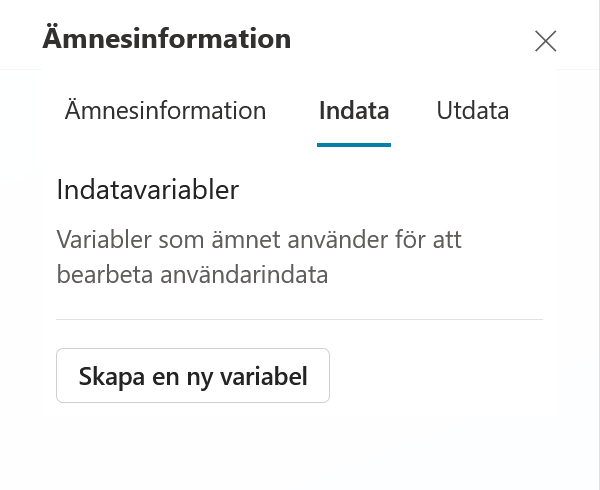
Ange följande namn:
FaultDescription
Ange beskrivningen:
Användarens ursprungliga beskrivning av utrustningsfelet, inklusive objekt, plats, symtom och påverkan när detta nämns.
Behåll typen String och välj Användarens hela svar under Identifiera som.
Utdata
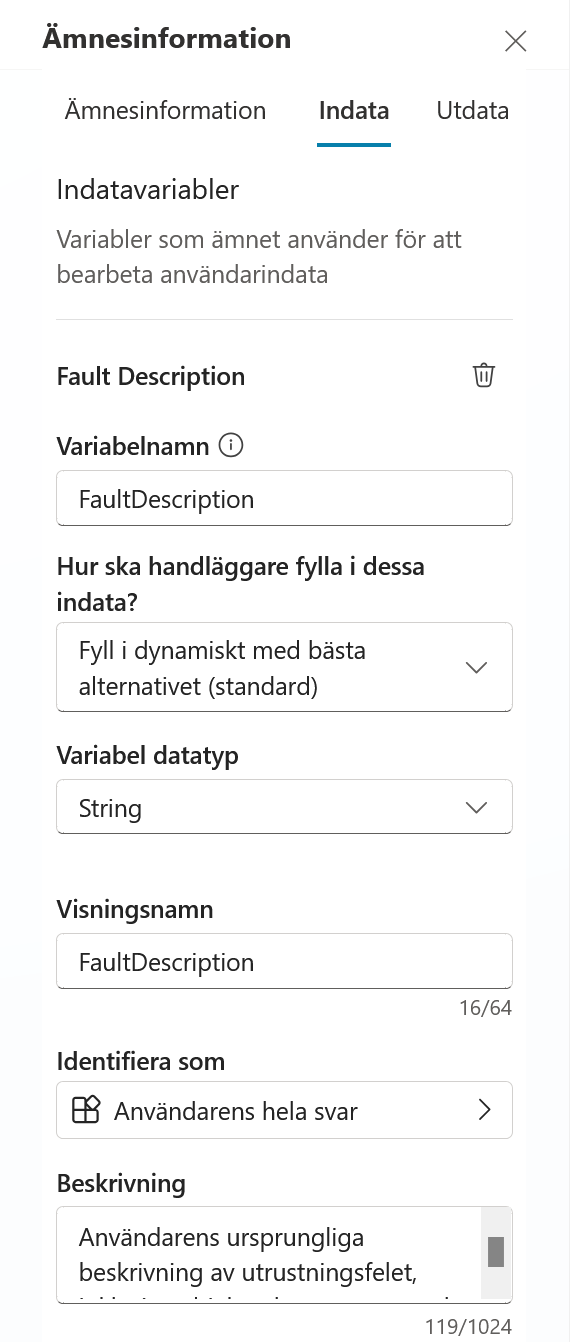
Öppna fliken Utdata och skapa två variabler.
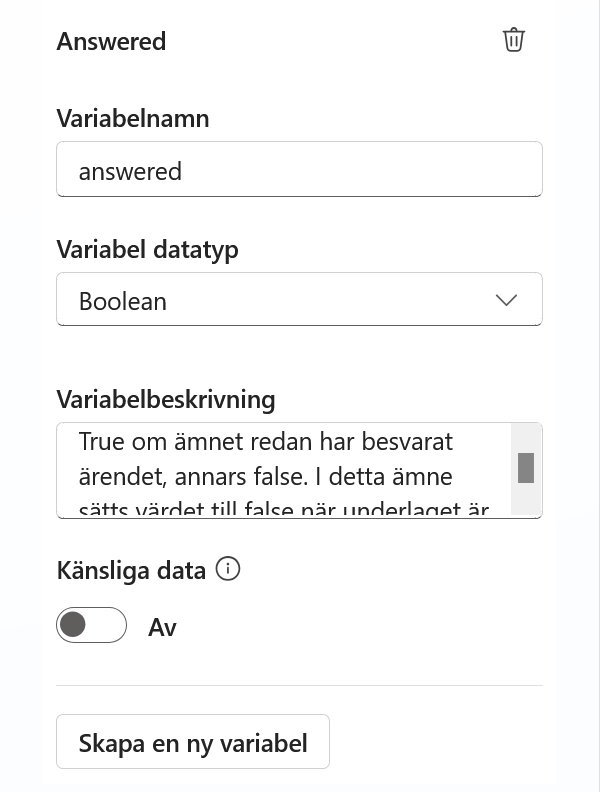
Den första heter:
answered
Sätt typen till Boolean och använd beskrivningen:
True om ämnet redan har besvarat ärendet, annars false. I detta ämne sätts värdet till false när underlaget är verifierat men ärendet ska fortsätta i agenten.
Den andra heter:
MaintenanceContext
Behåll typen String och använd beskrivningen:
Verifierat underlag i JSON-format. Använd assetId och errorCode med get_fault_history och requiredSkill med find_available_technicians. serviceType och impactLevel avgör om find_spare_parts ska anropas. impactLevel och priority ska behållas till det godkända skrivsteget.
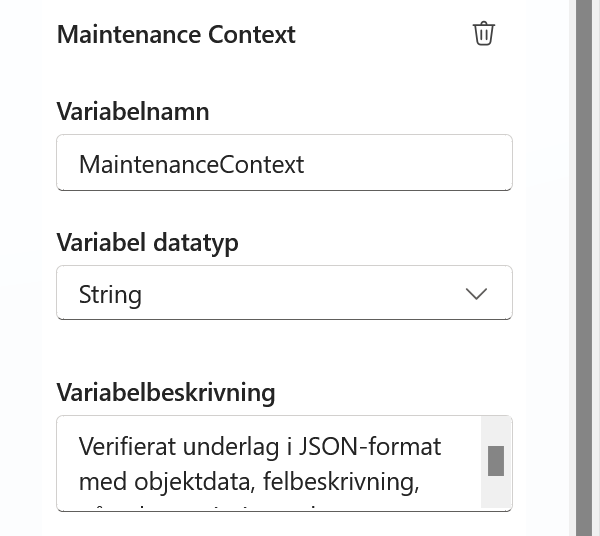
answered används av orkestreringen för att avgöra om ämnet är klart. MaintenanceContext kommer senare att bära det verifierade underlaget till agentens verktyg.
Välj Spara och stäng detaljerna.
Del 3: Be om en felbild
Välj plustecknet under startnoden och lägg till Ställ en fråga.
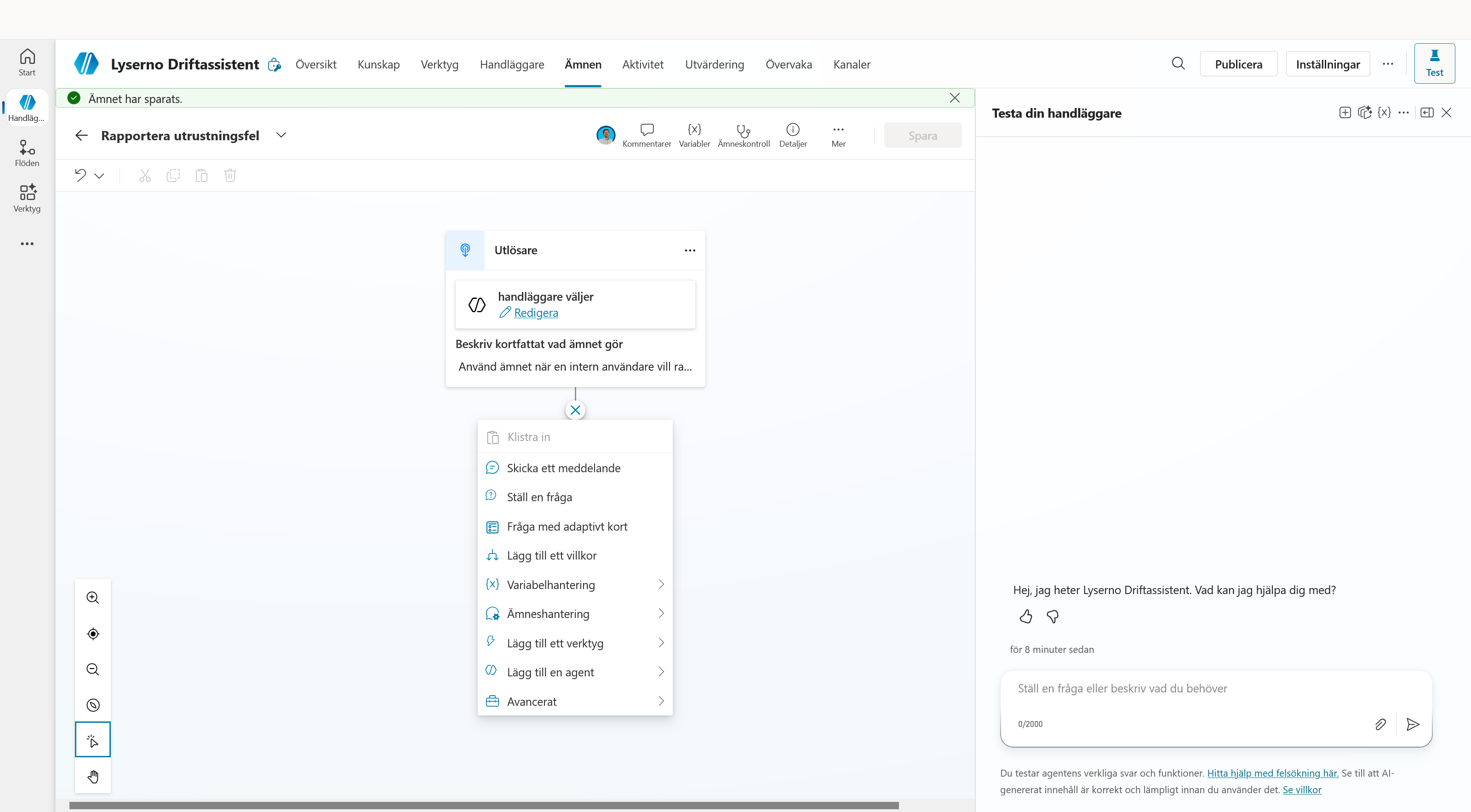
Byt namn på noden till:
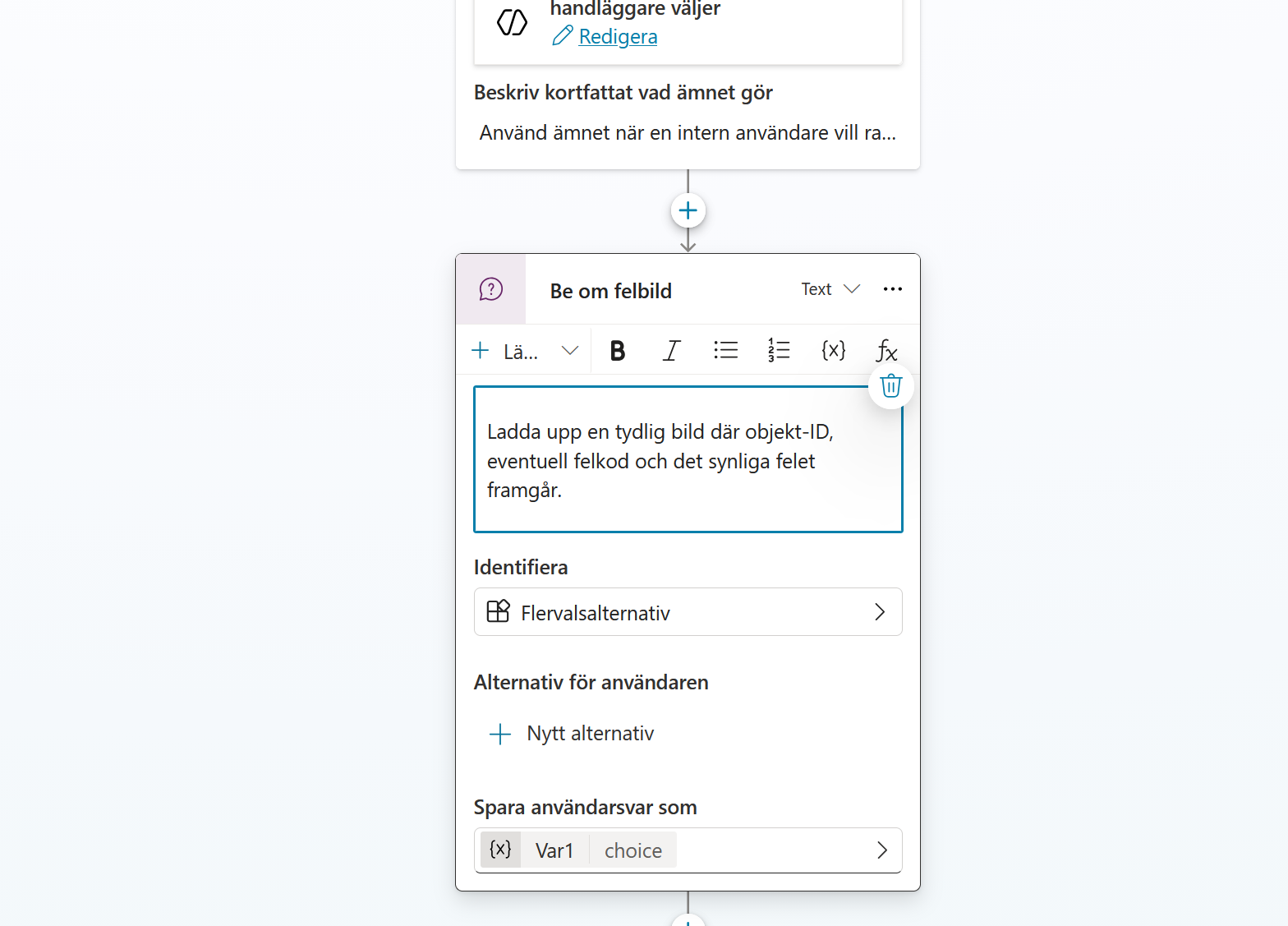
Be om felbild
Skriv frågan:
Ladda upp en tydlig bild där objekt-ID, eventuell felkod och det synliga felet framgår.
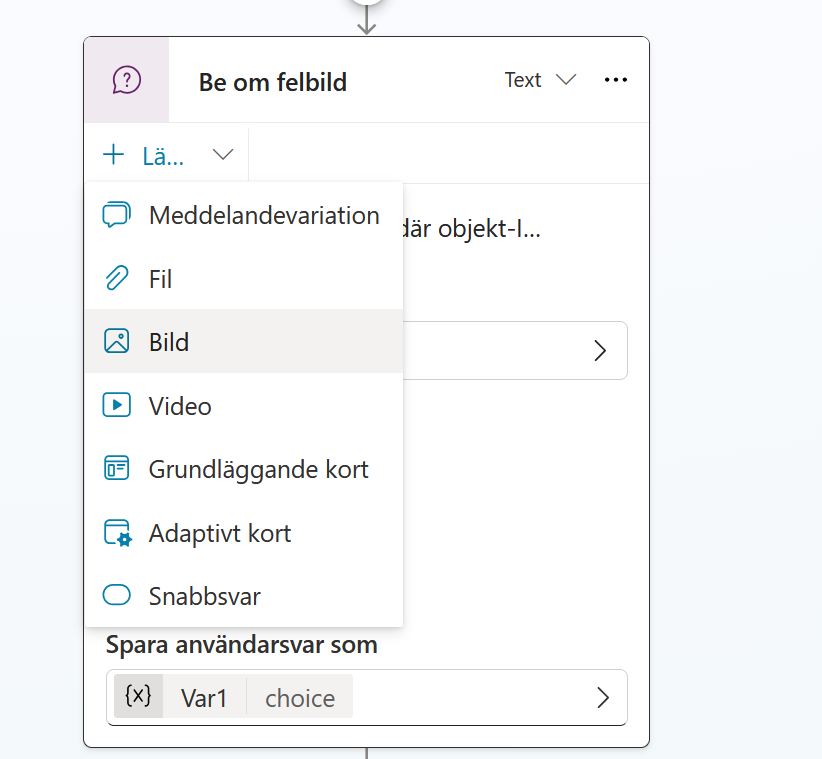
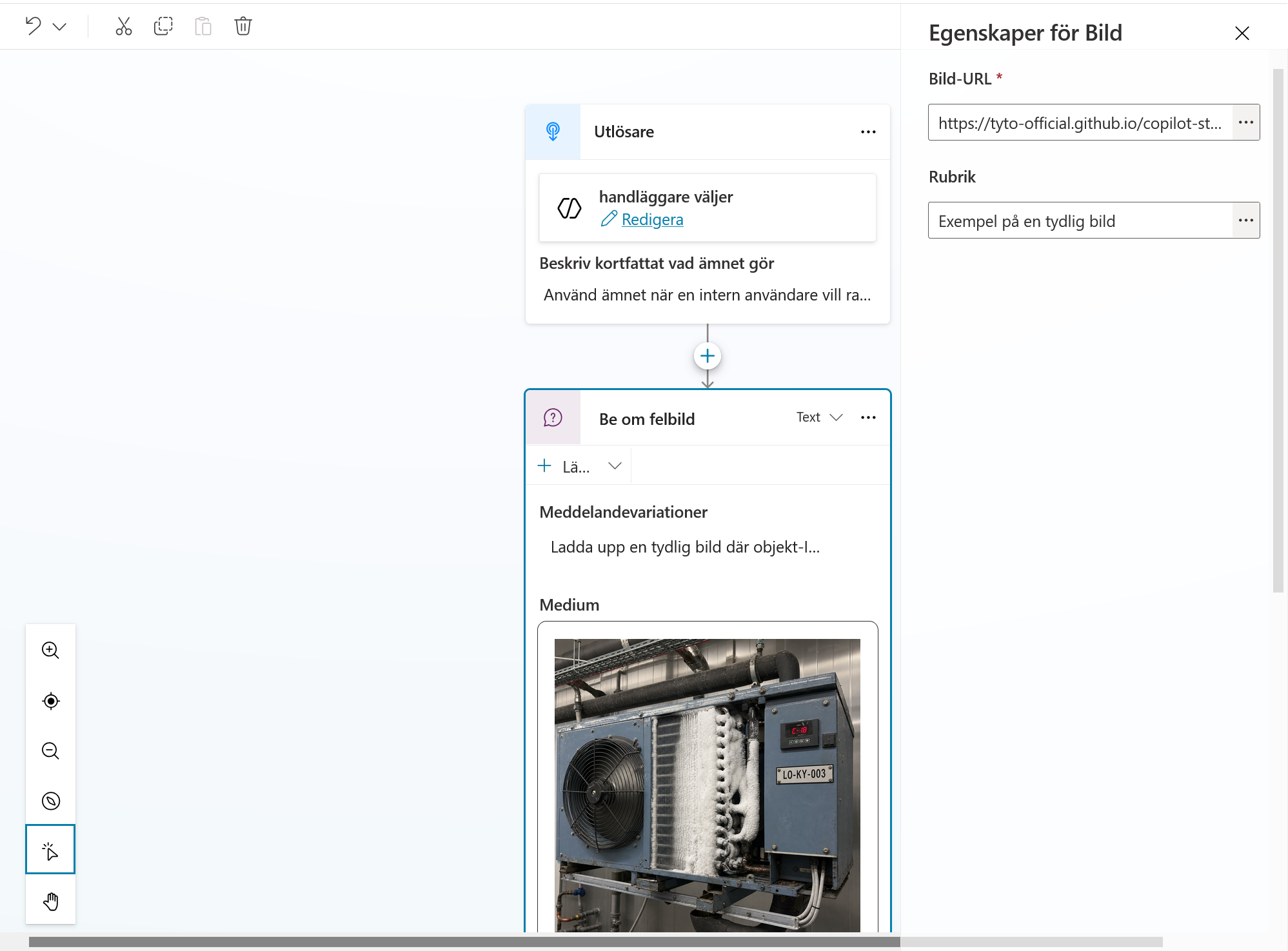
Lägg till två bildexempel
Välj Lägg till i frågans verktygsrad och sedan Bild.
För den tydliga bilden anger du titeln:
Exempel på en tydlig bild
och adressen:
https://tyto-official.github.io/copilot-studio-course/assets/standard-advanced/shared/fault-photo-good.png
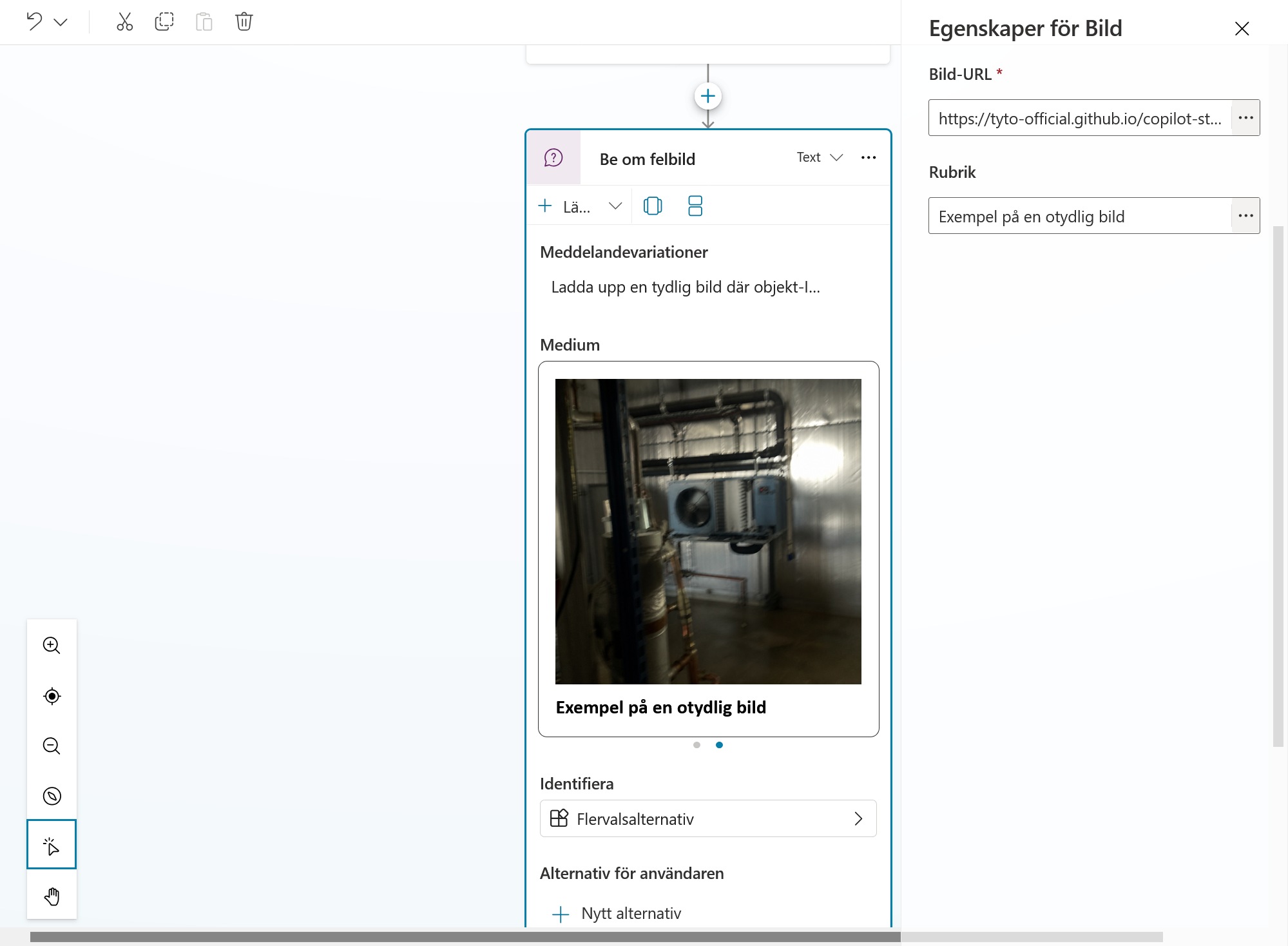
Lägg till en bild till. Ange titeln:
Exempel på en otydlig bild
och adressen:
https://tyto-official.github.io/copilot-studio-course/assets/standard-advanced/shared/fault-photo-bad.png
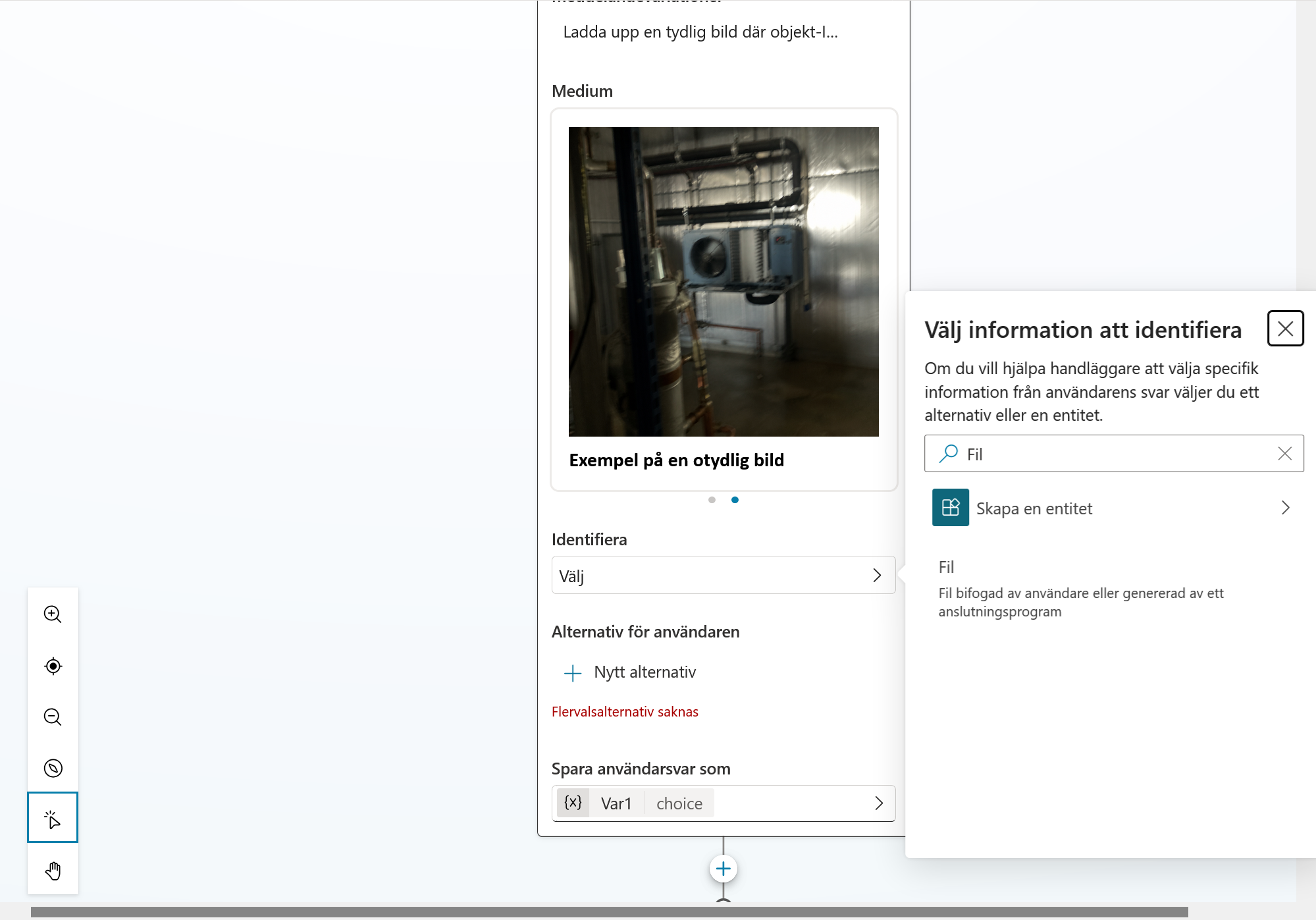
Under Identifiera väljer du Fil. Sök på Fil om listan är lång.
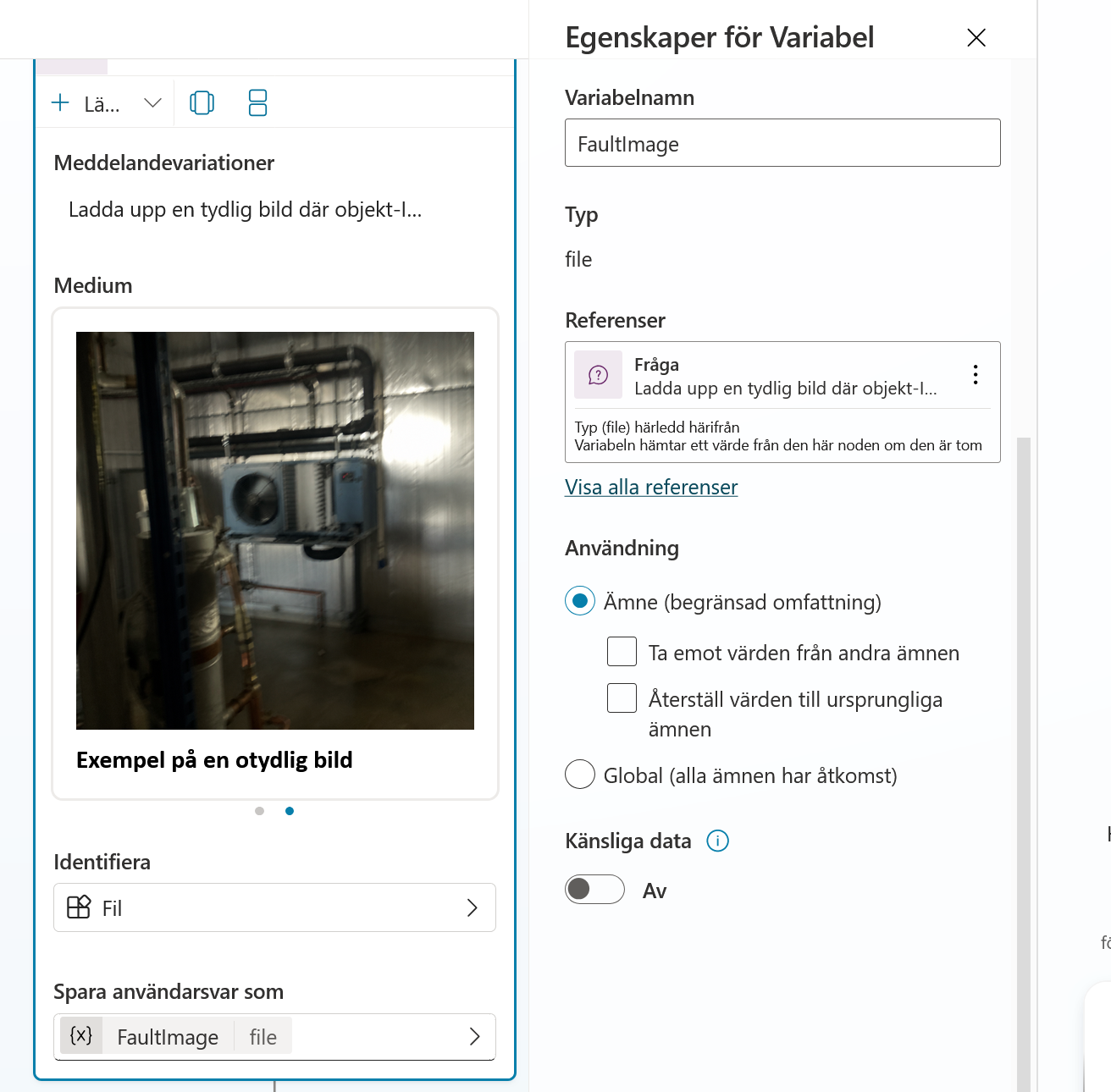
Skapa sedan variabeln:
FaultImage
Variabeltypen blir file automatiskt.
Välj Spara.
Del 4: Skapa prompten
Välj plustecknet under frågenoden. Gå till Lägg till ett verktyg och välj Ny prompt.
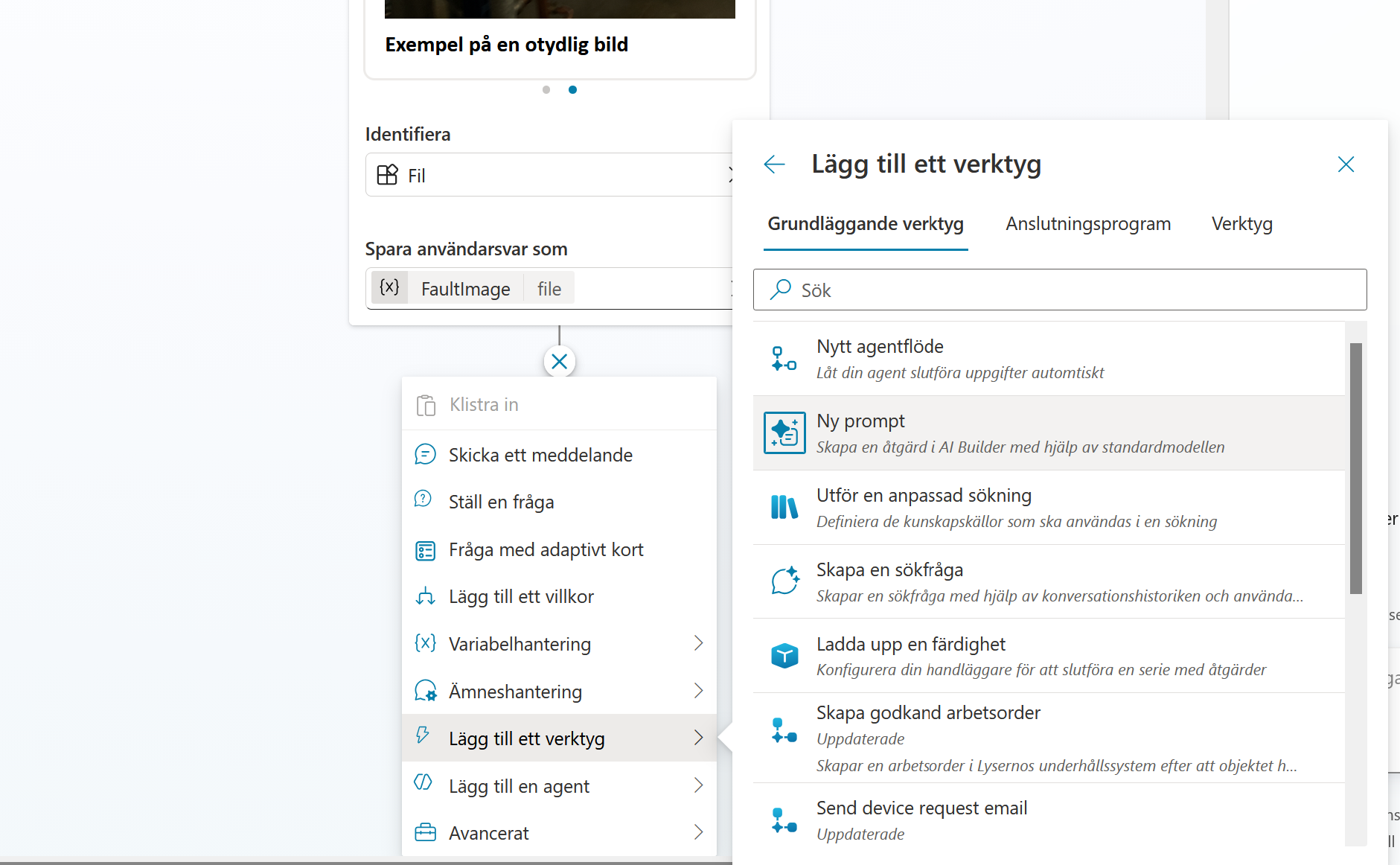
Promptbyggaren öppnas med ett tillfälligt namn och en förvald modell.
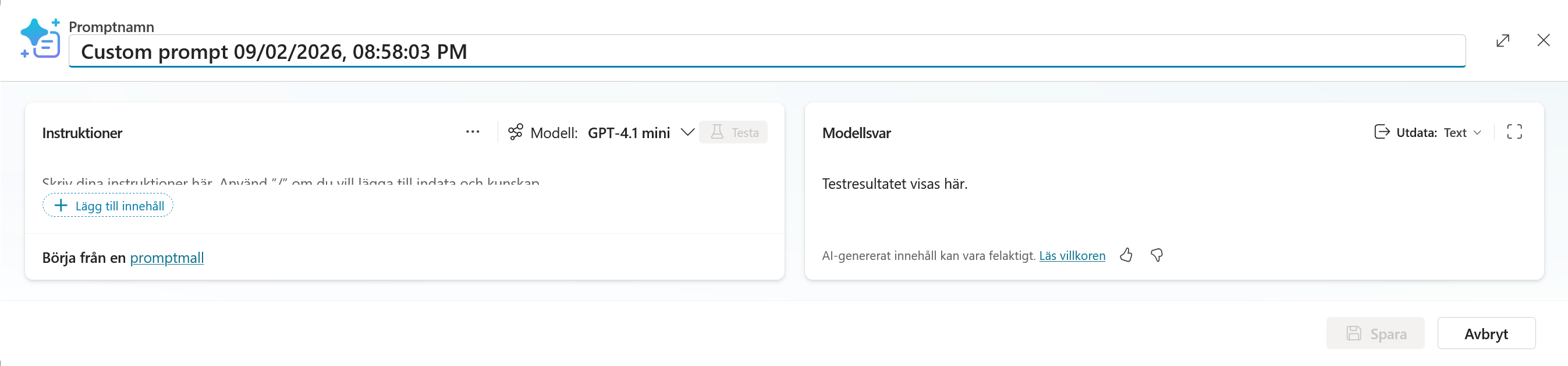
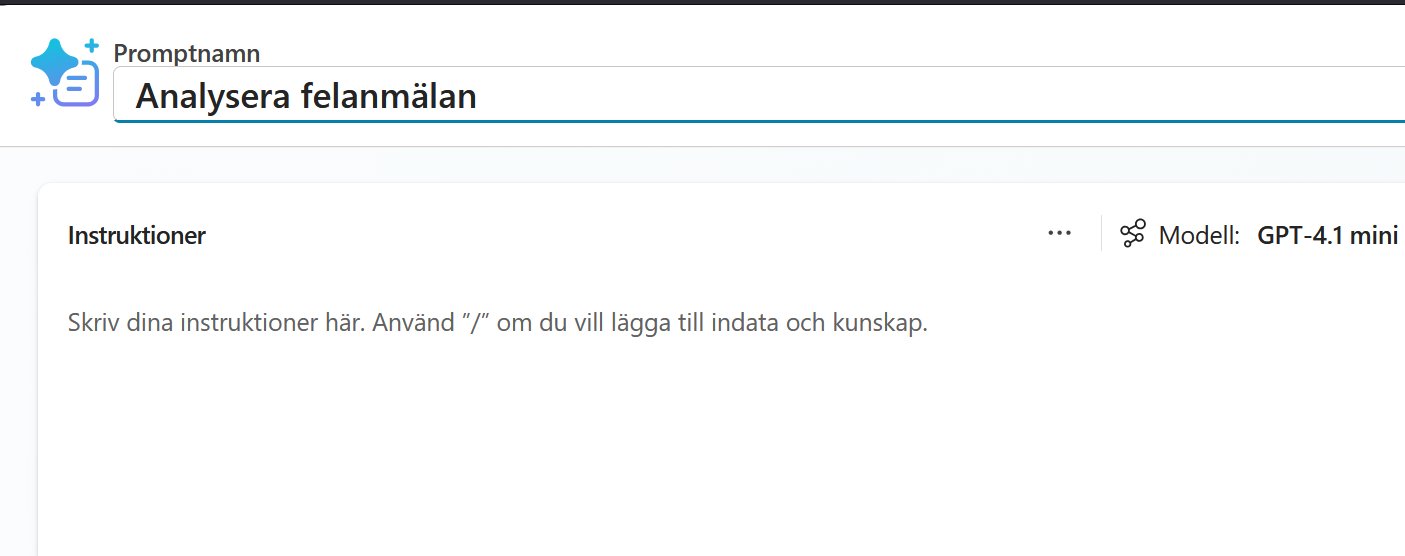
Byt namn på prompten till:
Analysera felanmälan
Öppna modellistan och välj GPT-5 reasoning.
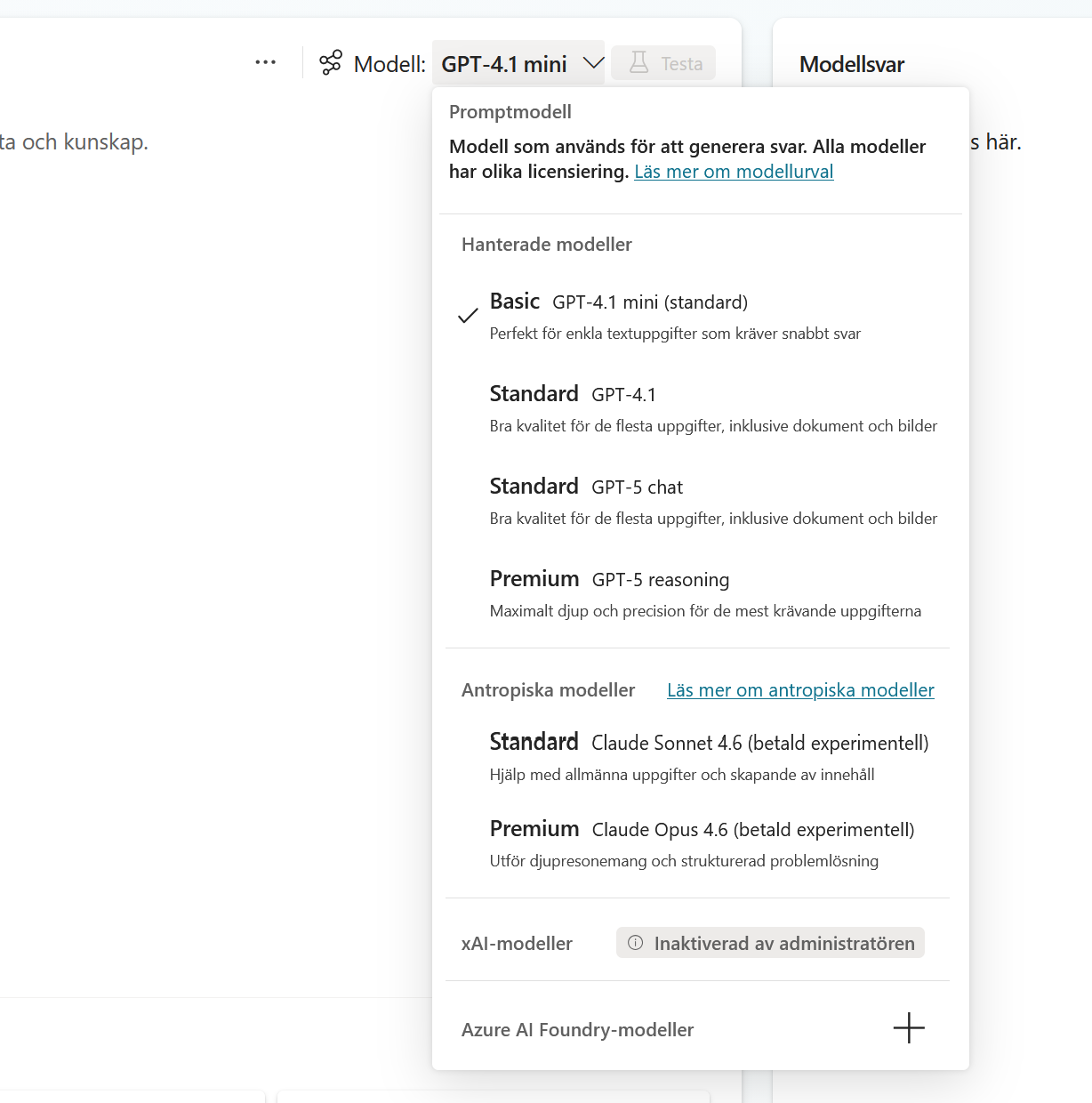
Vilka modeller som visas kan skilja sig mellan miljöer. Välj en modell som kan analysera både text och bild. Skärmbilderna använder GPT-5 reasoning.
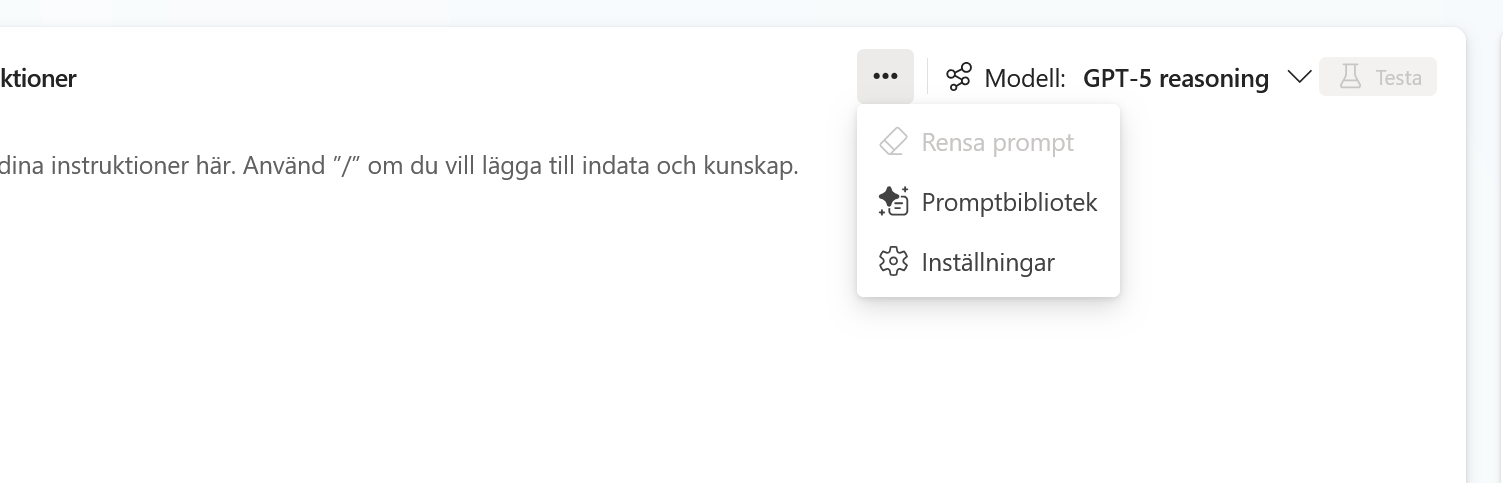
Menyn med tre punkter ligger till vänster om modellvalet. Där finns Inställningar.
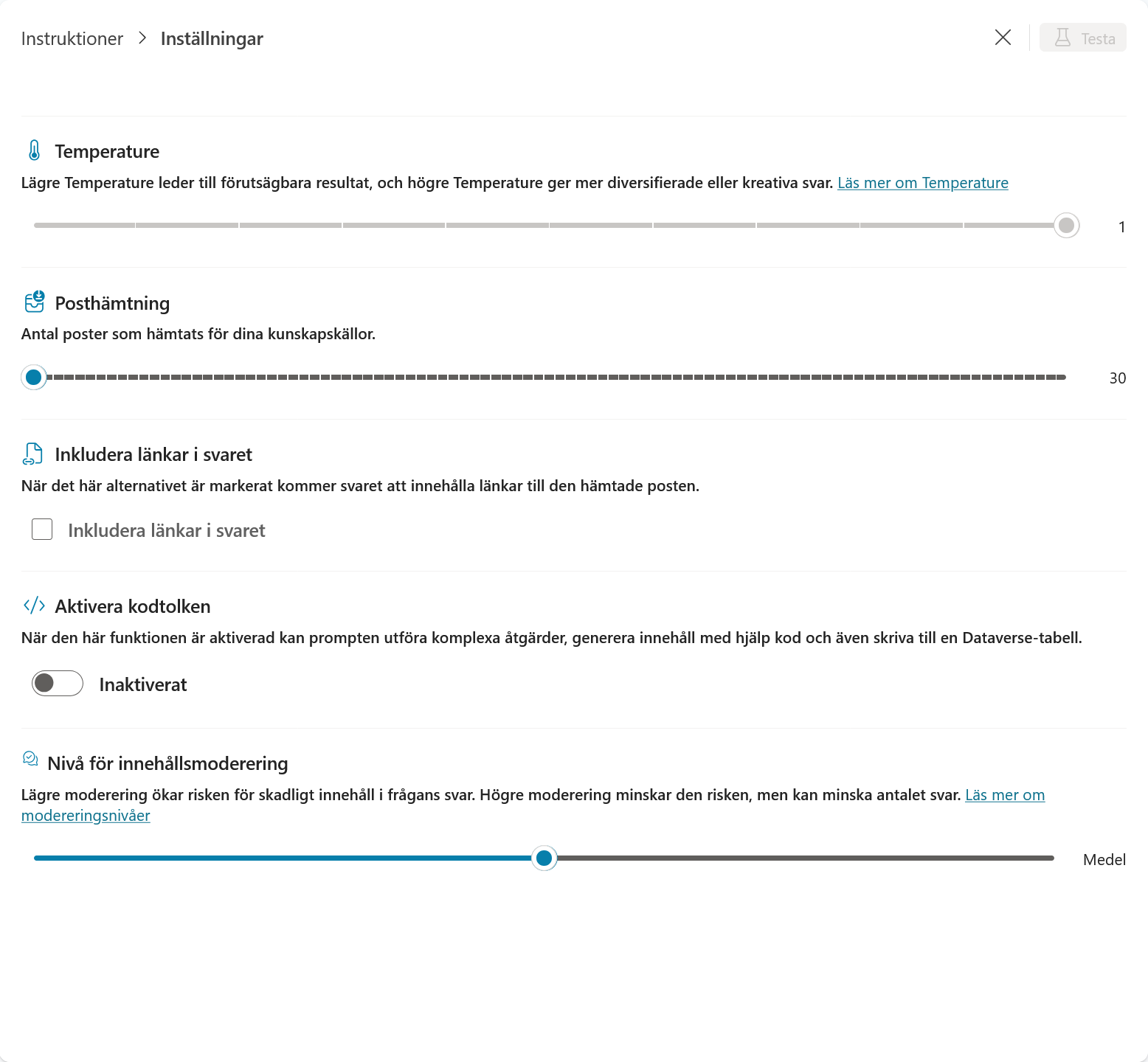
Där kan du bland annat ändra temperatur, innehållsmoderering och kodtolk. Vi behåller standardvärdena och låter kodtolken vara avstängd.
Lägg in instruktionerna
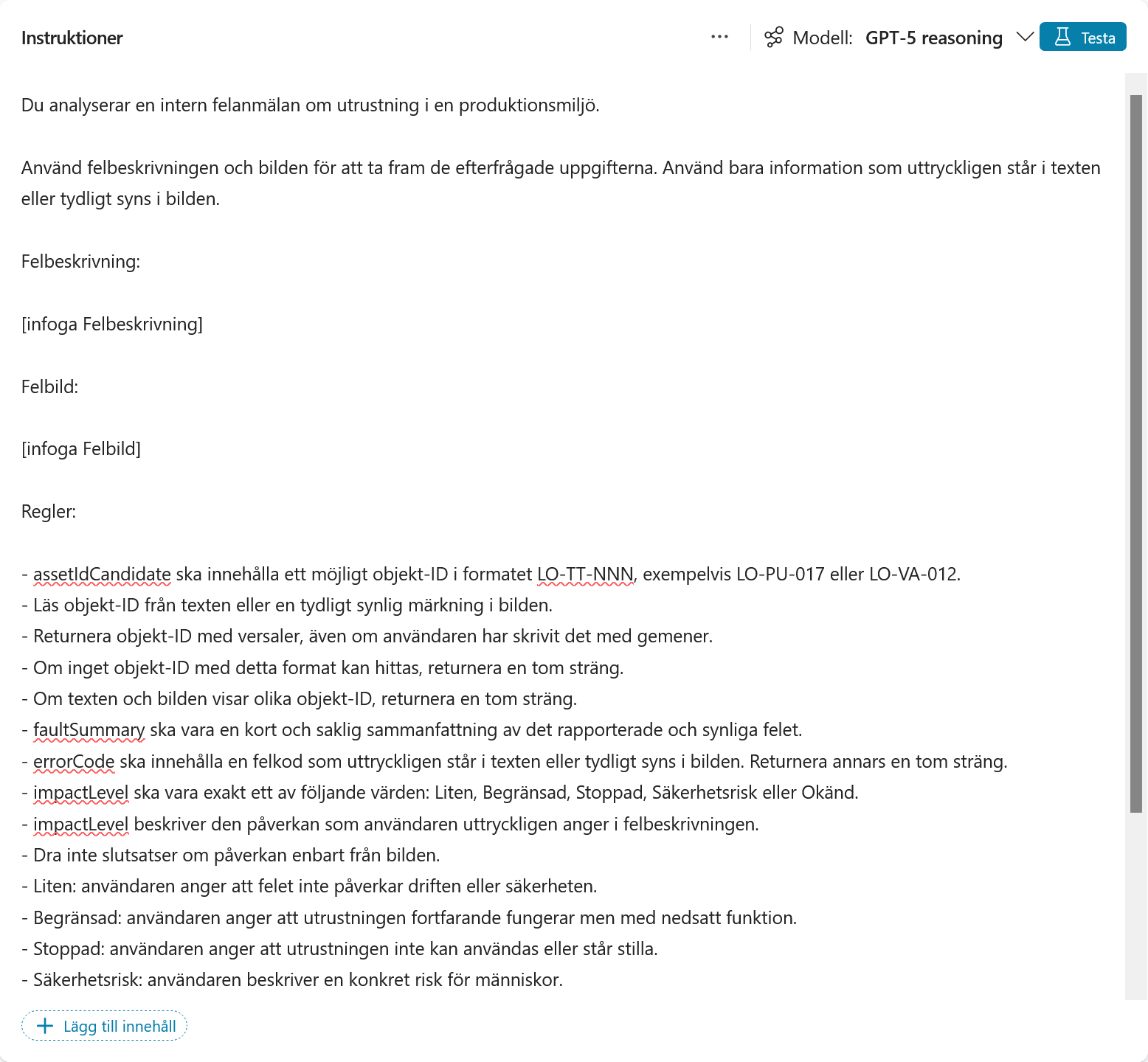
Klistra in följande text i instruktionerna:
Du analyserar en intern felanmälan om utrustning i en produktionsmiljö.

Använd felbeskrivningen och bilden för att ta fram de efterfrågade uppgifterna. Använd bara information som uttryckligen står i texten eller tydligt syns i bilden.

Felbeskrivning:

[infoga Felbeskrivning]

Felbild:

[infoga Felbild]

Regler:

- assetIdCandidate ska innehålla ett möjligt objekt-ID i formatet LO-TT-NNN, exempelvis LO-PU-017 eller LO-VA-012.
- Läs objekt-ID från texten eller en tydligt synlig märkning i bilden.
- Returnera objekt-ID med versaler, även om användaren har skrivit det med gemener.
- Om inget objekt-ID med detta format kan hittas, returnera en tom sträng.
- Om texten och bilden visar olika objekt-ID, returnera en tom sträng.
- faultSummary ska vara en kort och saklig sammanfattning av det rapporterade och synliga felet.
- errorCode ska innehålla en felkod som uttryckligen står i texten eller tydligt syns i bilden. Returnera annars en tom sträng.
- impactLevel ska vara exakt ett av följande värden: Liten, Begränsad, Stoppad, Säkerhetsrisk eller Okänd.
- impactLevel beskriver den påverkan som användaren uttryckligen anger i felbeskrivningen.
- Dra inte slutsatser om påverkan enbart från bilden.
- Liten: användaren anger att felet inte påverkar driften eller säkerheten.
- Begränsad: användaren anger att utrustningen fortfarande fungerar men med nedsatt funktion.
- Stoppad: användaren anger att utrustningen inte kan användas eller står stilla.
- Säkerhetsrisk: användaren beskriver en konkret risk för människor.
- Okänd: användaren beskriver symptom men anger inte hur driften eller människor påverkas.
- Läckage, onormalt ljud, larm, felkod eller en grön indikator räcker inte för att avgöra påverkan.
- Sätt inte prioritet, kritikalitet, SLA eller rekommenderad åtgärd.
- Gissa inte vilken utrustning det gäller.
- Svara endast enligt det angivna JSON-formatet.
- Lägg inte svaret i ett JSON-kodblock.
De två raderna inom hakparenteser är platshållare. Vi ersätter dem med riktiga indatafält i nästa steg.
Skapa promptens indata
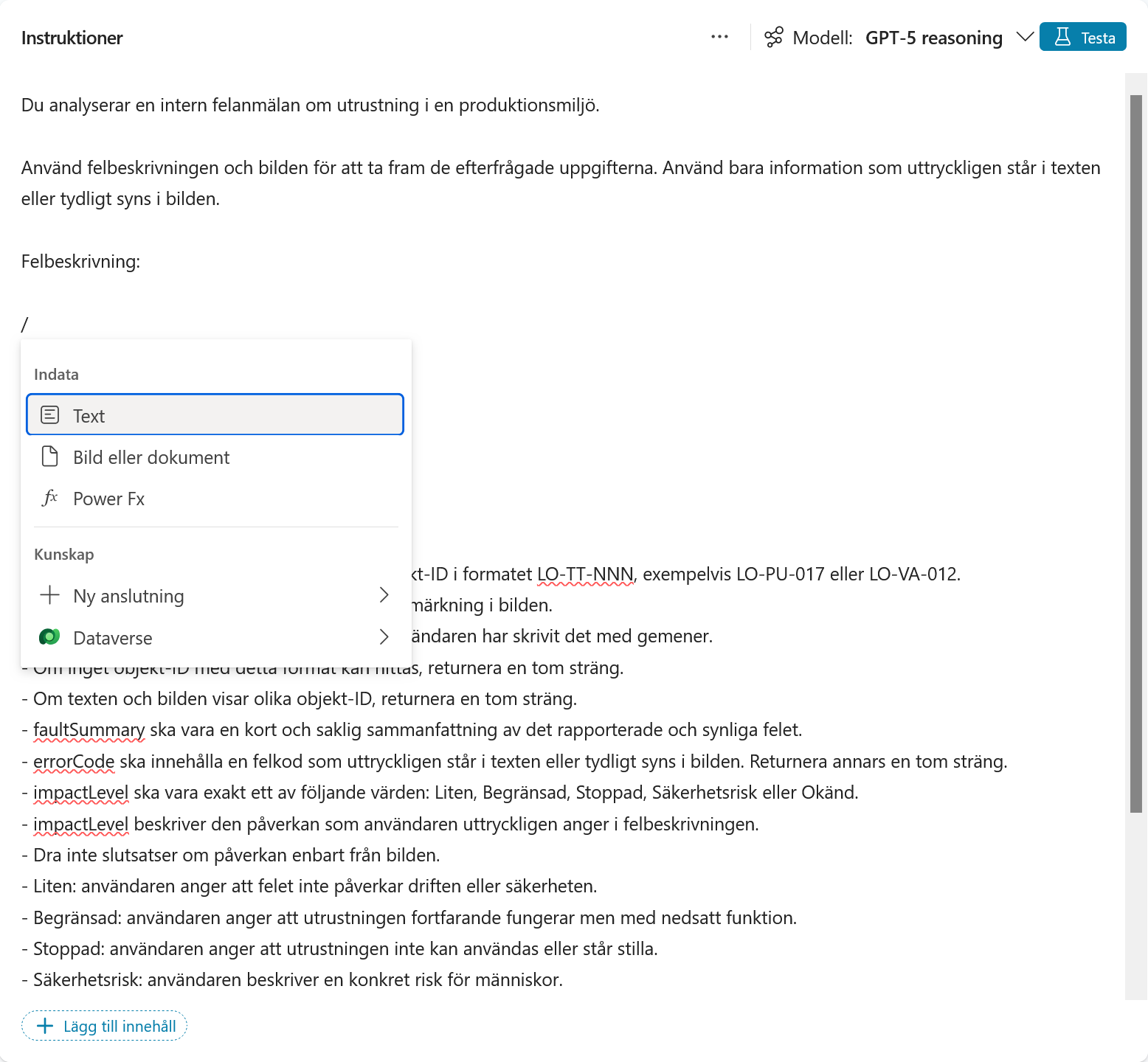
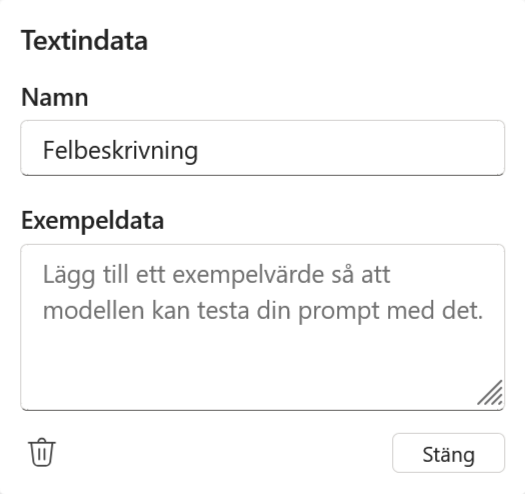
Markera raden [infoga Felbeskrivning] och skriv /. Välj Text i menyn.
Ge indatan namnet:
Felbeskrivning
Fältet Exempeldata kan du lämna tomt. Det används bara när du testar prompten inifrån promptbyggaren.
Markera sedan raden [infoga Felbild] och skriv /. Välj Bild eller dokument.
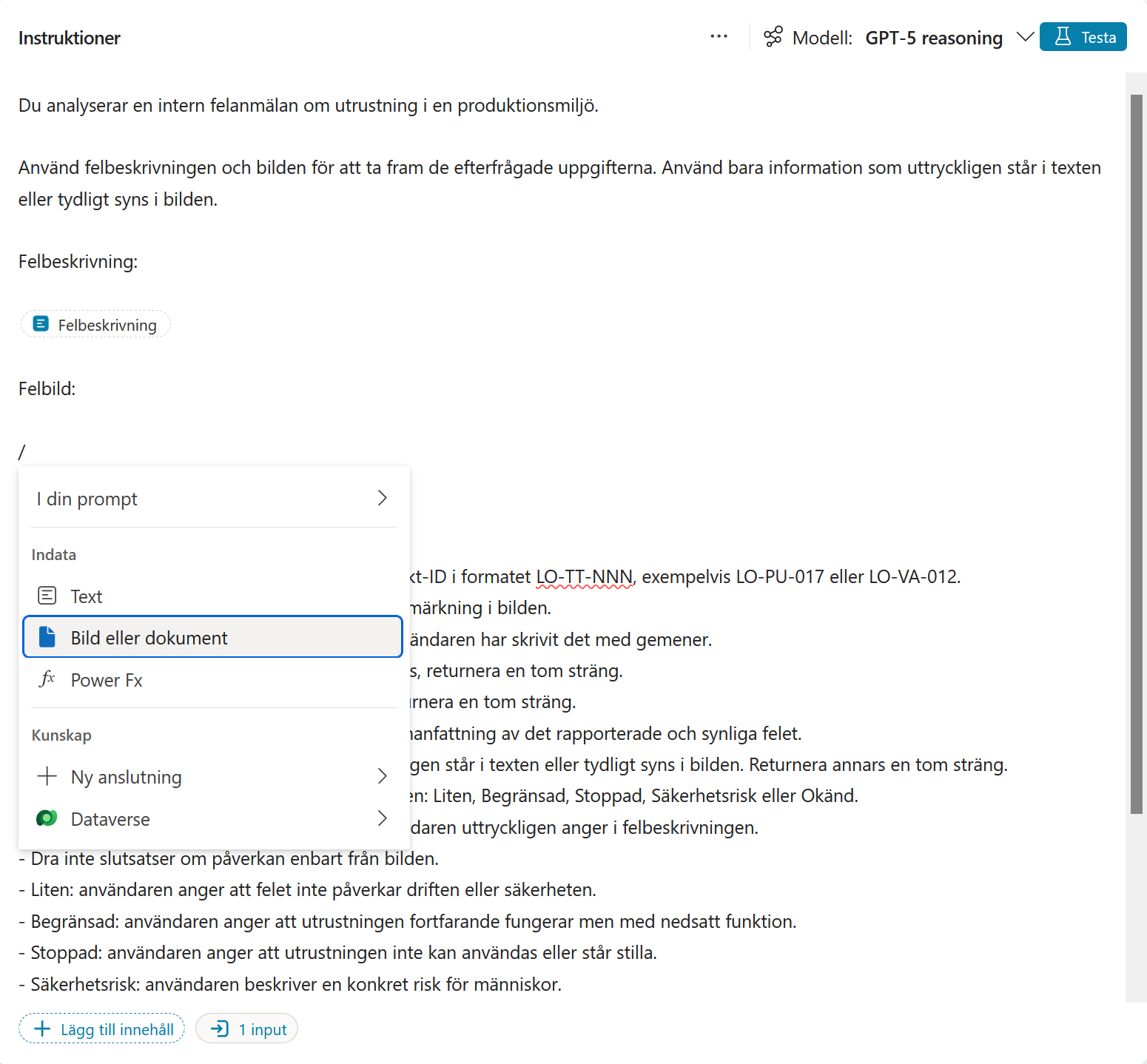
Ge indatan namnet:
Felbild
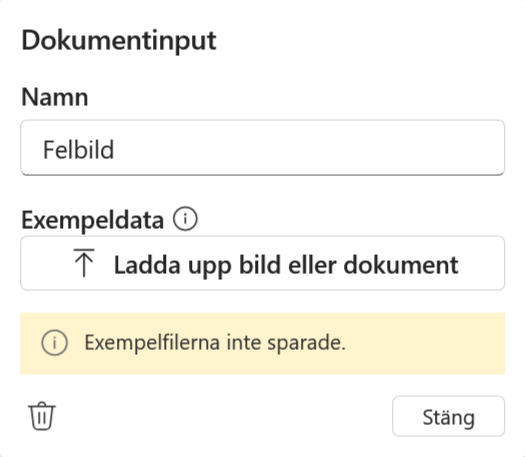
De två namnen visas nu som indatafält direkt i prompttexten.
Del 5: Bestäm svarets JSON-format
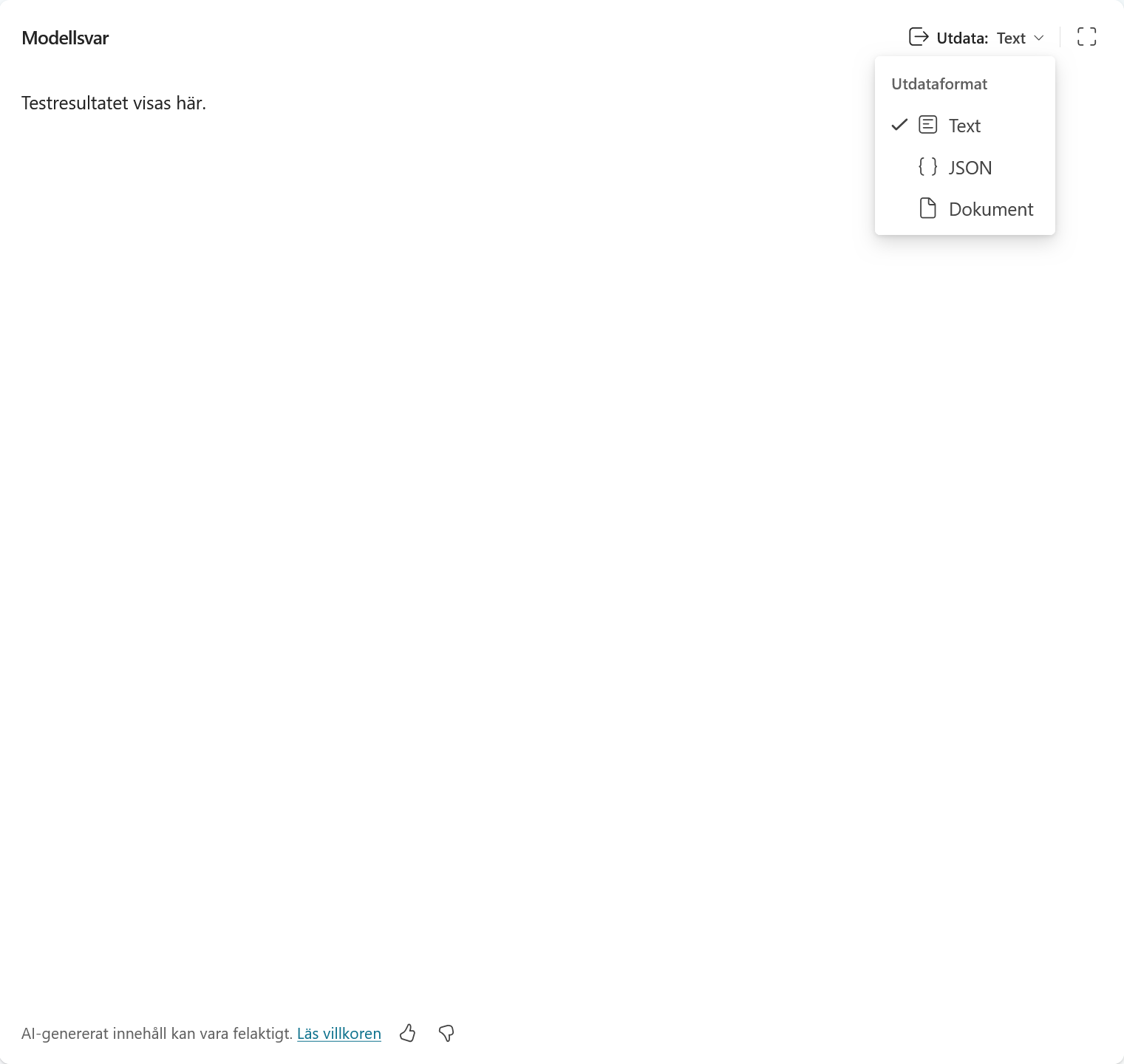
Under Modellsvar öppnar du listan Utdata och väljer JSON.

Välj Anpassa JSON och klistra in exemplet:
{
  "assetIdCandidate": "LO-KY-003",
  "faultSummary": "Objekt LO-KY-003 har kraftig isbildning på rör och värmeväxlare.",
  "errorCode": "E-18",
  "impactLevel": "Okänd"
}
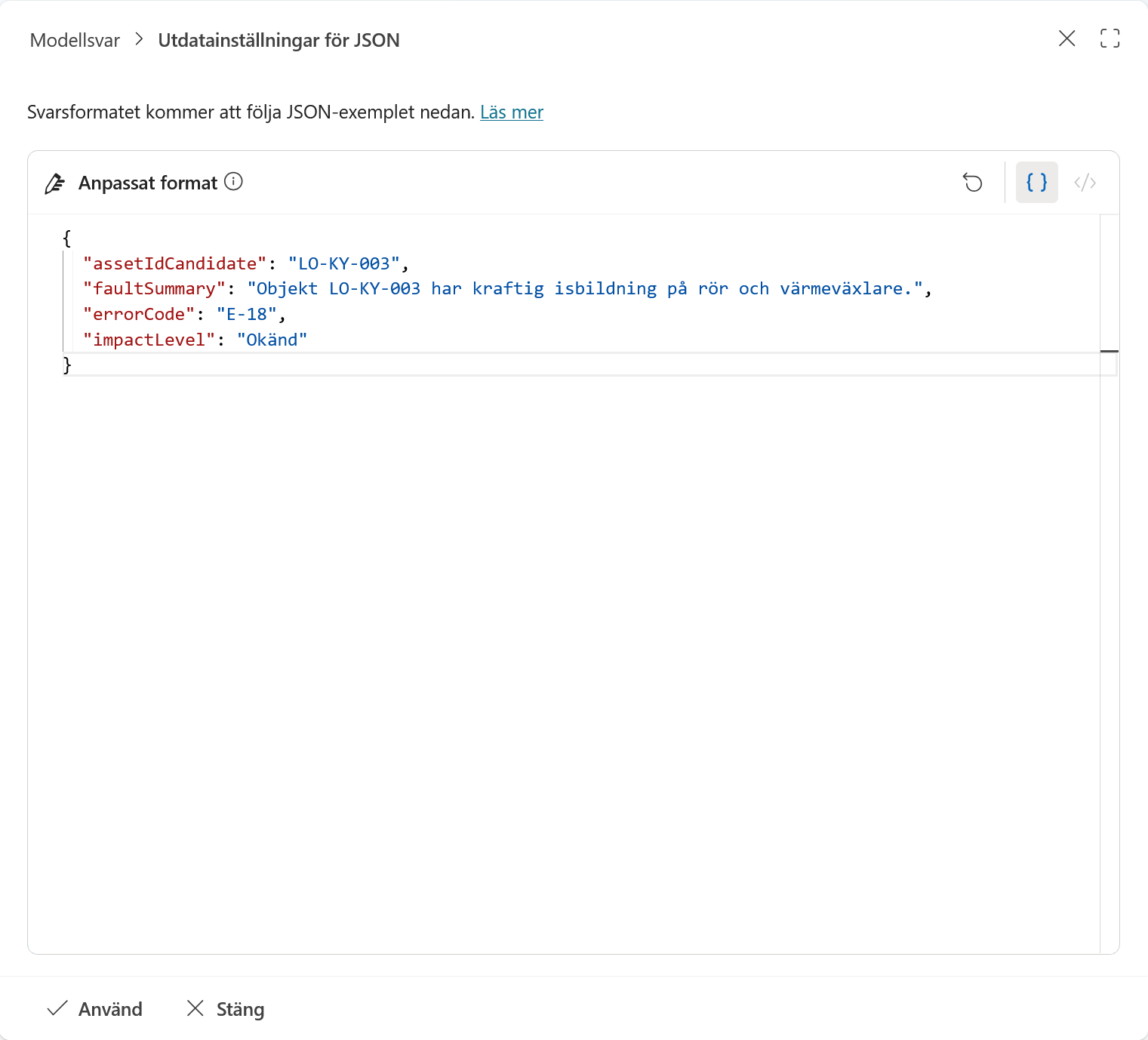
Exemplet bestämmer fältnamn och datatyper. Värdena är bara exempel; prompten ska fylla dem med uppgifter från den aktuella felanmälan.
Välj Använd och sedan Spara.
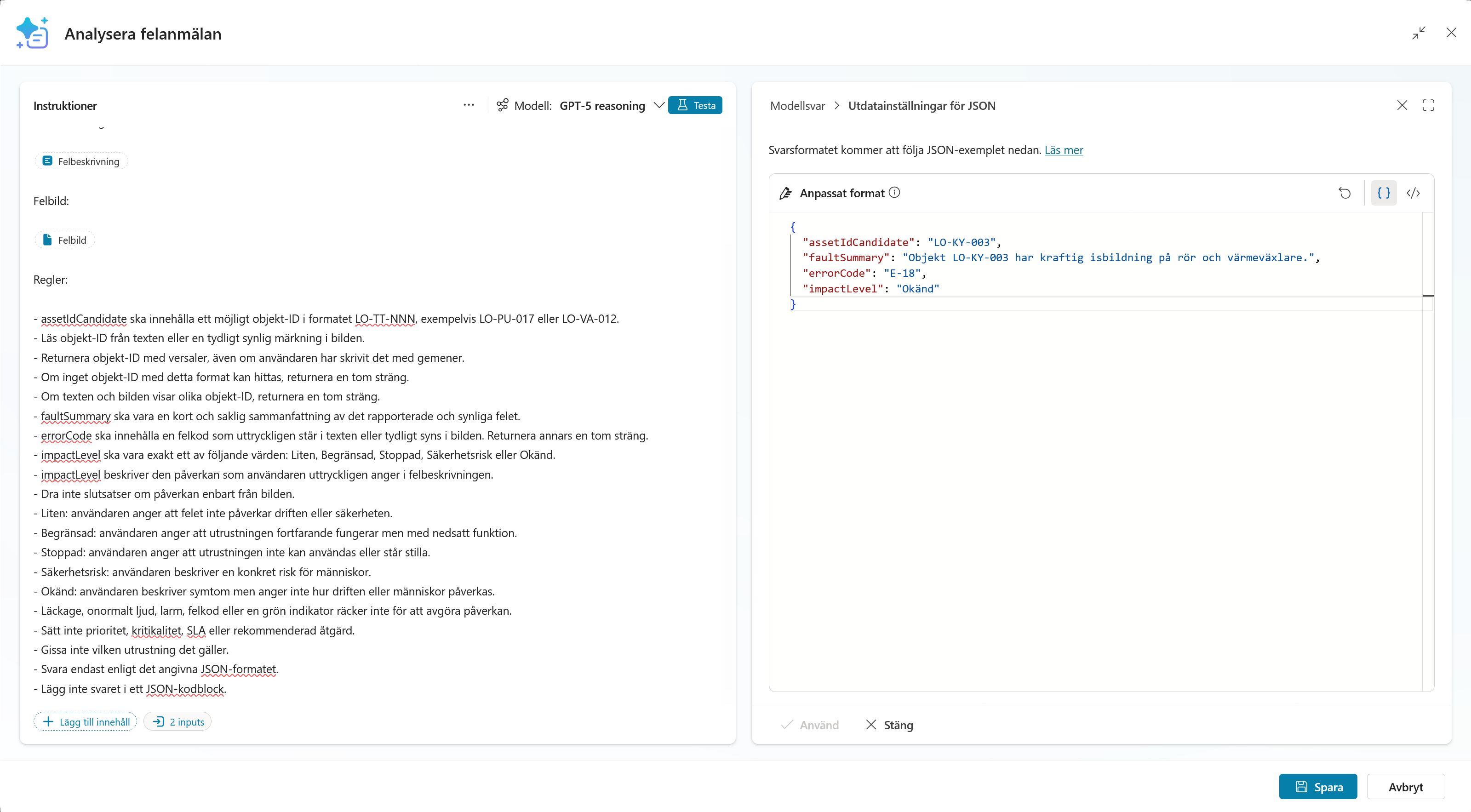
Ämnet kan nu analysera text och bild
Ämnet tar emot en felbeskrivning och en bild. Prompten returnerar objekt-ID, felsammanfattning, felkod och påverkan som ett strukturerat record. I nästa kapitel kopplar vi dessa värden till ämnets variabler och frågar bara efter det som saknas.