8. Skapa ett agentflöde
Nu ska vi koppla ett agentflöde till ämnet Begär enhet. Flödet tar emot valet från det adaptiva kortet, hämtar den valda enheten från SharePoint, skickar ett mejl till IT och lämnar tillbaka modellnamnet till agenten.
När kapitlet är klart har du en kedja från användarens val i chatten till ett mejl med rätt enhetsuppgifter.
Del 1: Skapa agentflödet
Öppna ämnet Begär enhet. Klicka på plusikonen under det adaptiva kortet.
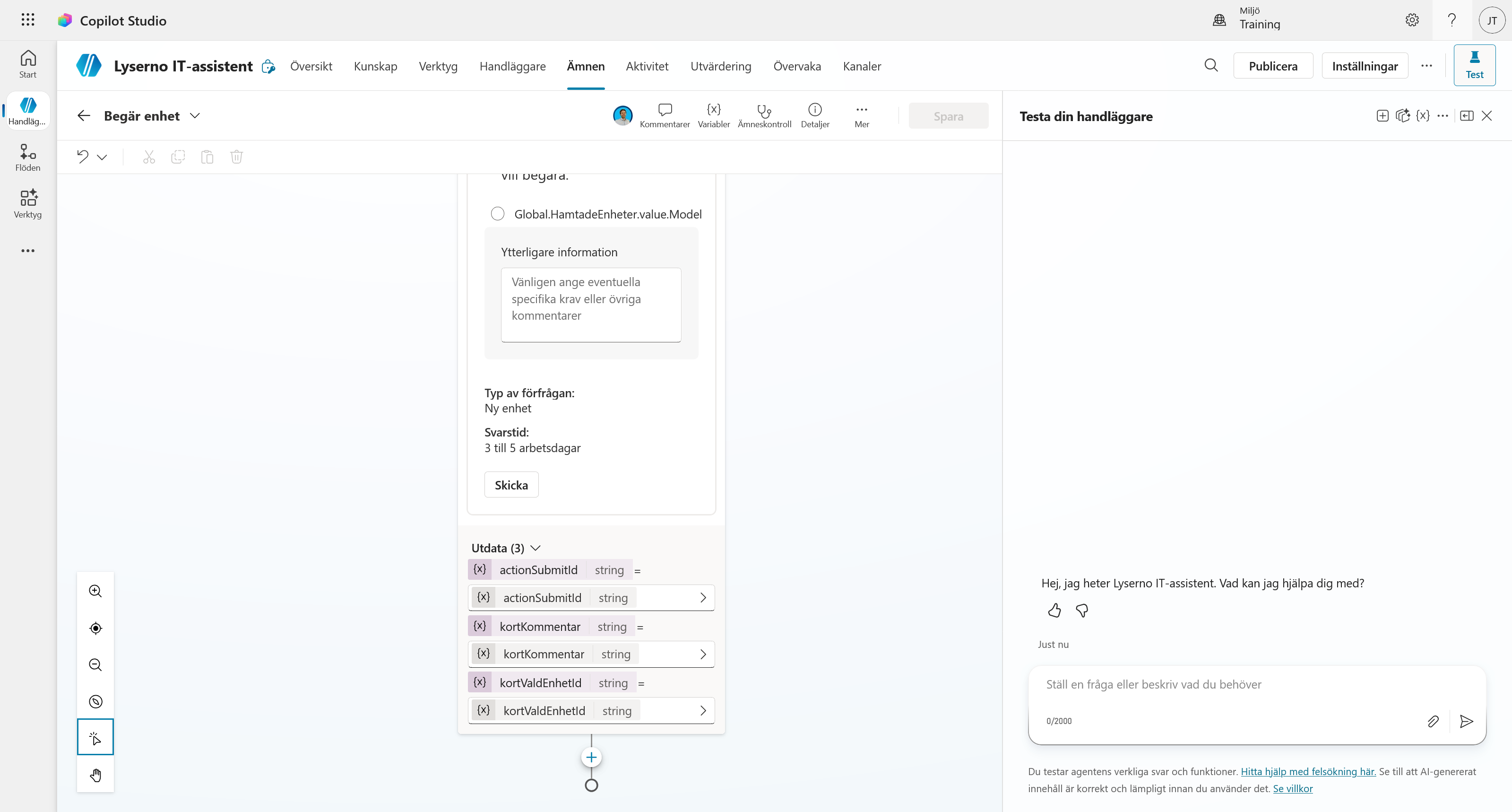
Välj Lägg till ett verktyg och sedan Nytt agentflöde.
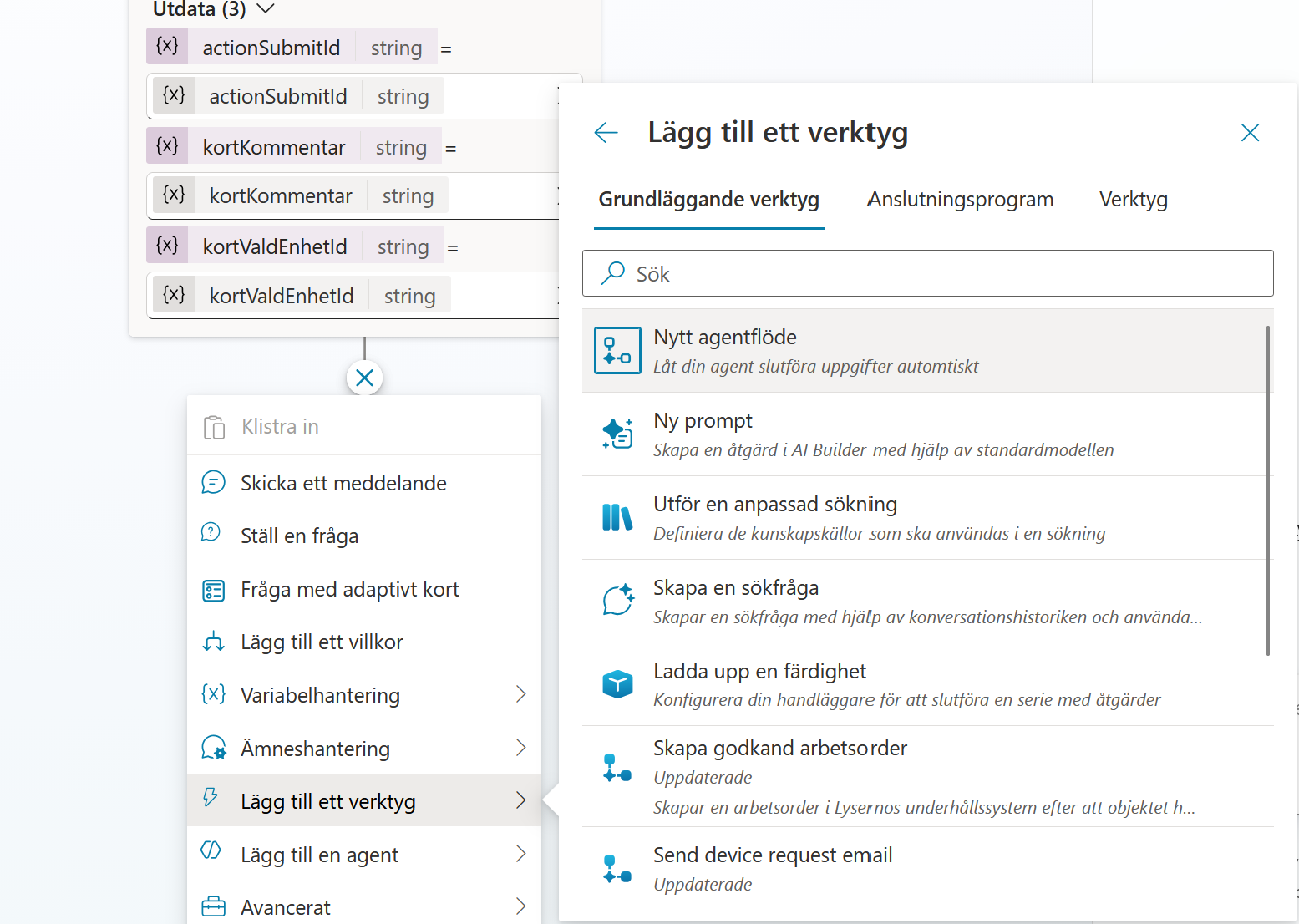
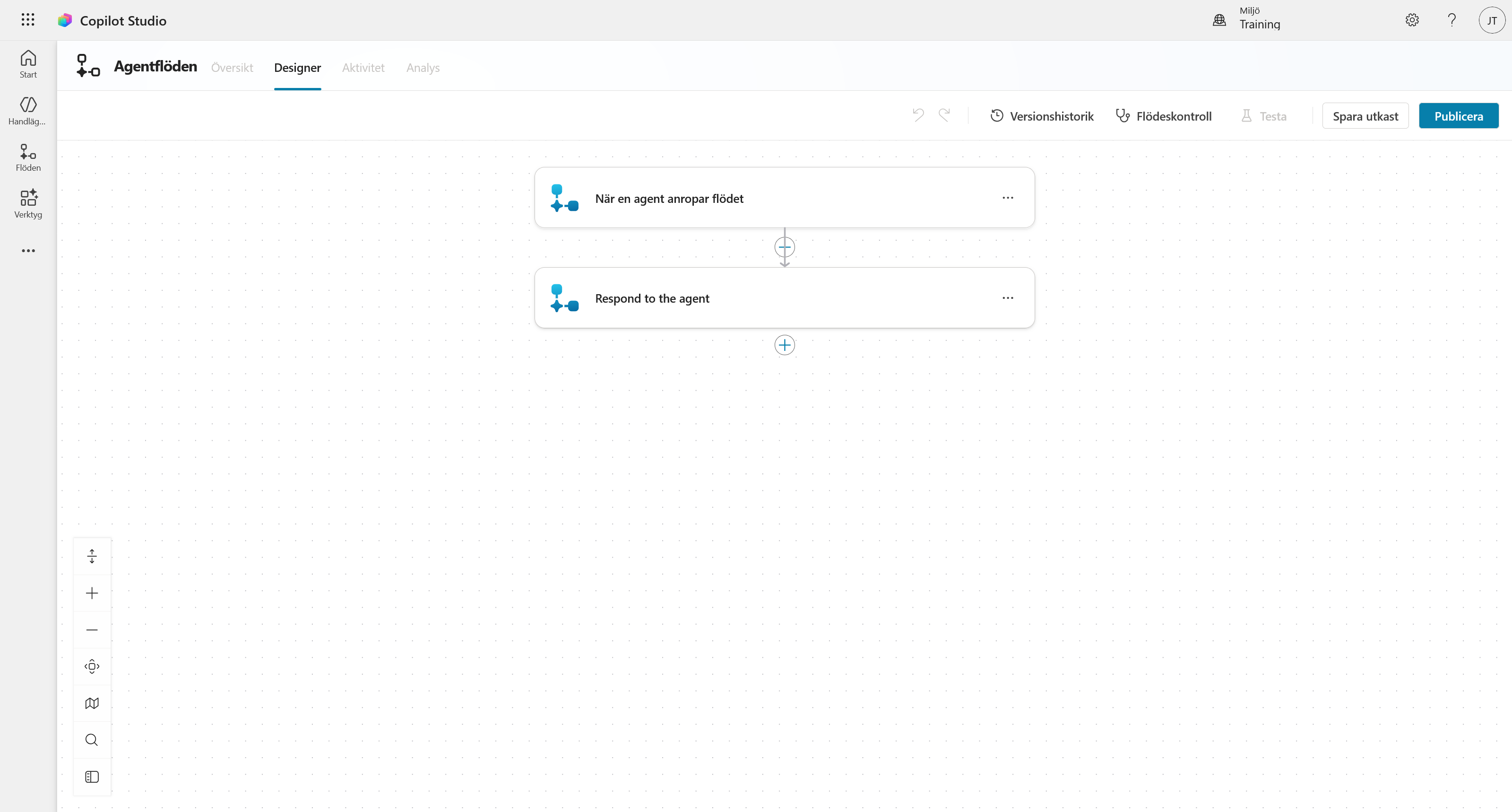
Agentflödet öppnas i designern. Från början består det av två noder:
- När en agent anropar flödet tar emot information från agenten.
- Respond to the agent skickar information tillbaka till agenten.
Flikarna Översikt, Aktivitet och Analys blir tillgängliga först när flödet har sparats.
Del 2: Lägg till flödets indata
Klicka på När en agent anropar flödet och välj Lägg till indata.
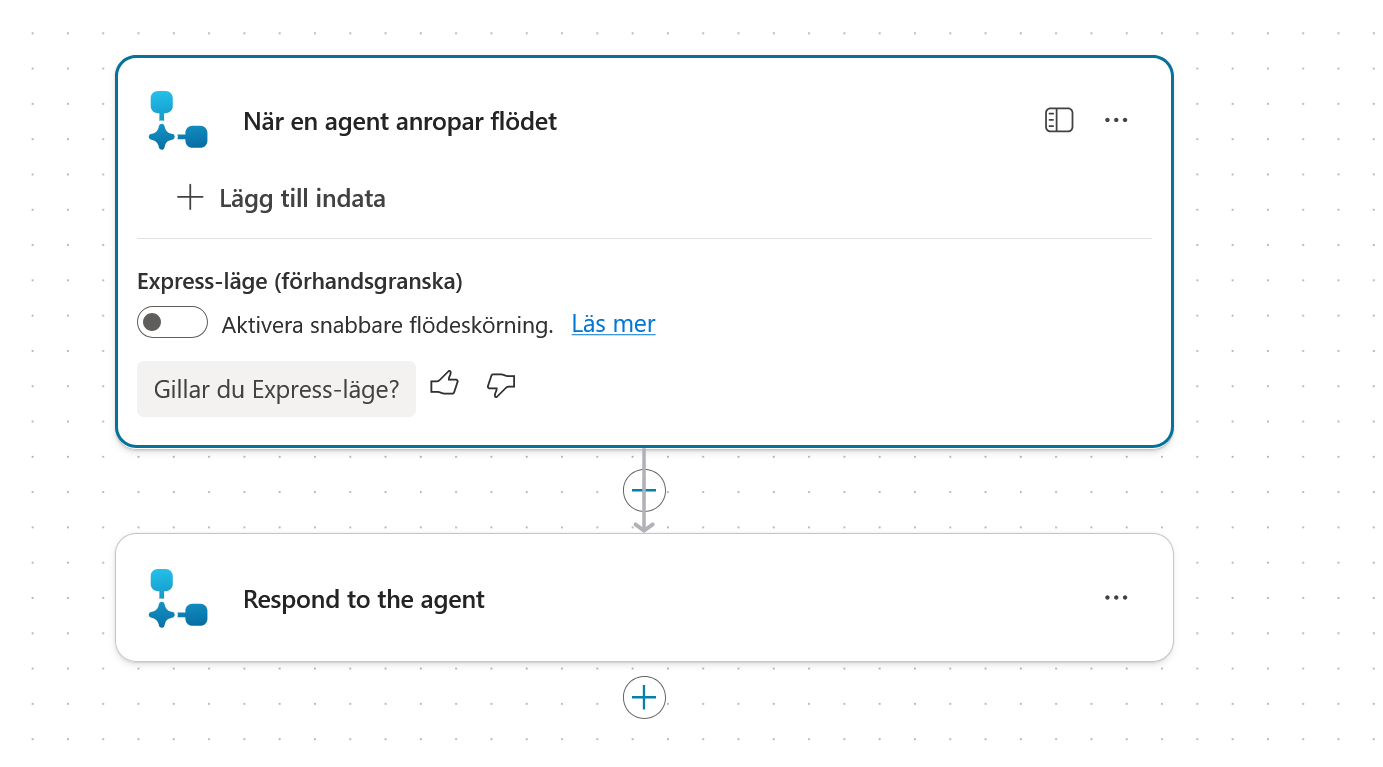
Välj datatypen Text.
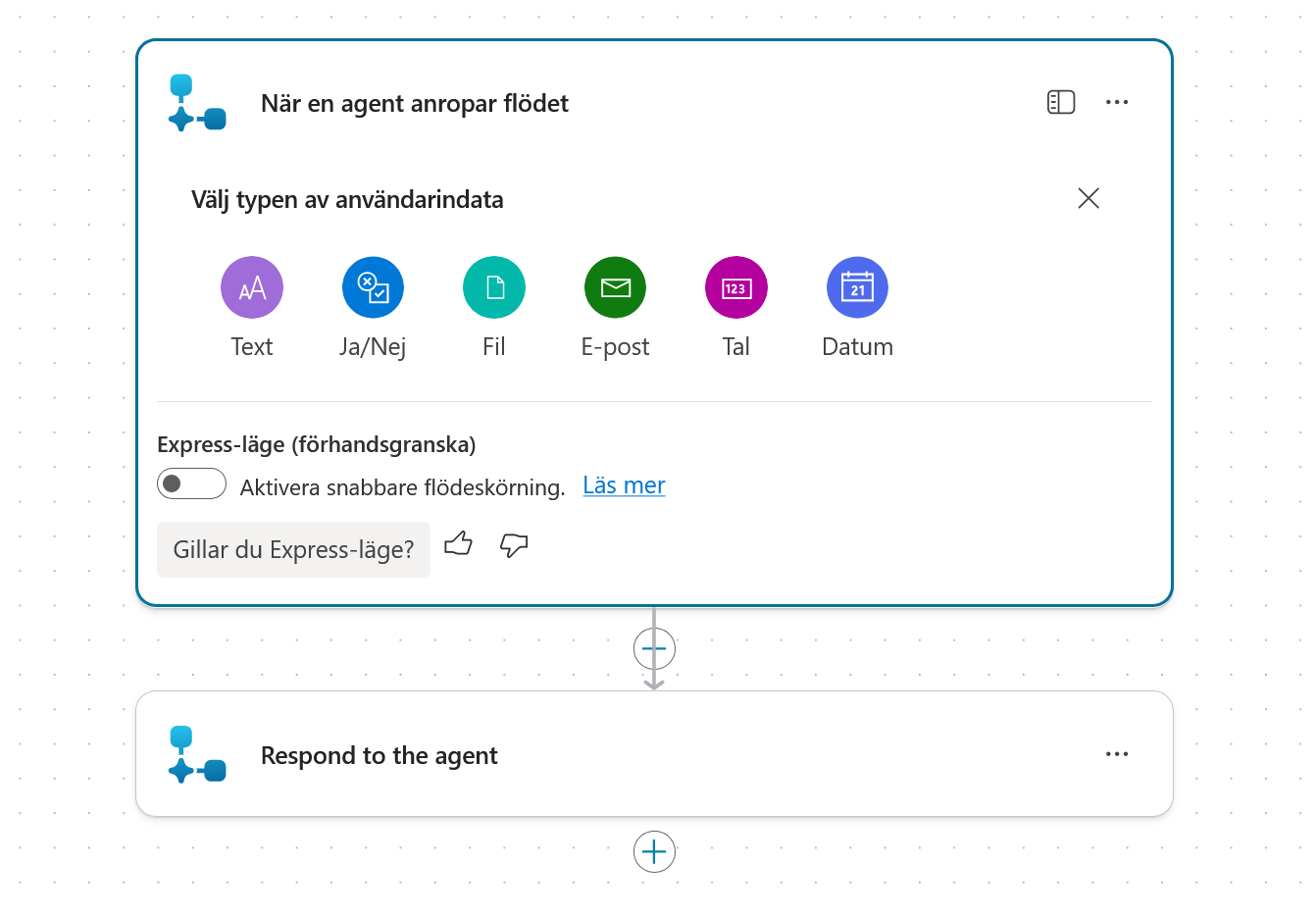
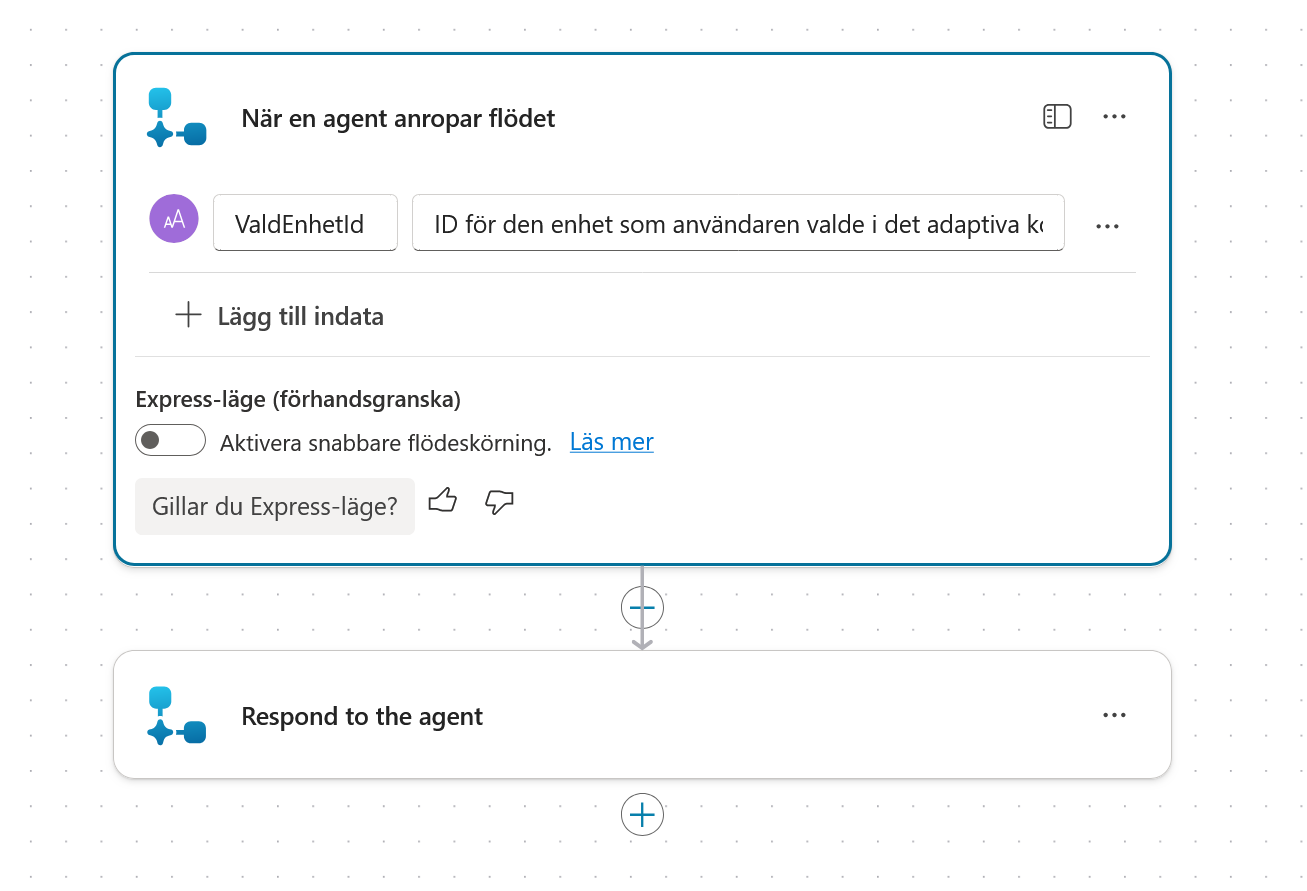
Skapa först indatafältet för enhetens ID.
Namn:
ValdEnhetId
Beskrivning:
ID för den enhet som användaren valde i det adaptiva kortet.
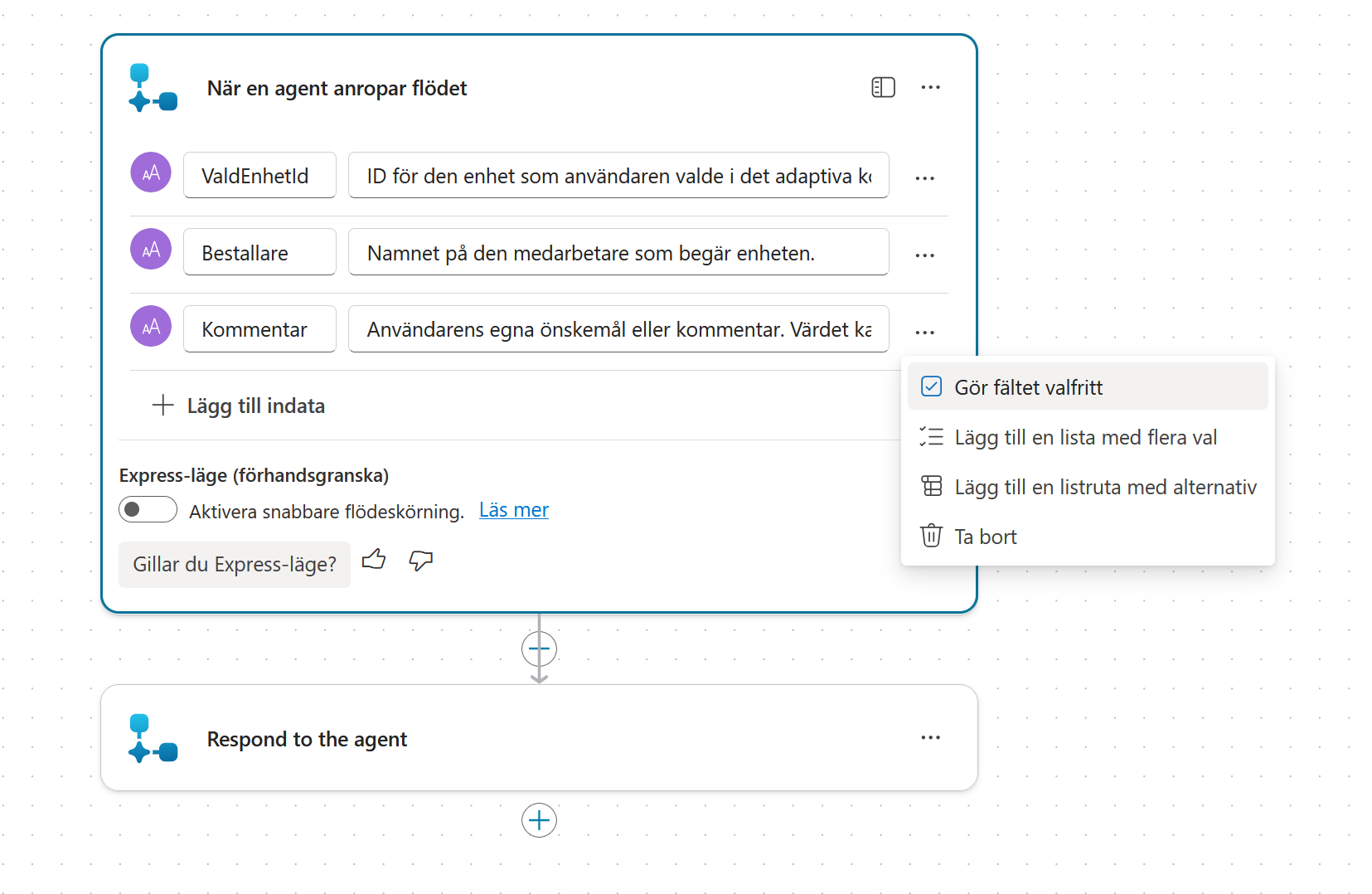
Lägg sedan till ytterligare två indatafält av typen Text.
Namn:
Bestallare
Beskrivning:
Namnet på den medarbetare som begär enheten.
Namn:
Kommentar
Beskrivning:
Användarens egna önskemål eller kommentar. Värdet kan vara tomt.
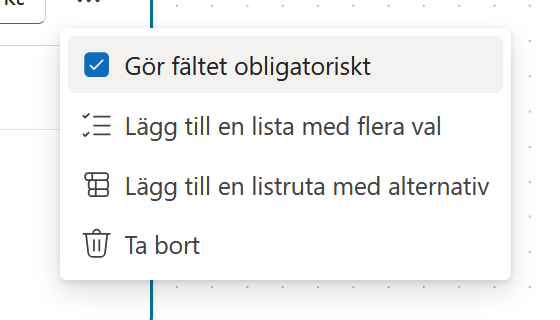
Klicka på de tre punkterna vid Kommentar och välj Gör fältet valfritt.
När fältet är valfritt ändras menyvalet till Gör fältet obligatoriskt. Låt fältet vara valfritt.
Del 3: Hämta den valda enheten
Klicka på plusikonen under utlösaren och sök efter:
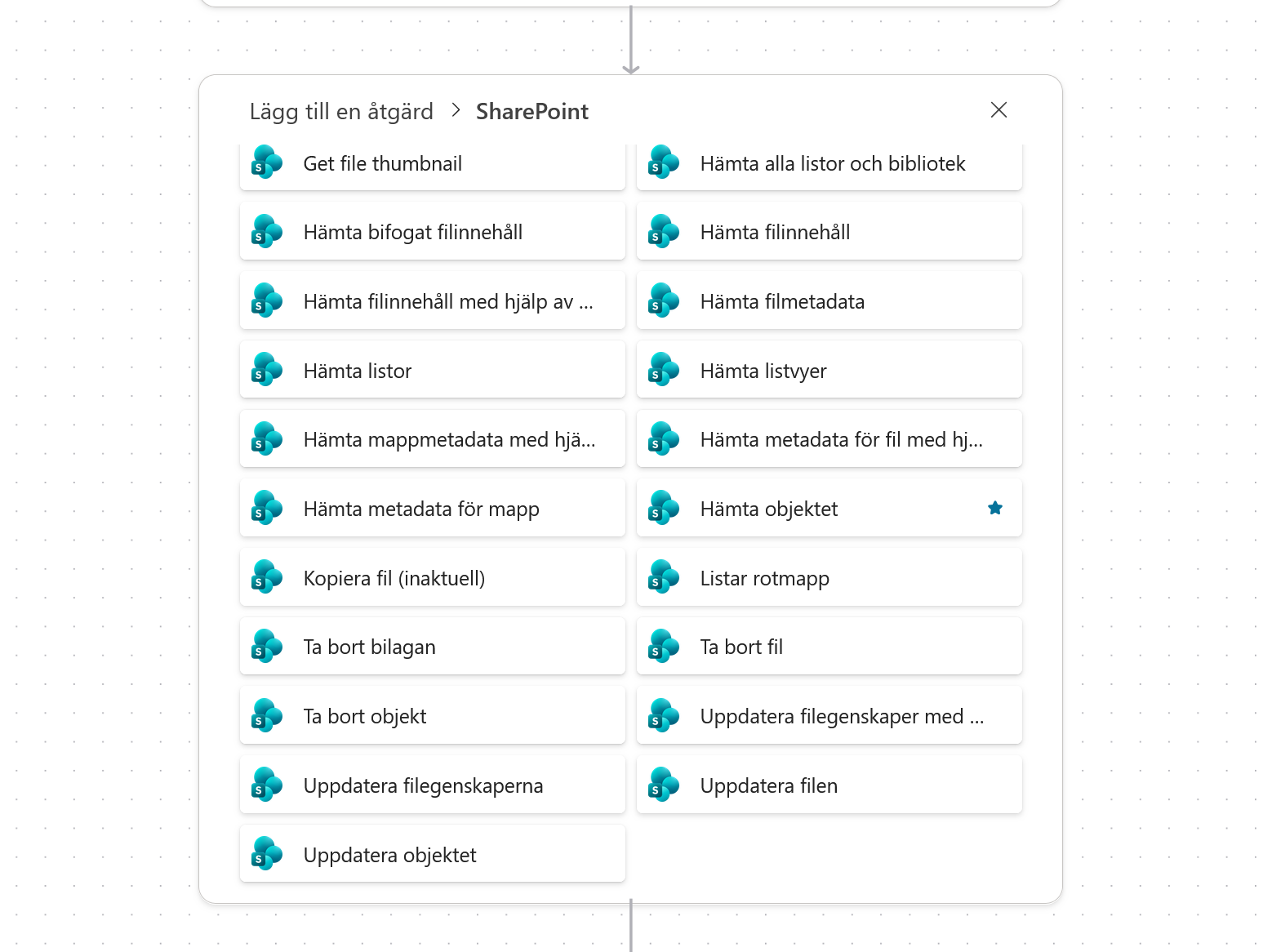
Hämta objektet
Välj SharePoint-åtgärden Hämta objektet. I ett engelskt gränssnitt heter den Get item. Välj inte Hämta objekten eller Get items, eftersom flödet ska hämta en enda post med ett bestämt ID.
Klicka på de tre punkterna i nodens övre högra hörn och välj Byt namn.
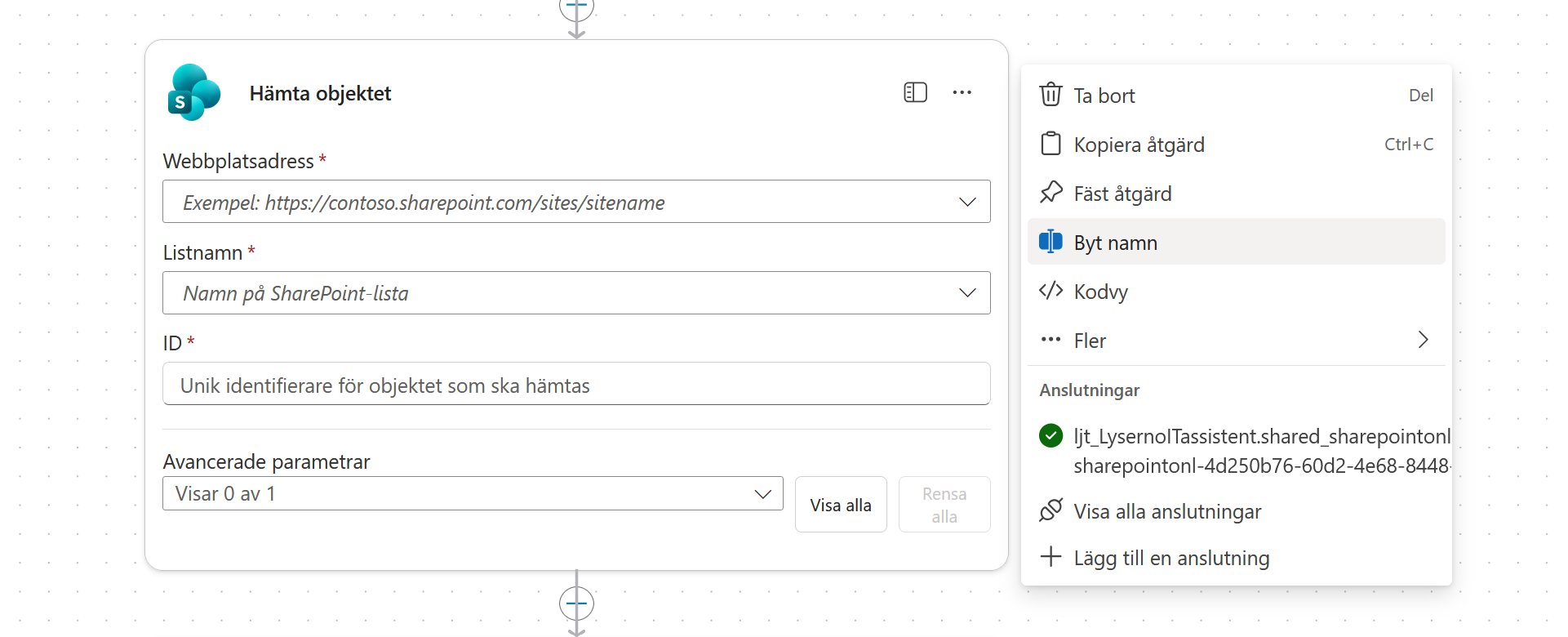
Ange namnet:
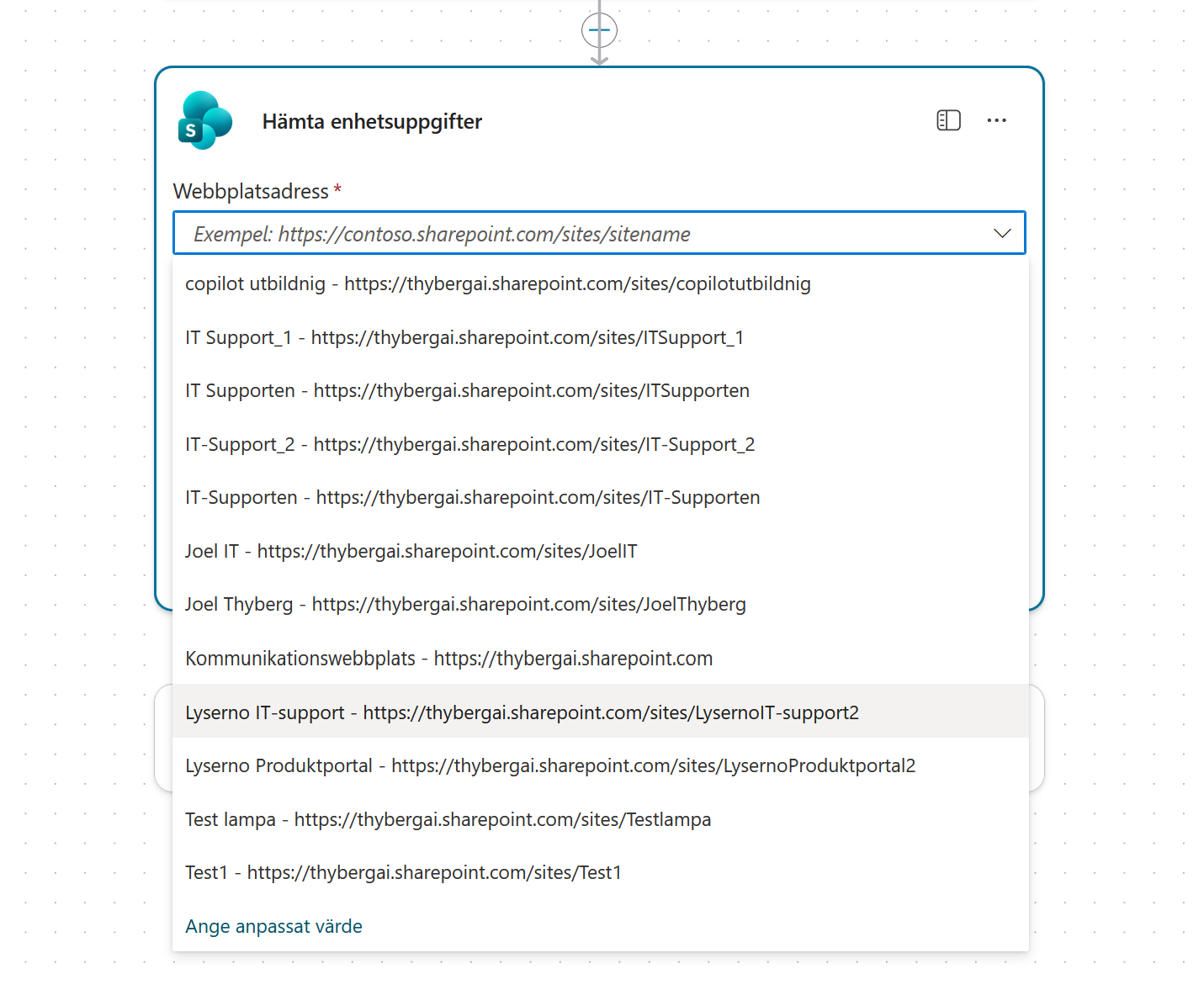
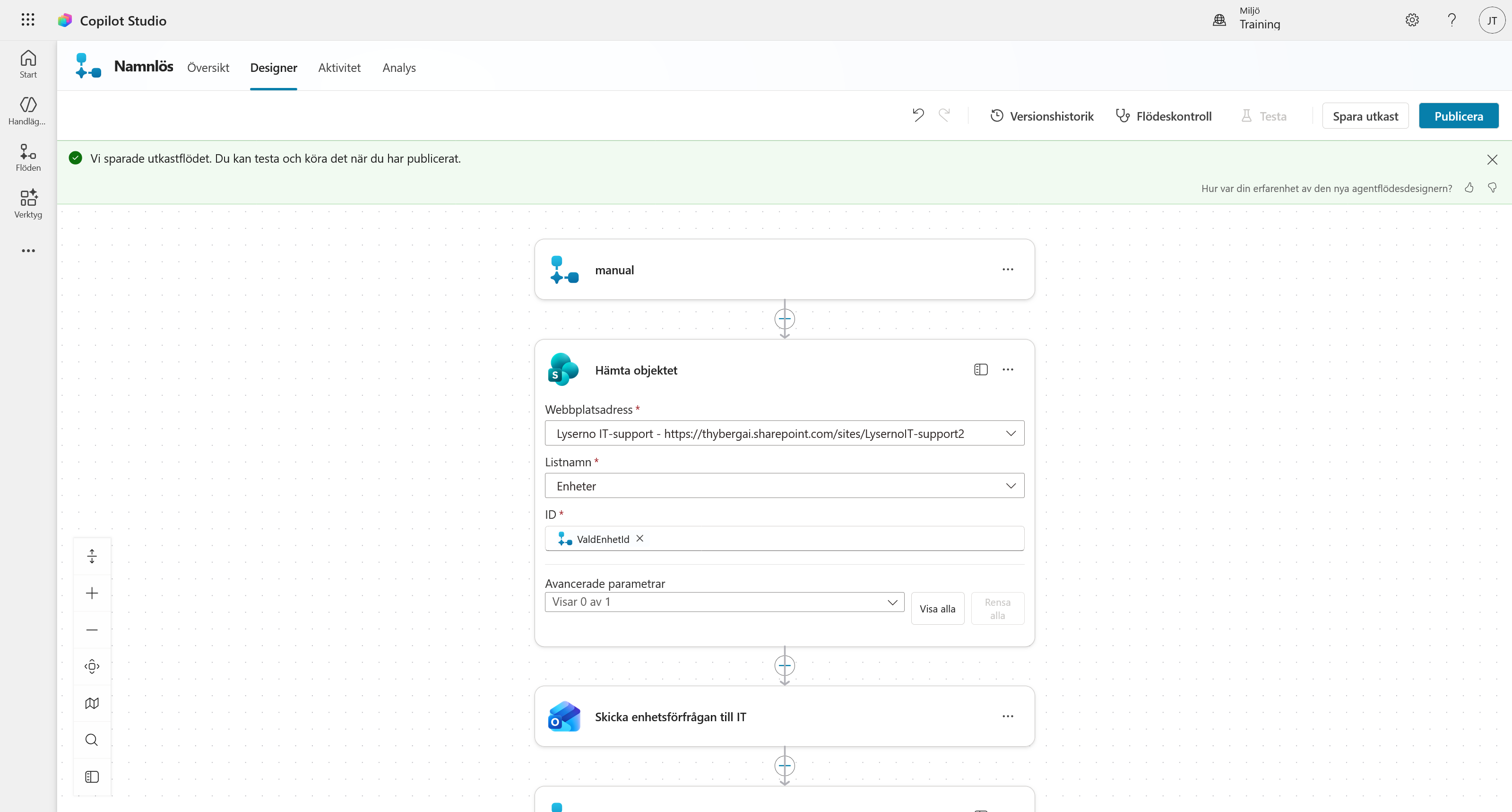
Hämta enhetsuppgifter
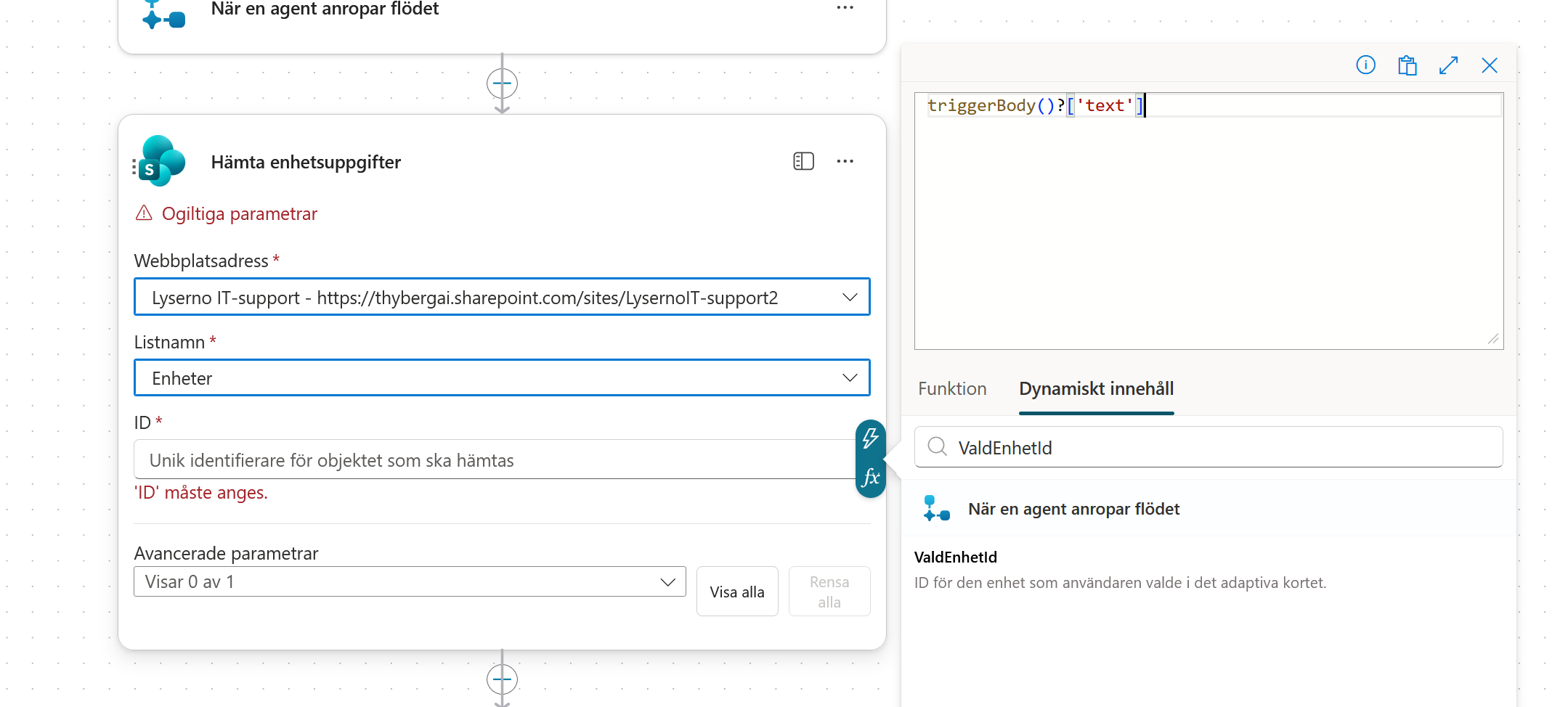
Välj sedan Lyserno IT-support under Webbplatsadress.
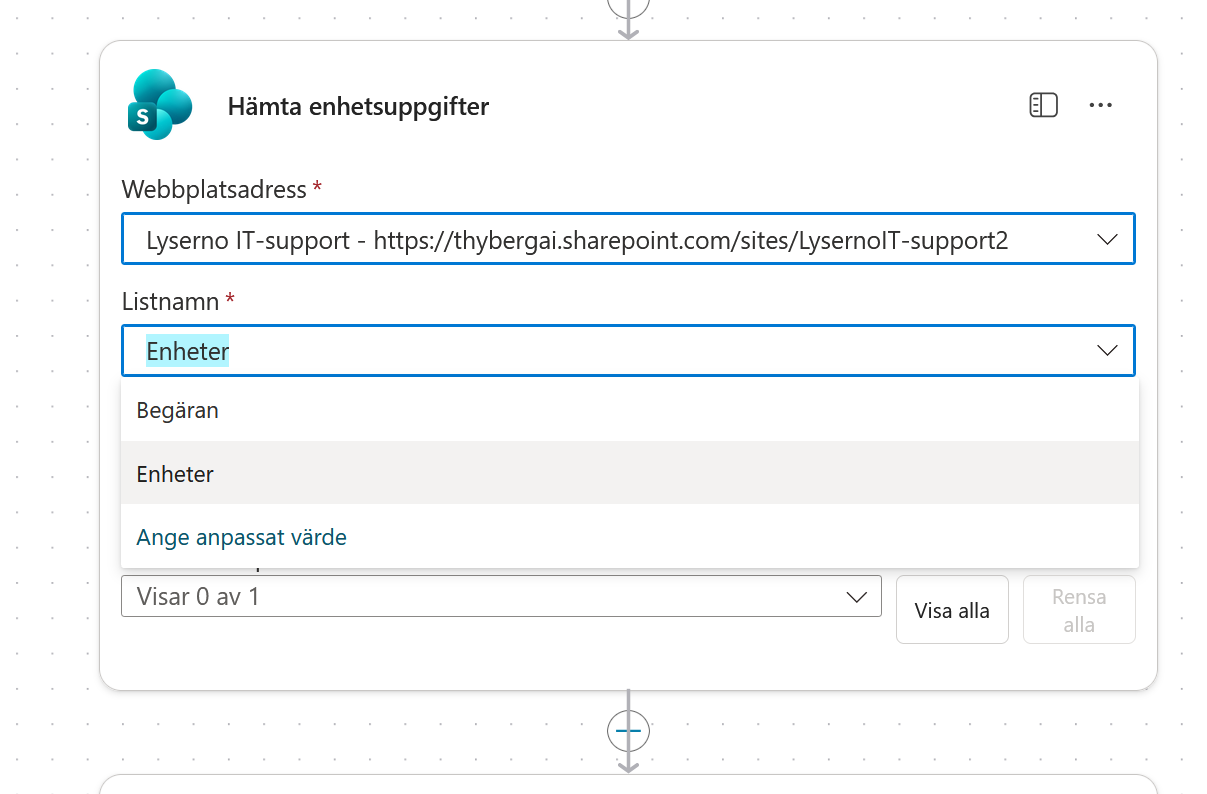
Välj Enheter under Listnamn.
Klicka på fx vid fältet ID och välj Dynamiskt innehåll. Sök efter:
ValdEnhetId
Välj ValdEnhetId från utlösaren.
Del 4: Skicka förfrågan med e-post
Klicka på plusikonen under SharePoint-noden och sök efter:
Skicka e-postmeddelande (V2)
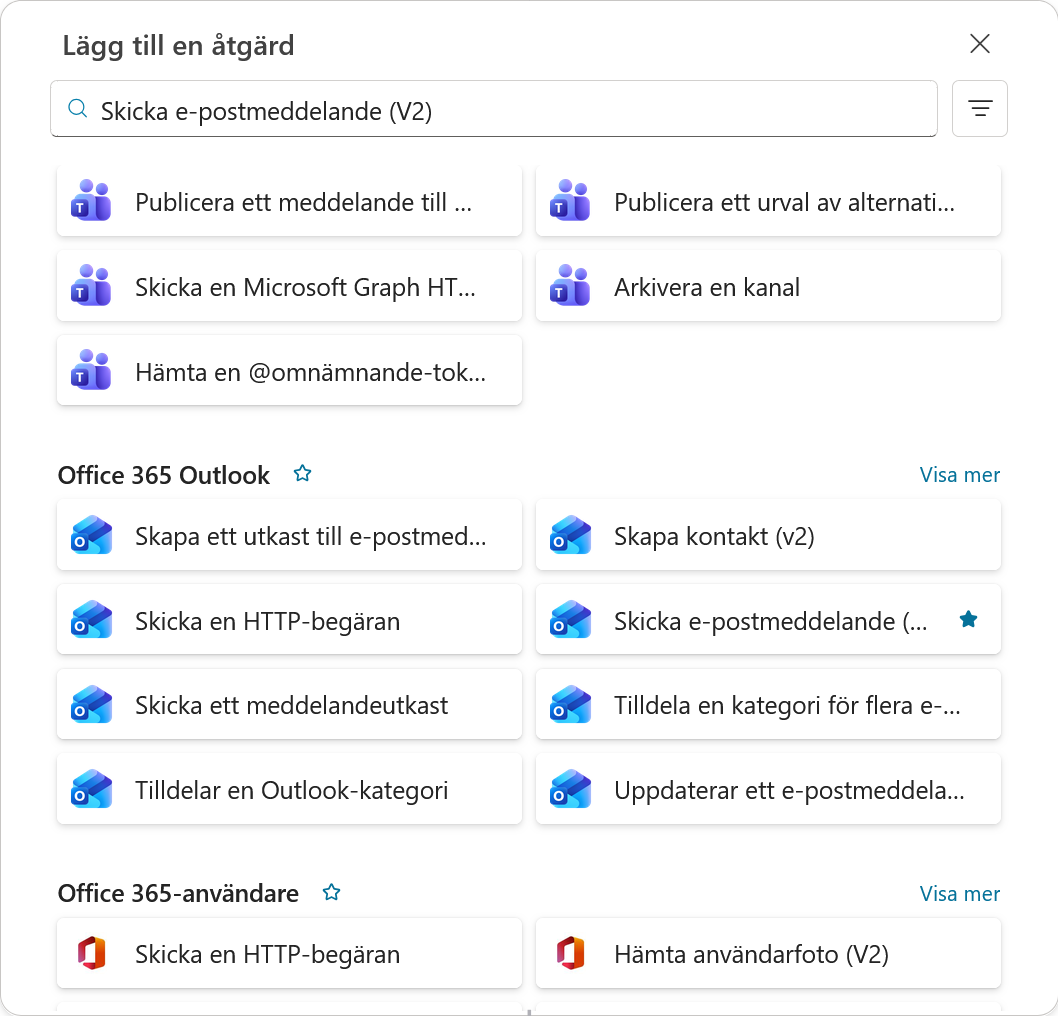
Välj Skicka e-postmeddelande (V2) från anslutningsprogrammet Office 365 Outlook. Om åtgärden inte visas direkt kan du först öppna Office 365 Outlook och sedan välja den därifrån.
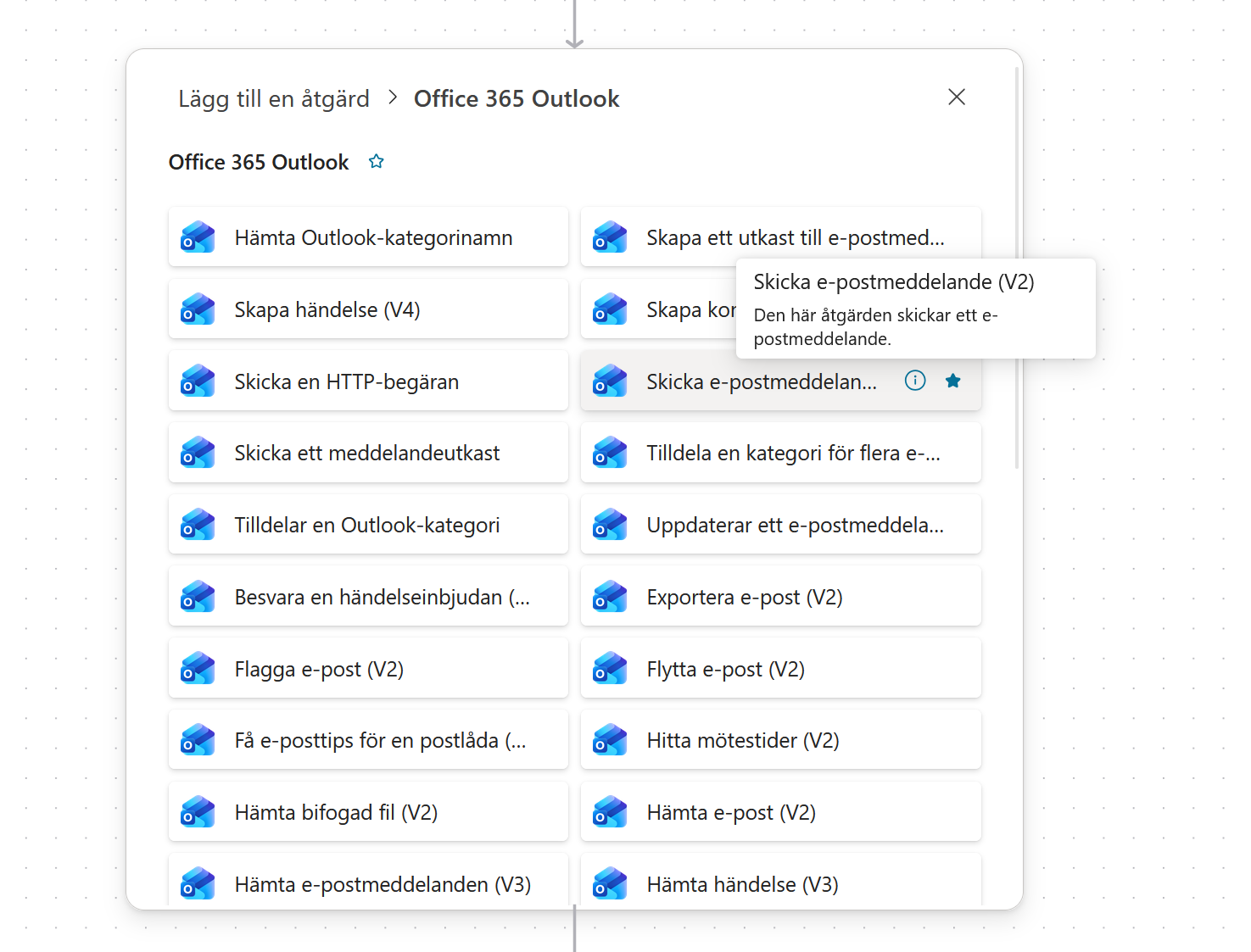
Klicka på de tre punkterna i e-postnodens övre högra hörn och välj Byt namn.
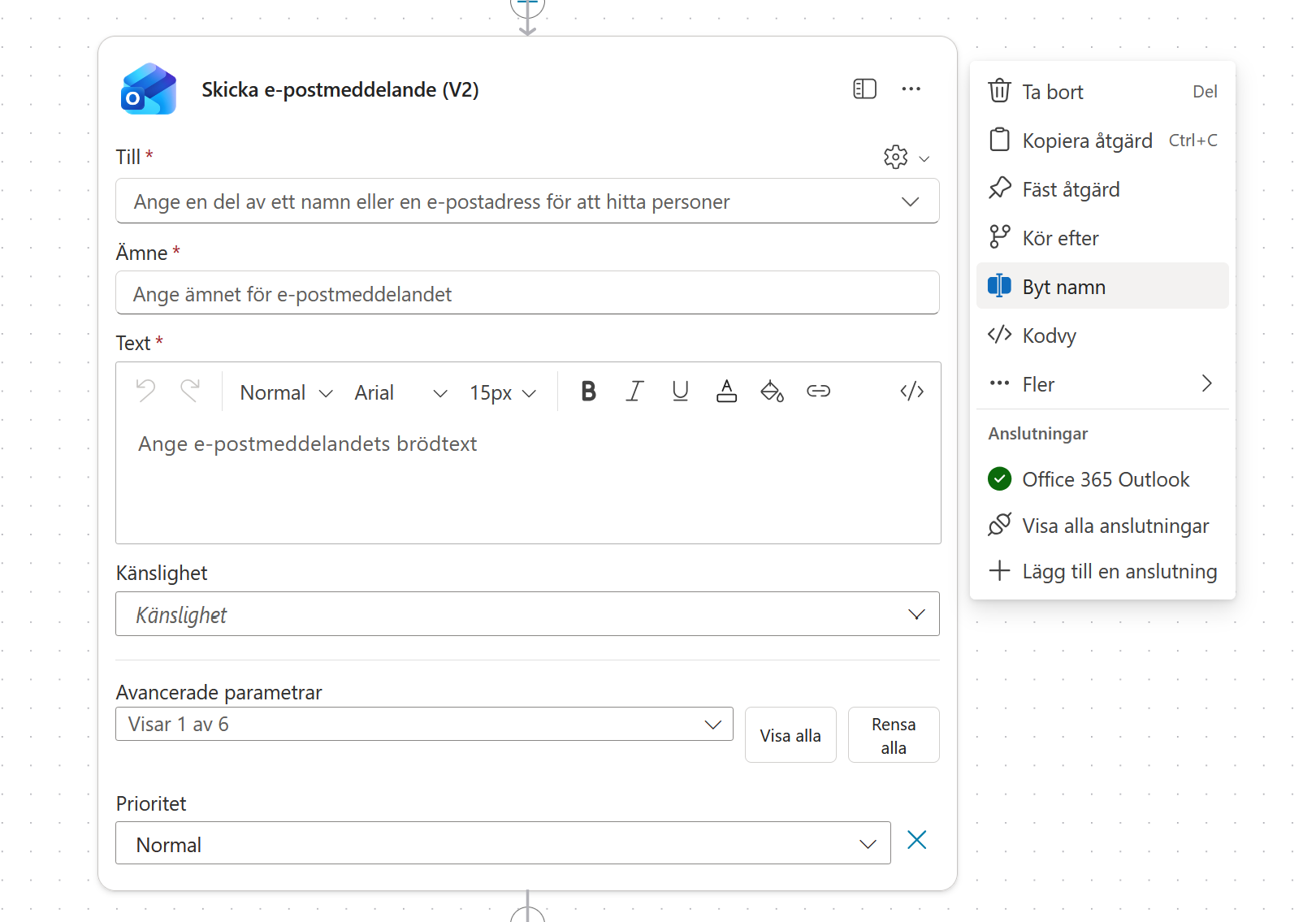
Ange namnet:
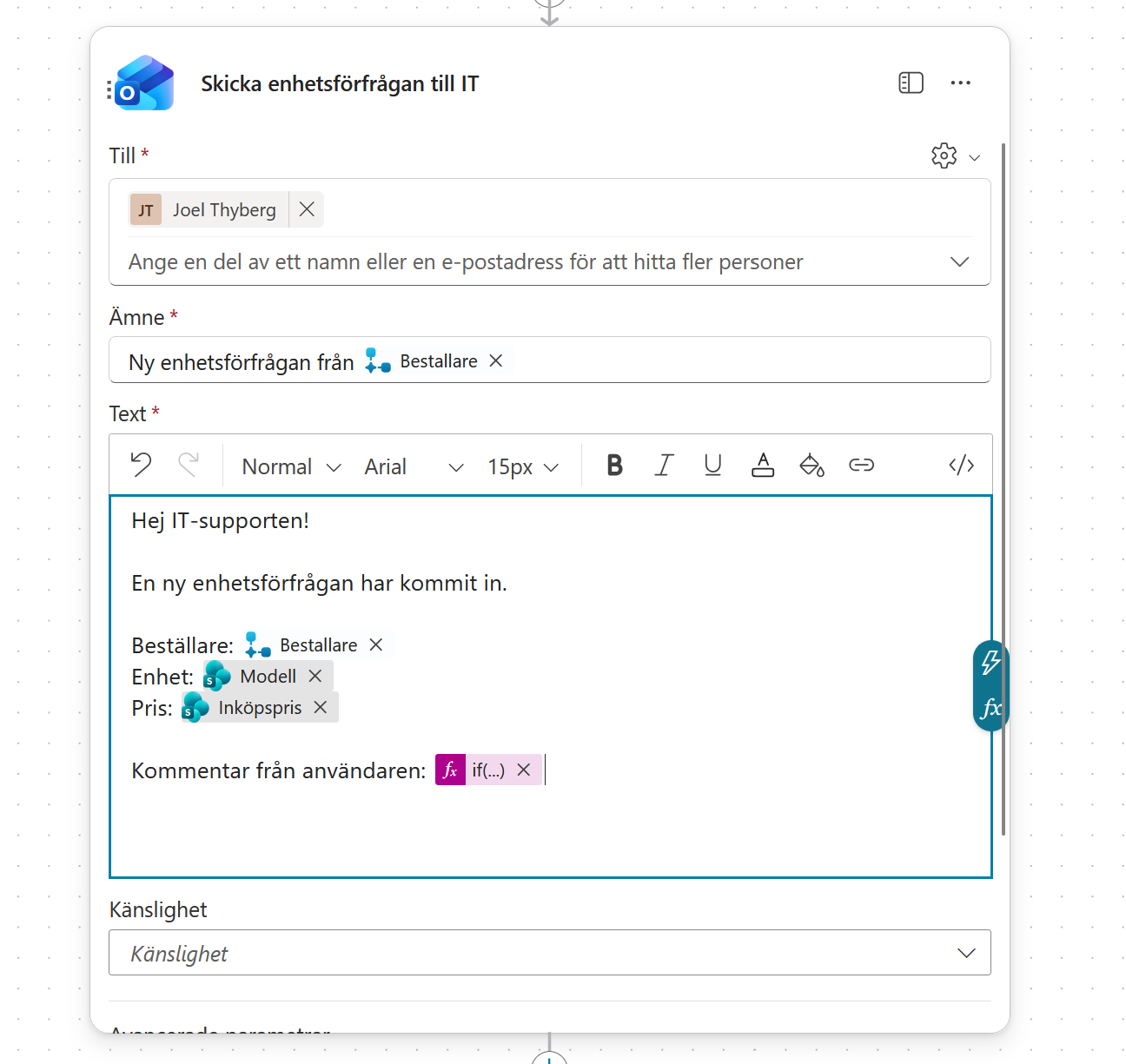
Skicka enhetsförfrågan till IT
Under Till anger du din egen e-postadress. Under utbildningen skickar du mejlet till dig själv så att du enkelt kan kontrollera resultatet.
Skriv följande i ämnesraden:
Ny enhetsförfrågan från
Lägg till ett mellanslag efter texten och öppna Dynamiskt innehåll. Sök efter:
Bestallare
Välj Bestallare.
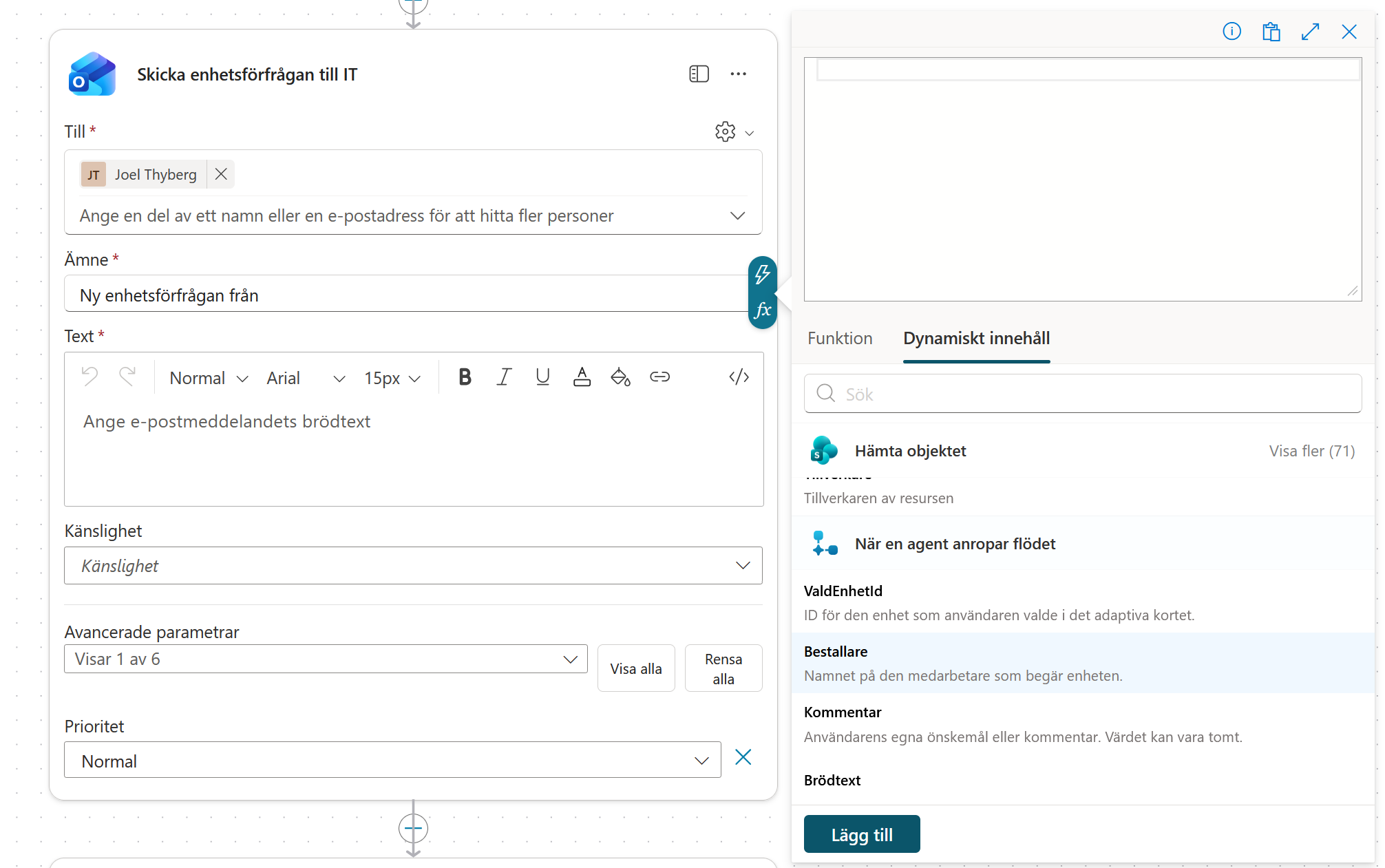
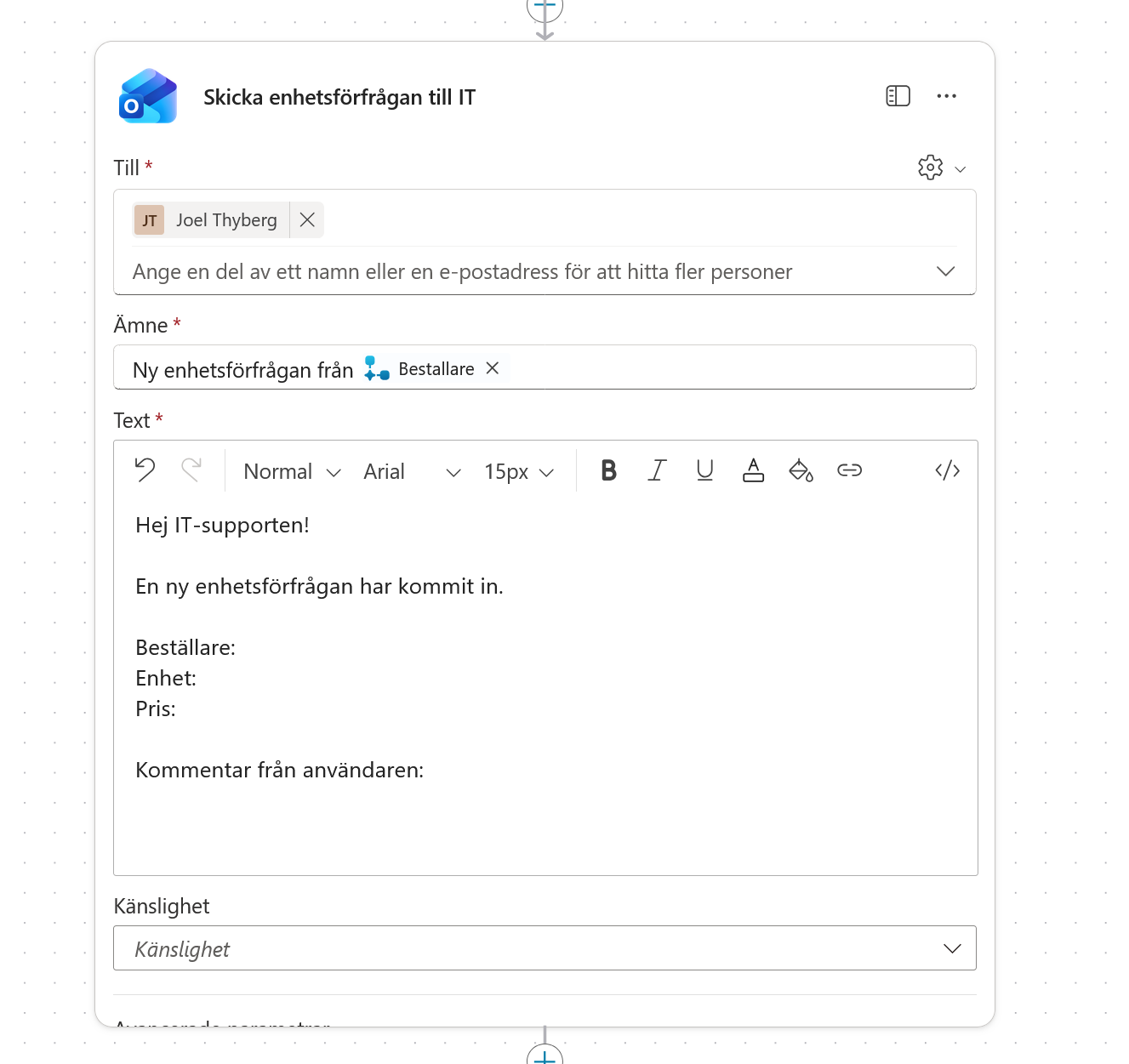
Kopiera in följande grundtext i mejlets brödtext:
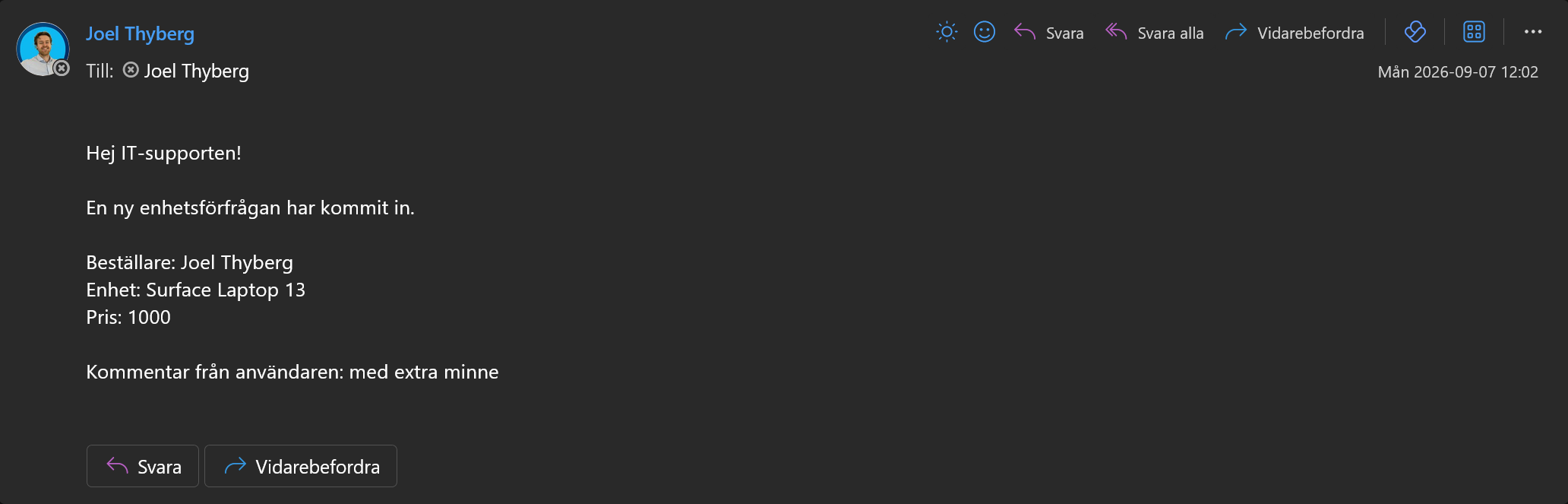
Hej IT-supporten!

En ny enhetsförfrågan har kommit in.

Beställare:
Enhet:
Pris:

Kommentar från användaren:
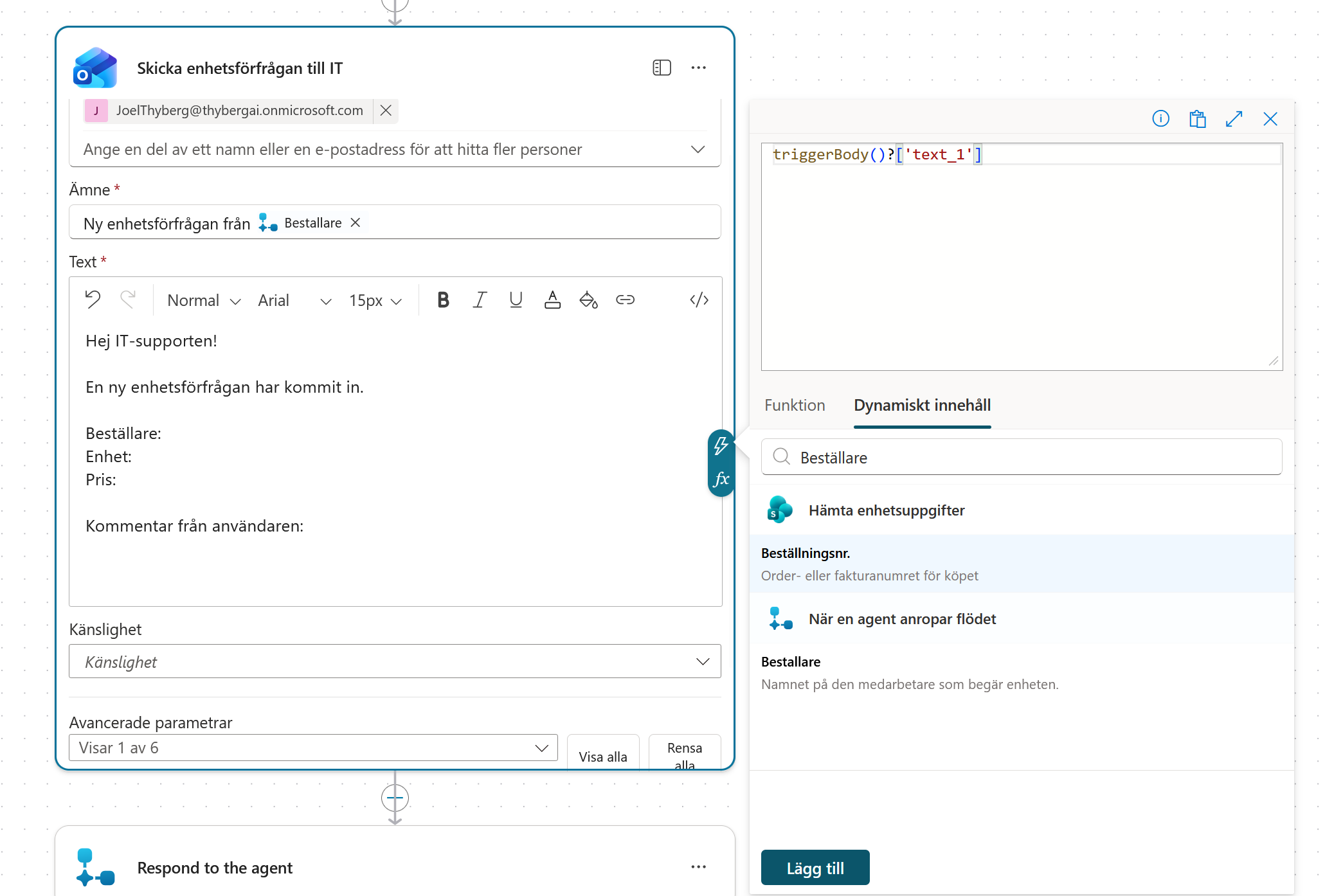
Placera markören efter Beställare: och öppna Dynamiskt innehåll. Sök efter:
Bestallare
Välj Bestallare.
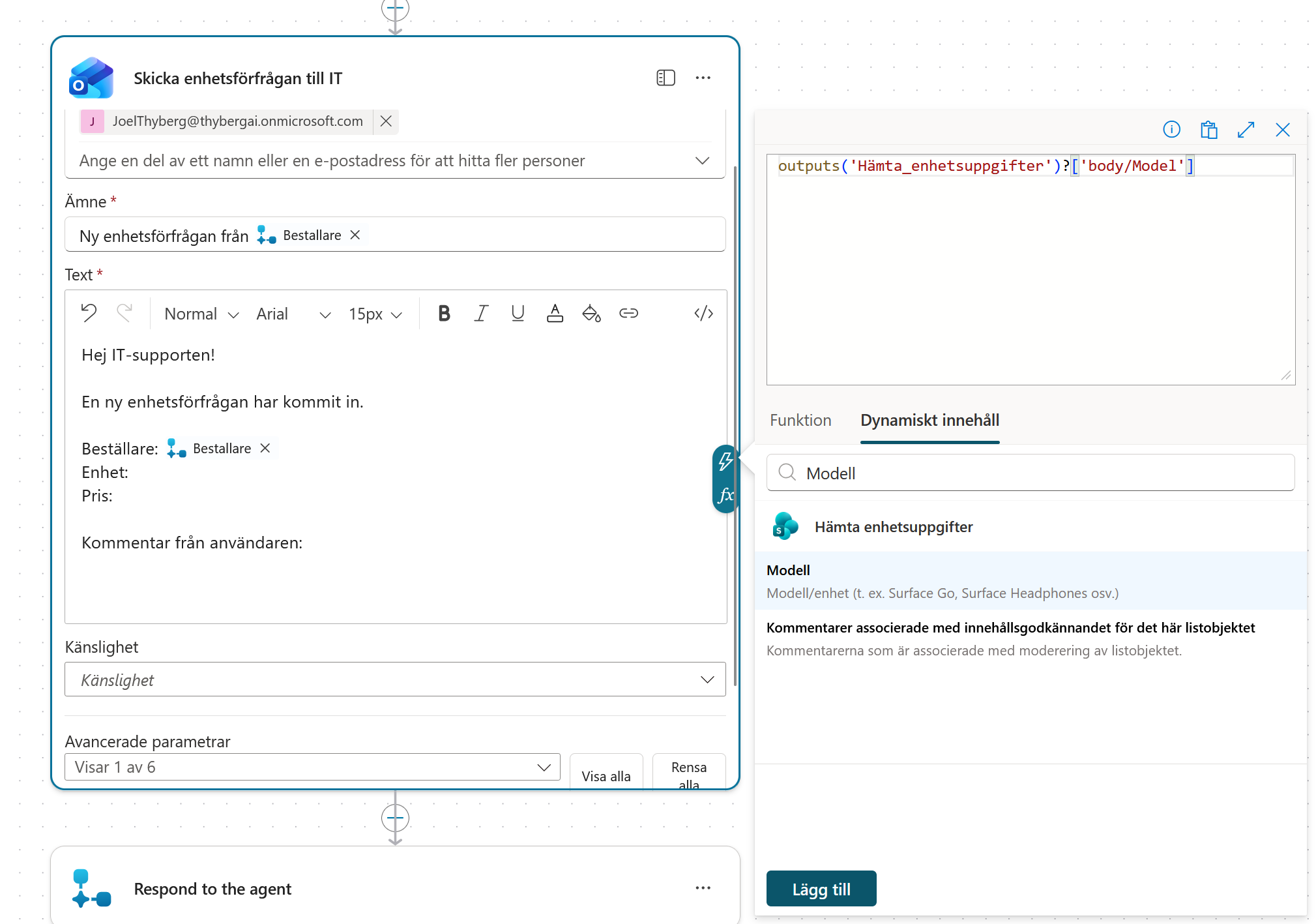
Placera markören efter Enhet: och öppna Dynamiskt innehåll. Sök efter:
Modell
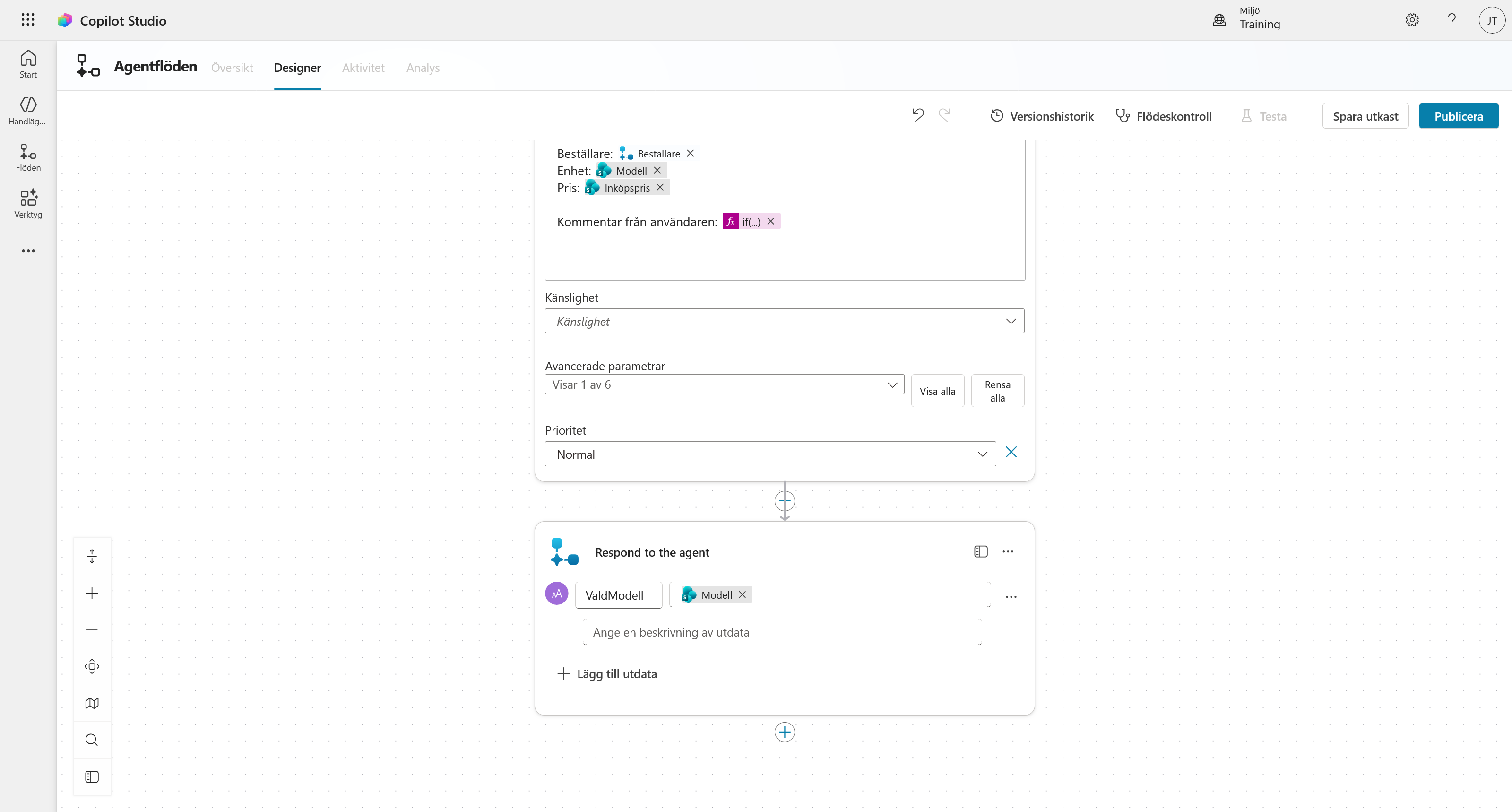
Välj Modell från steget Hämta enhetsuppgifter.
Placera markören efter Pris: och öppna Dynamiskt innehåll. Sök efter:
Inköpspris
Välj Inköpspris från steget Hämta enhetsuppgifter.
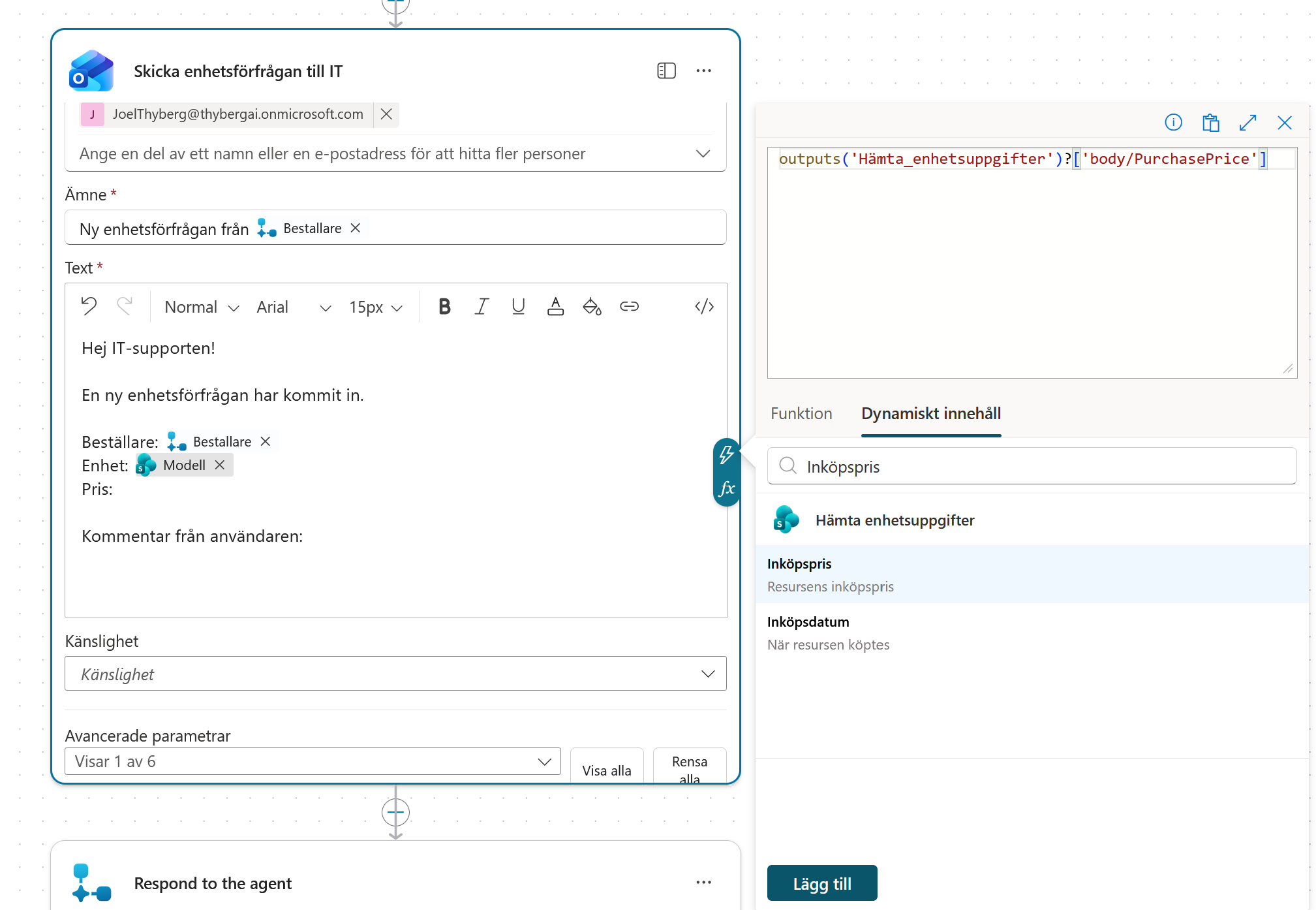
Hantera en tom kommentar
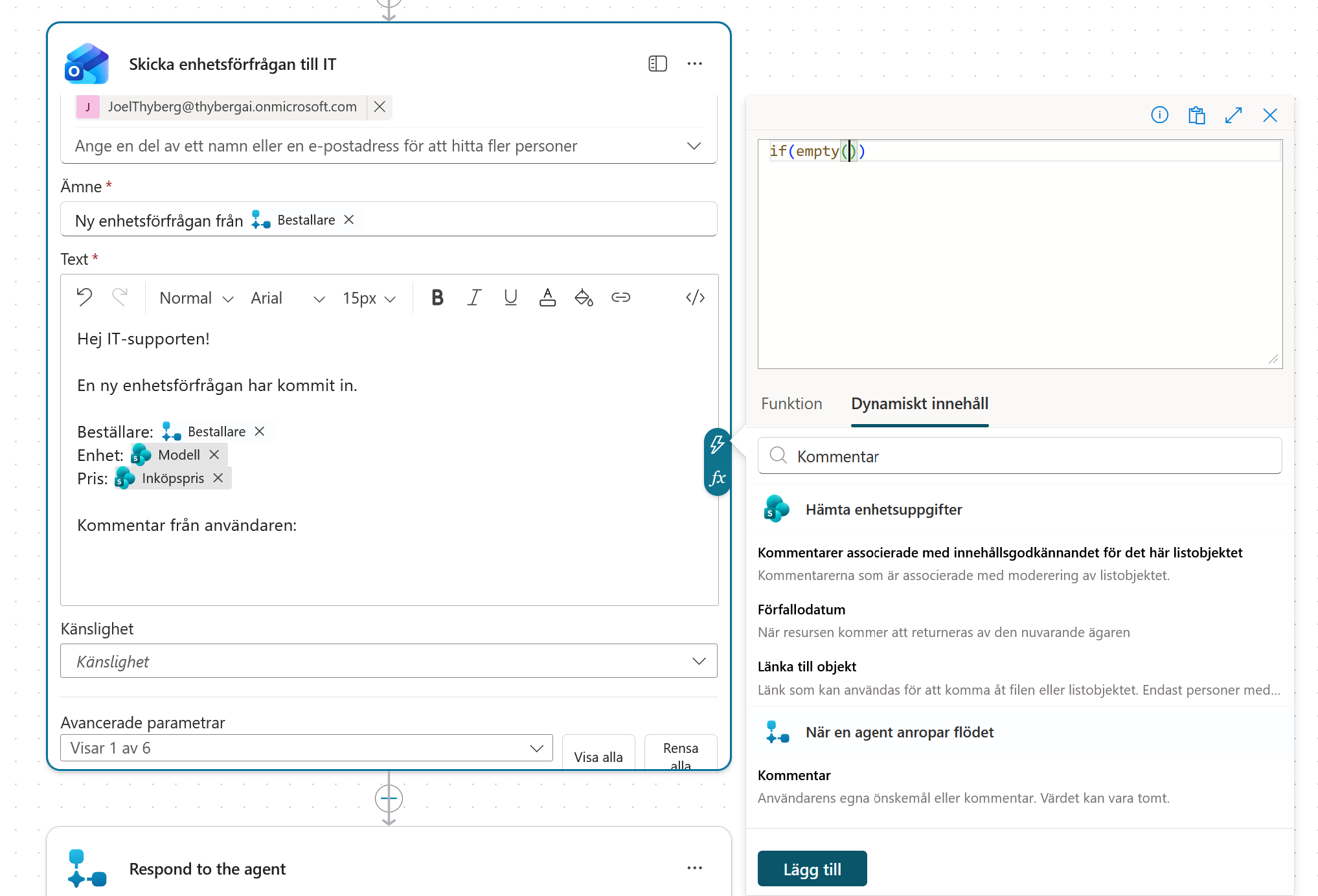
Om användaren inte skrev någon kommentar ska mejlet visa Ingen kommentar. Placera markören efter Kommentar från användaren:, klicka på fx och börja med:
if(empty())
Ställ markören mellan parenteserna och öppna Dynamiskt innehåll. Sök efter:
Kommentar
Välj Kommentar.
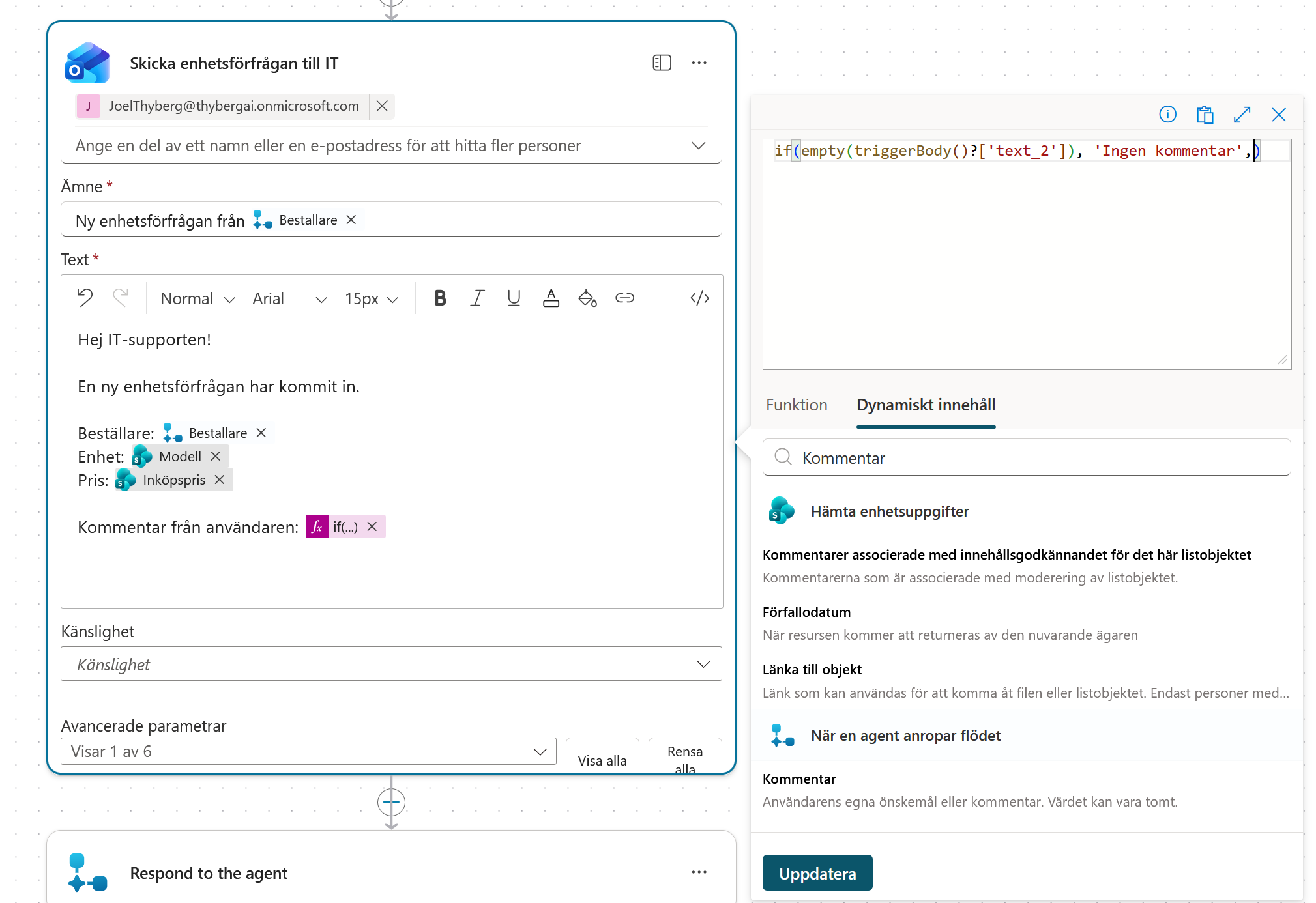
Kopiera in följande efter den första stängda parentesen:
, 'Ingen kommentar',
Detta blir resultatet när kommentarsfältet är tomt.
Öppna Dynamiskt innehåll igen och sök efter:
Kommentar
Välj Kommentar en gång till som resultat när fältet inte är tomt.
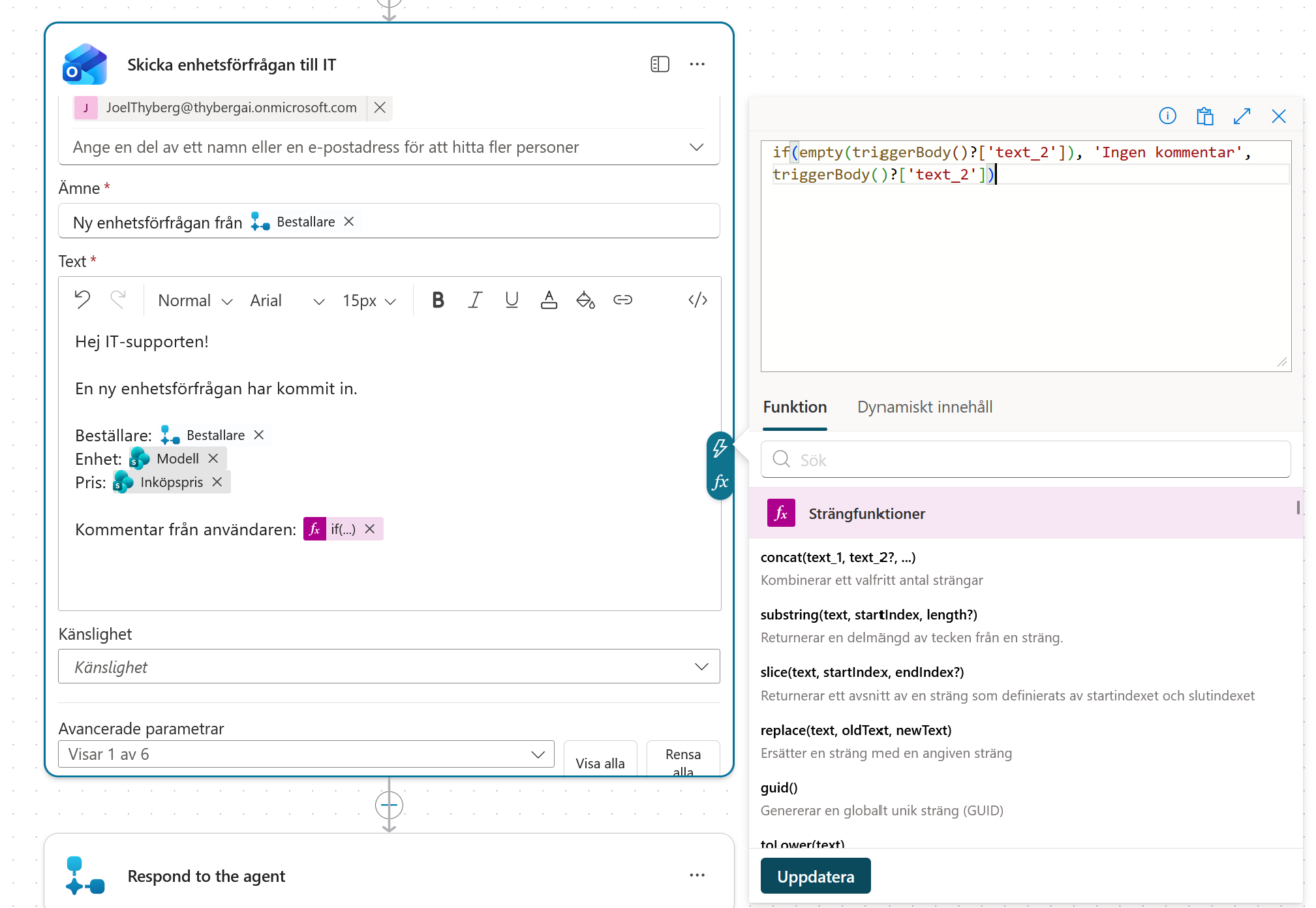
Om dina indata skapades i samma ordning som i kursen kan du i stället kopiera hela uttrycket:
if(empty(triggerBody()?['text_2']), 'Ingen kommentar', triggerBody()?['text_2'])
Kontrollera det interna fältnamnet
text_2 är det interna namnet som skapades i det här flödet. Om ditt fält har fått ett annat internt namn bygger du uttrycket med Dynamiskt innehåll enligt bilderna ovan. Då infogas rätt referens automatiskt.
Kontrollera att mejlnoden innehåller beställare, modell, inköpspris och kommentarsuttrycket.
Del 5: Skicka modellnamnet tillbaka till agenten
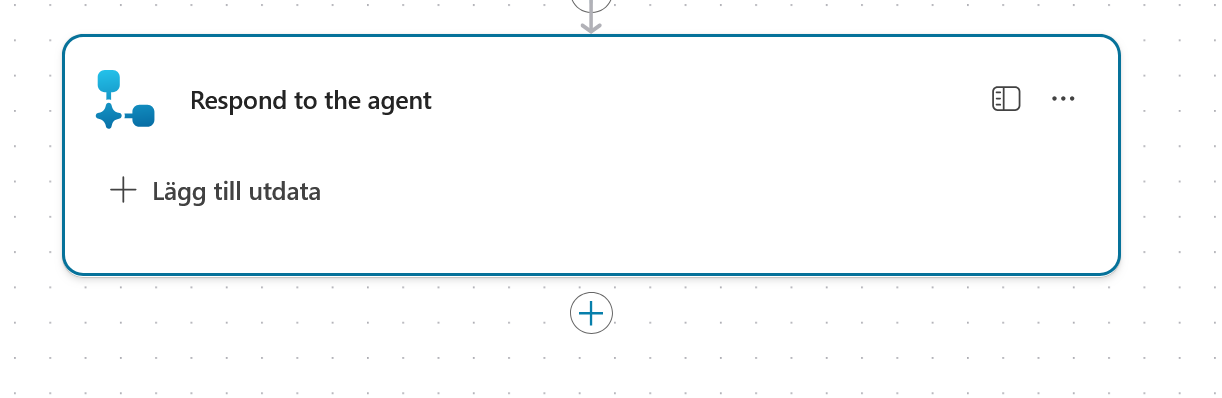
Öppna noden Respond to the agent och välj Lägg till utdata.
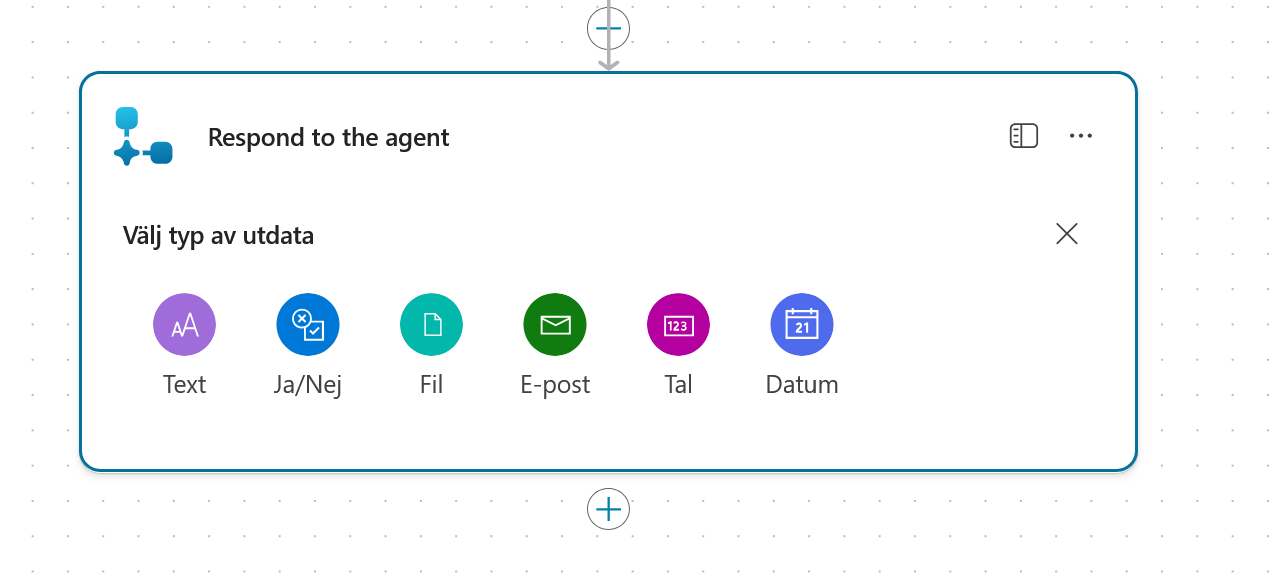
Välj datatypen Text.
Ange namnet:
ValdModell
Klicka i värdefältet och öppna Dynamiskt innehåll. Sök efter:
Modell
Välj Modell från steget Hämta enhetsuppgifter.
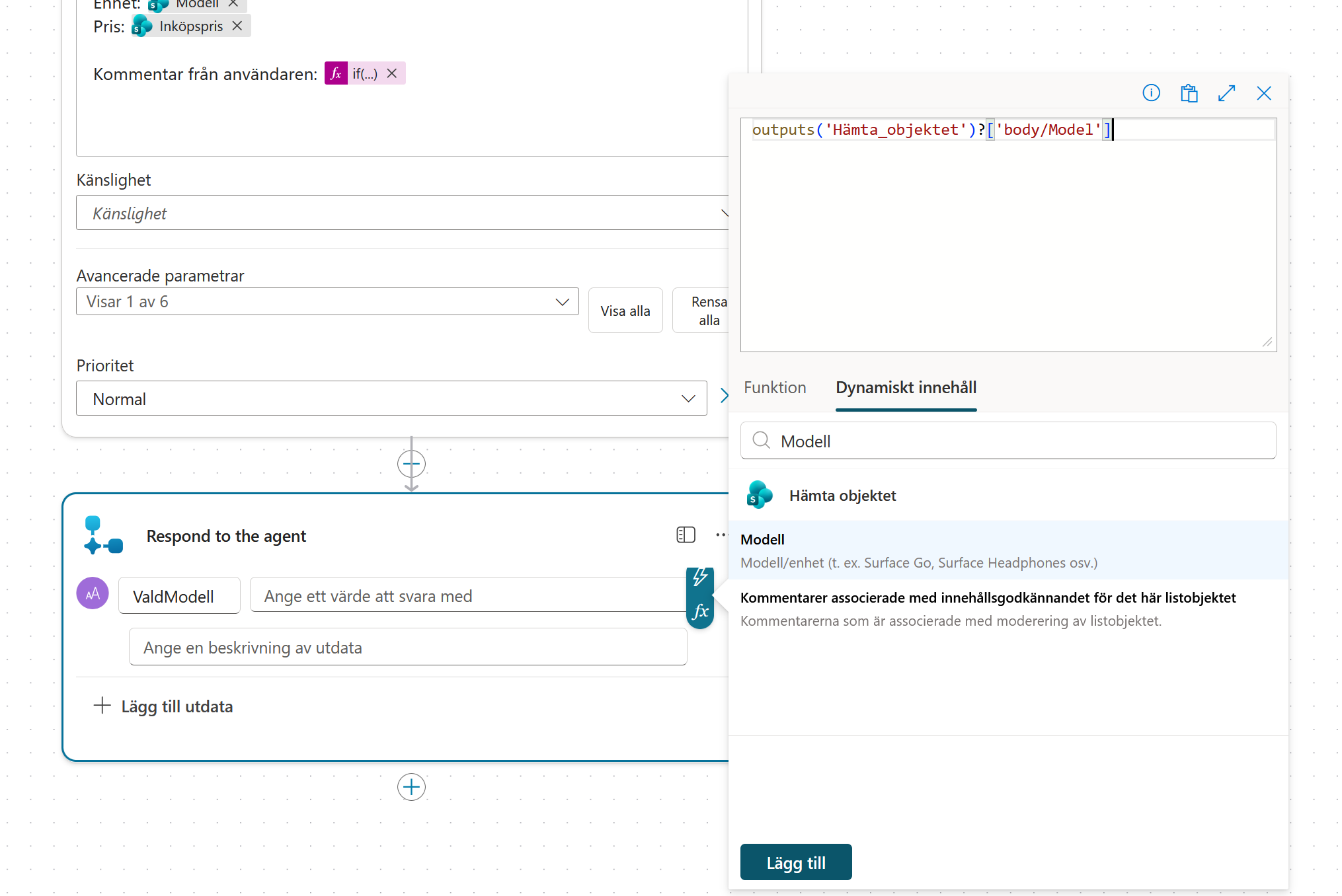
Kontrollera att ValdModell nu får värdet Modell.
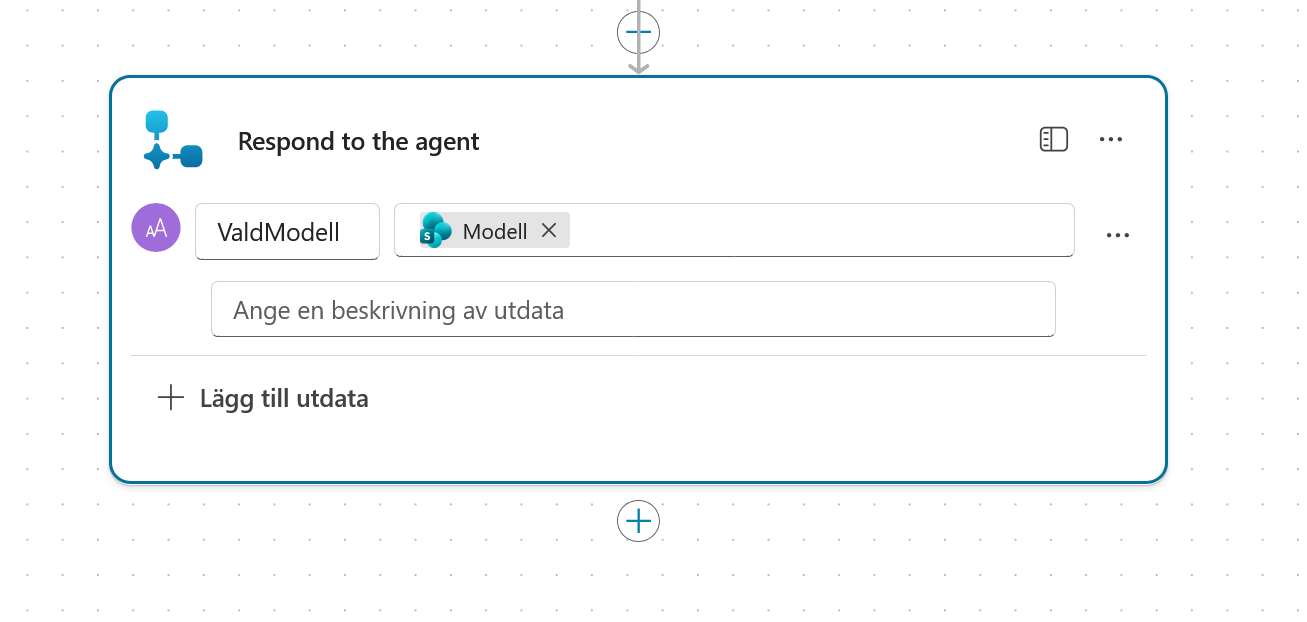
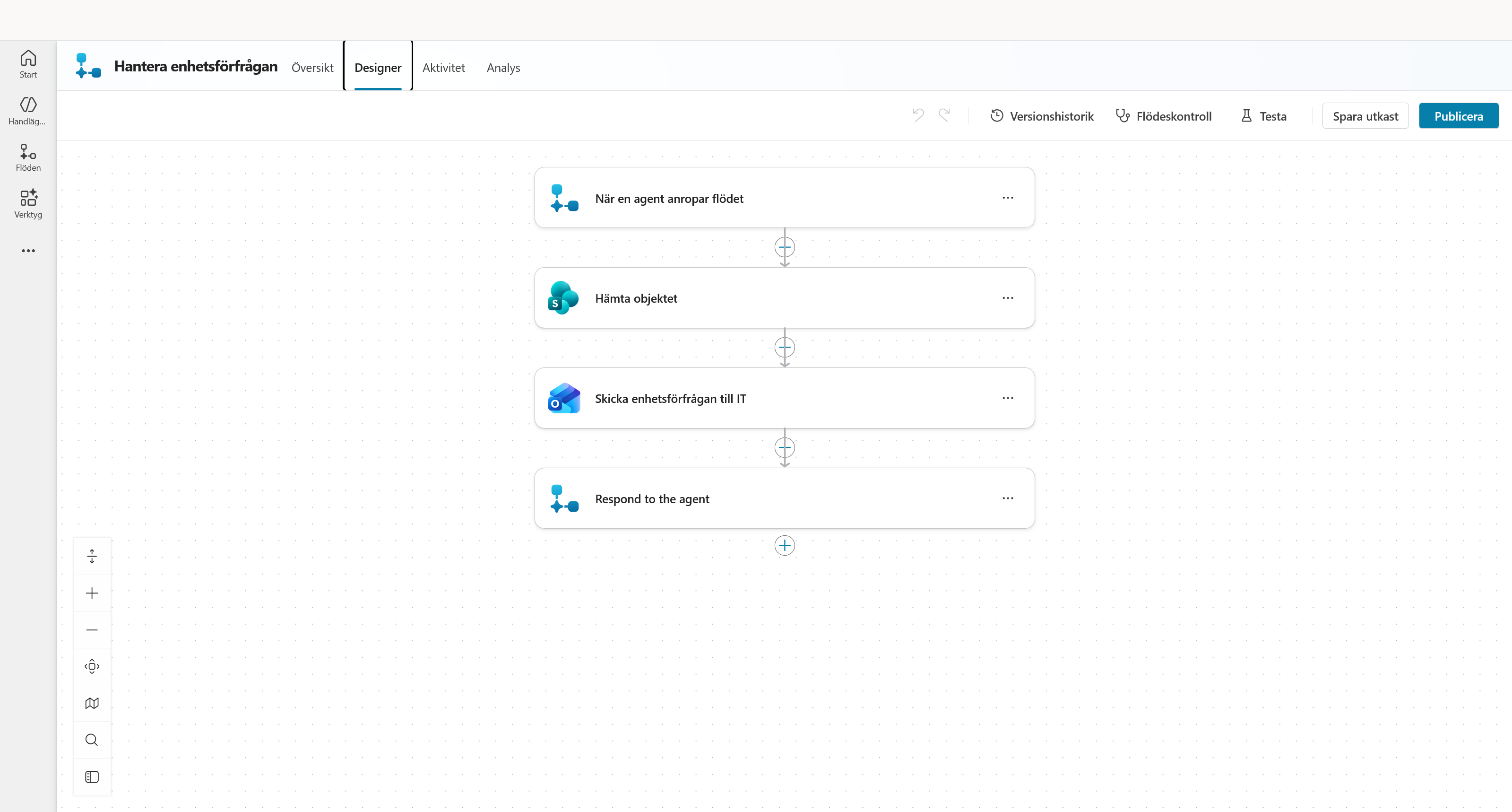
Flödet ska nu innehålla utlösaren, SharePoint-noden, e-postnoden och svaret till agenten.
Del 6: Namnge och publicera agentflödet
Klicka på Spara utkast. När flödet har sparats blir flikarna Översikt, Aktivitet och Analys tillgängliga.
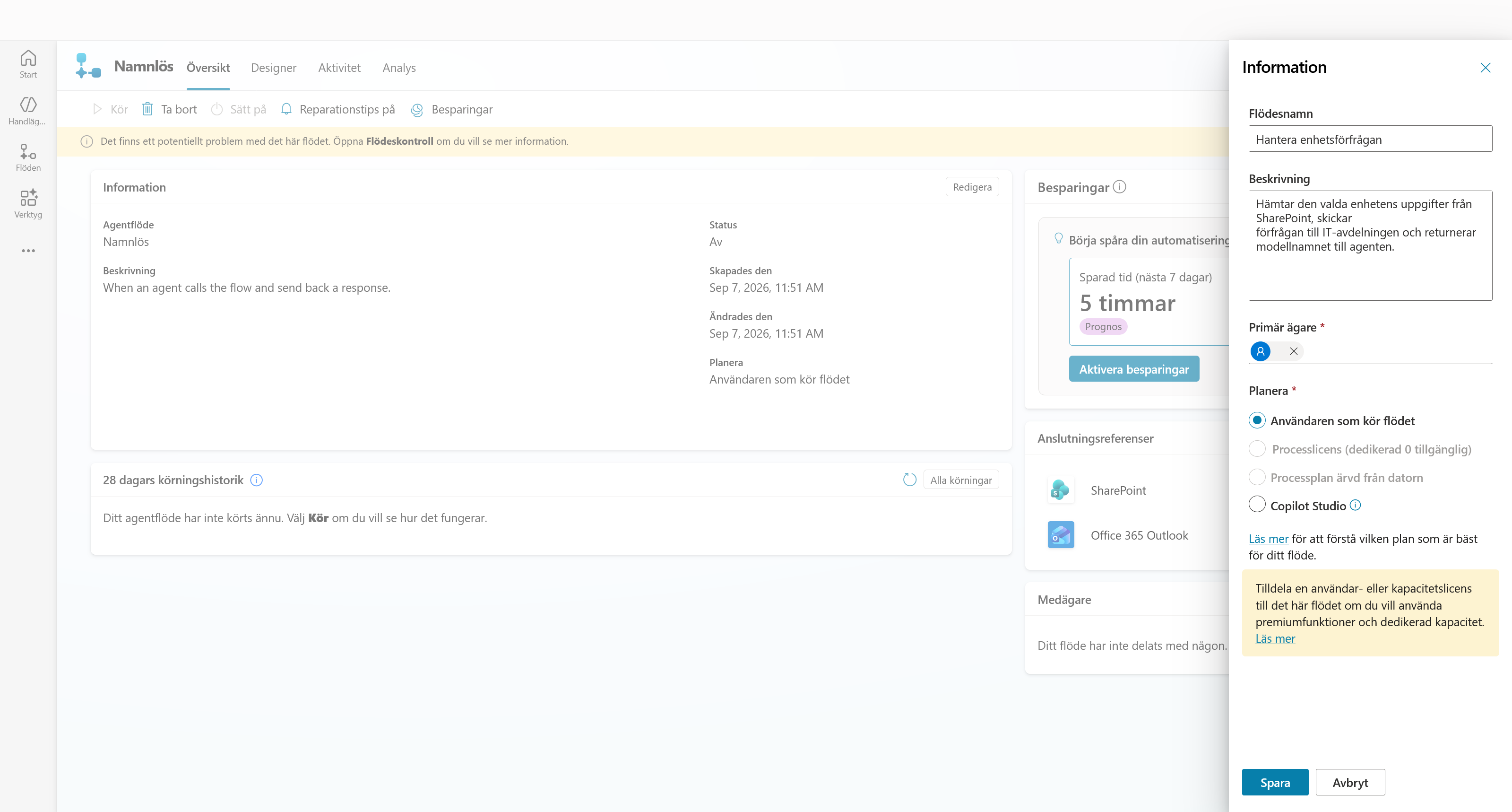
Öppna Översikt och klicka på Redigera under Information.
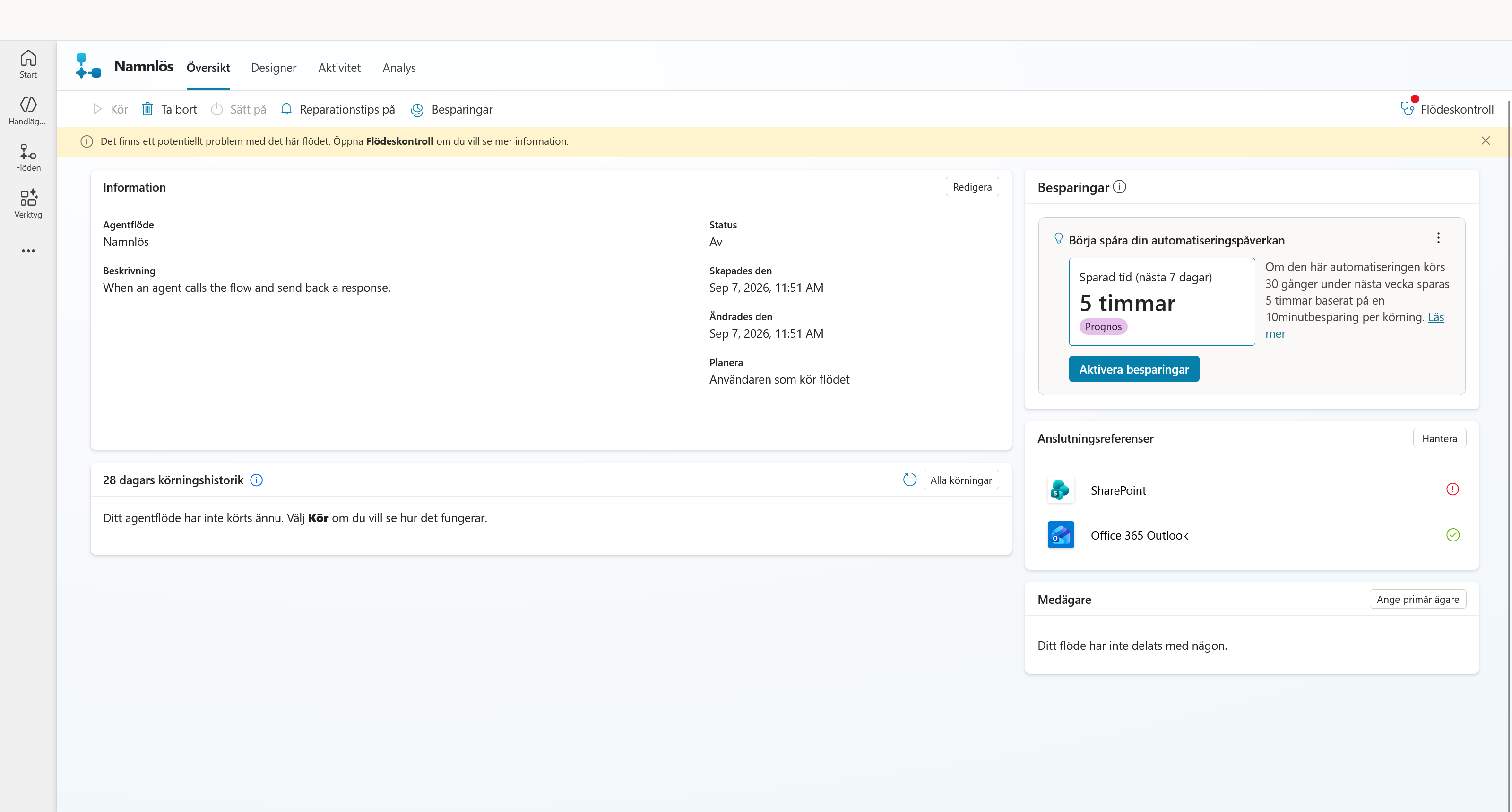
Ange följande namn:
Hantera enhetsförfrågan
Beskrivning:
Hämtar den valda enhetens uppgifter från SharePoint, skickar förfrågan till IT-avdelningen och returnerar modellnamnet till agenten.
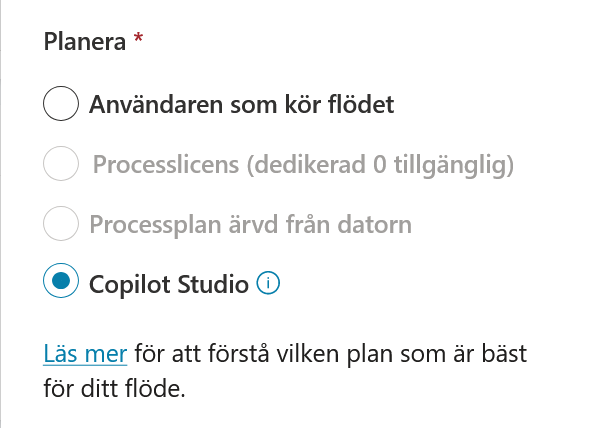
Under Planera väljer du Copilot Studio i stället för Användaren som kör flödet.
Kontrollera att Copilot Studio är valt och spara ändringarna.
Gå tillbaka till Designer och klicka på Publicera.
Del 7: Lägg till flödet i ämnet
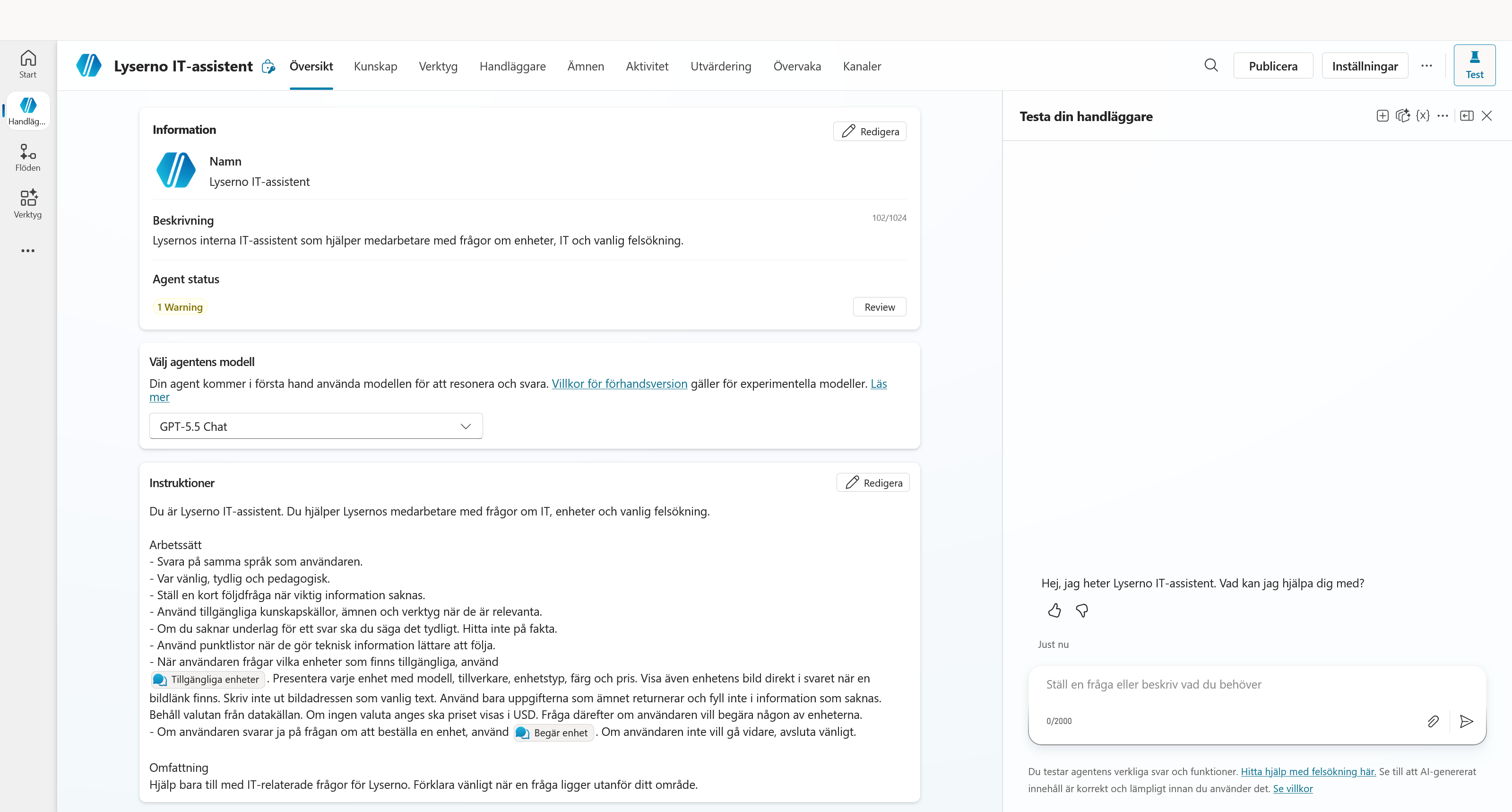
Gå till Handläggare och öppna Lyserno IT-assistent.
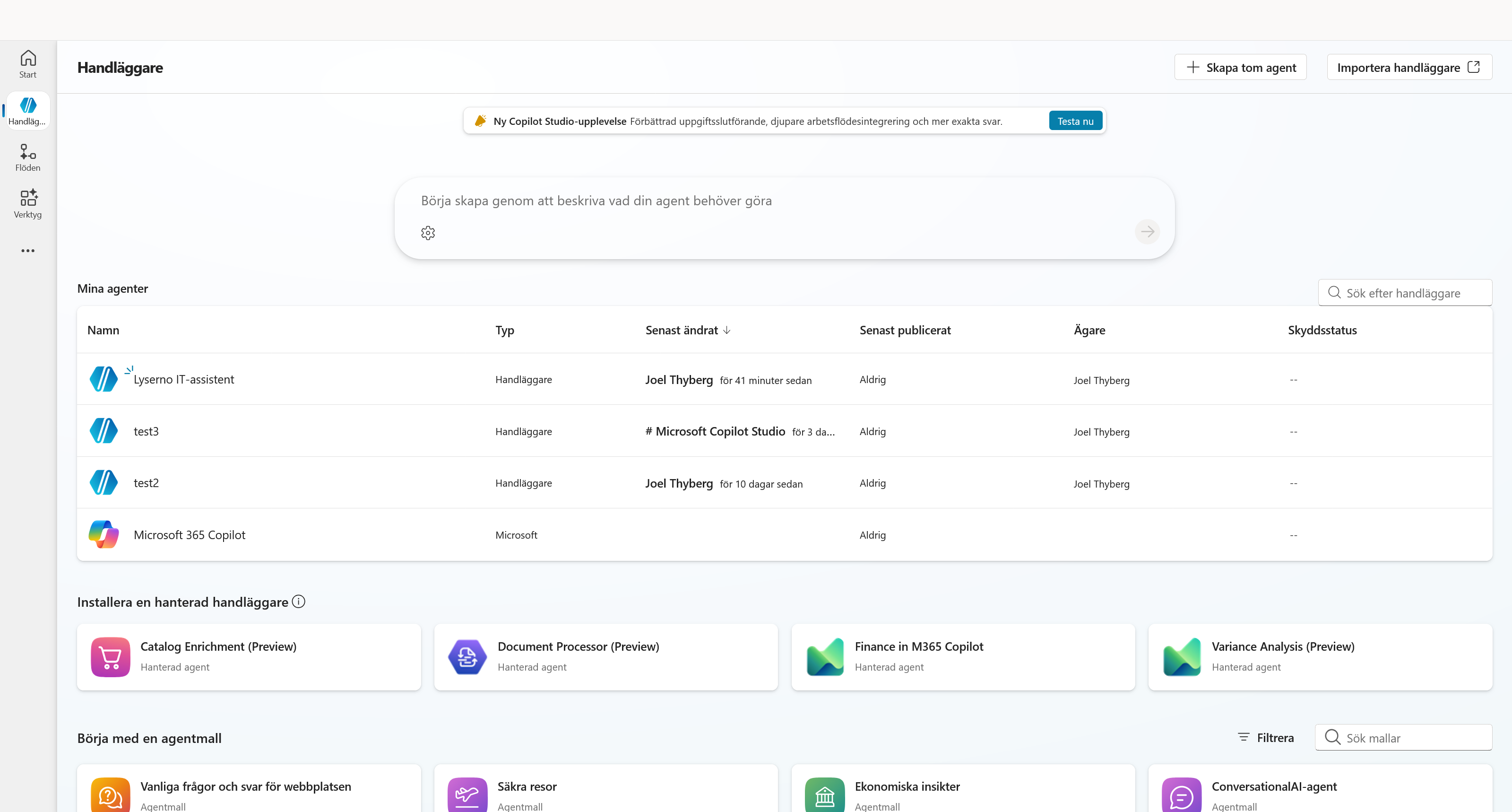
Du kommer till agentens översikt.
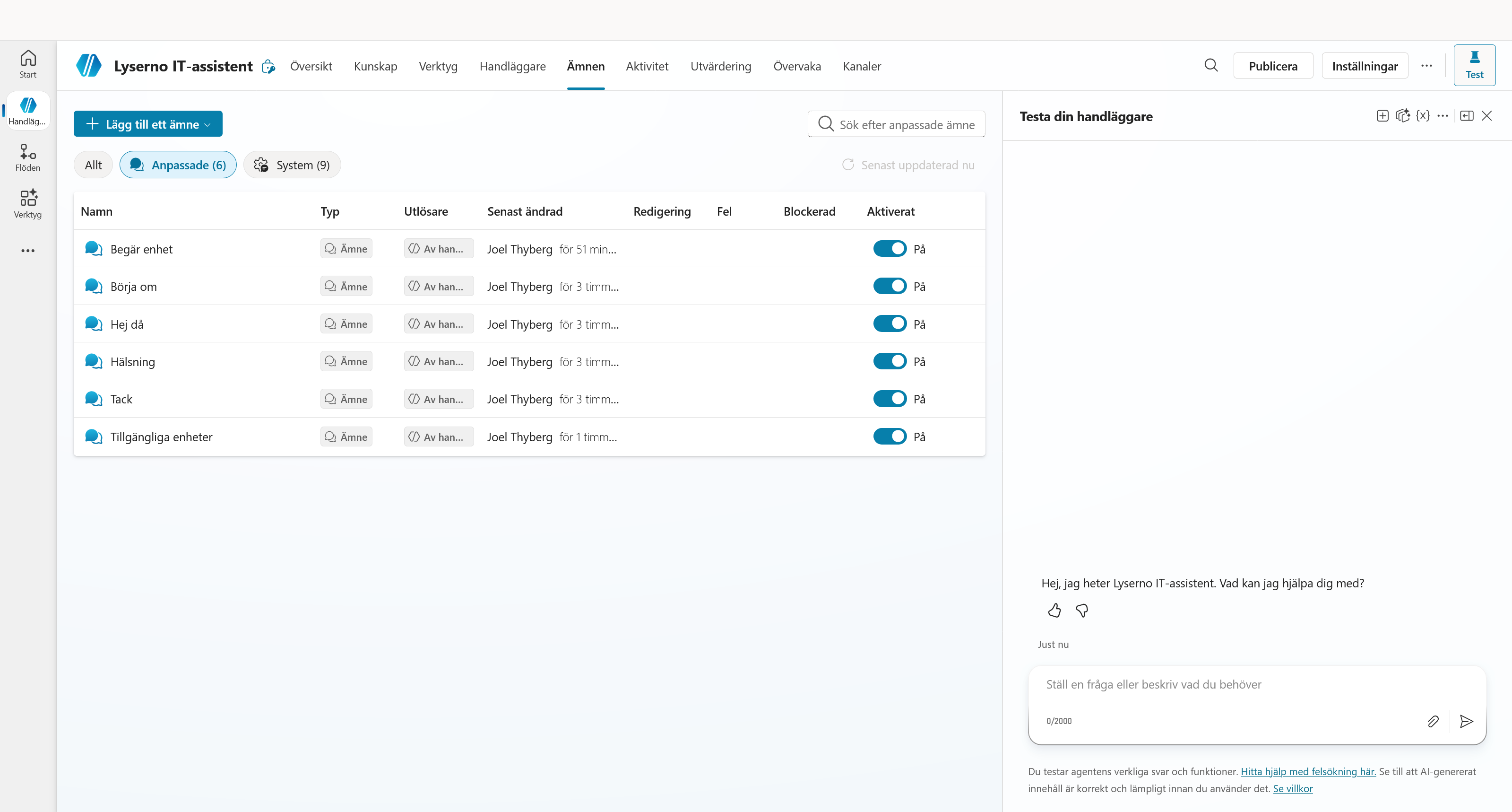
Öppna Ämnen och välj Begär enhet.
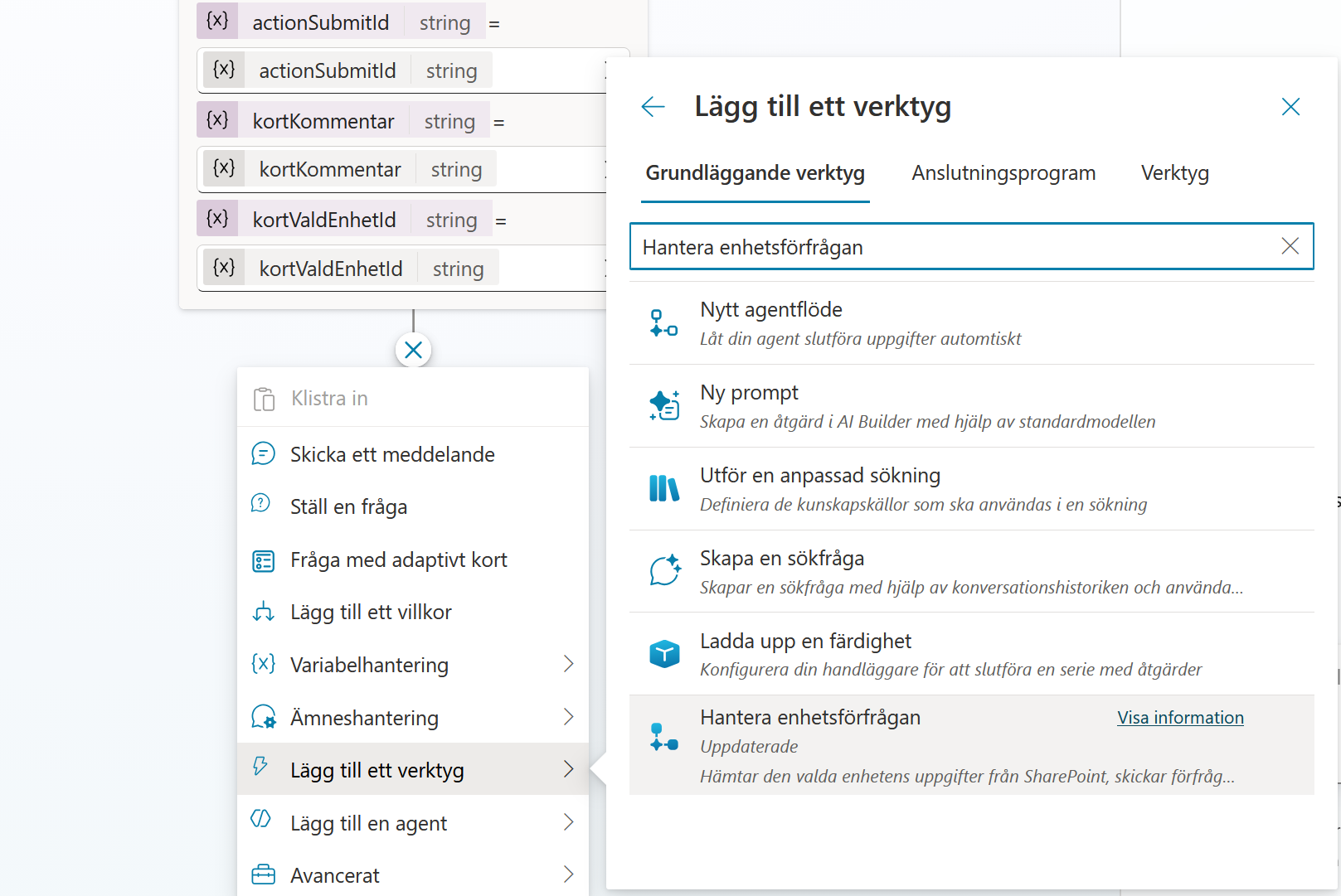
Klicka på plusikonen under det adaptiva kortet och välj Lägg till ett verktyg. Sök efter:
Hantera enhetsförfrågan
Välj agentflödet i sökresultatet.
Del 8: Koppla ämnets variabler till flödet
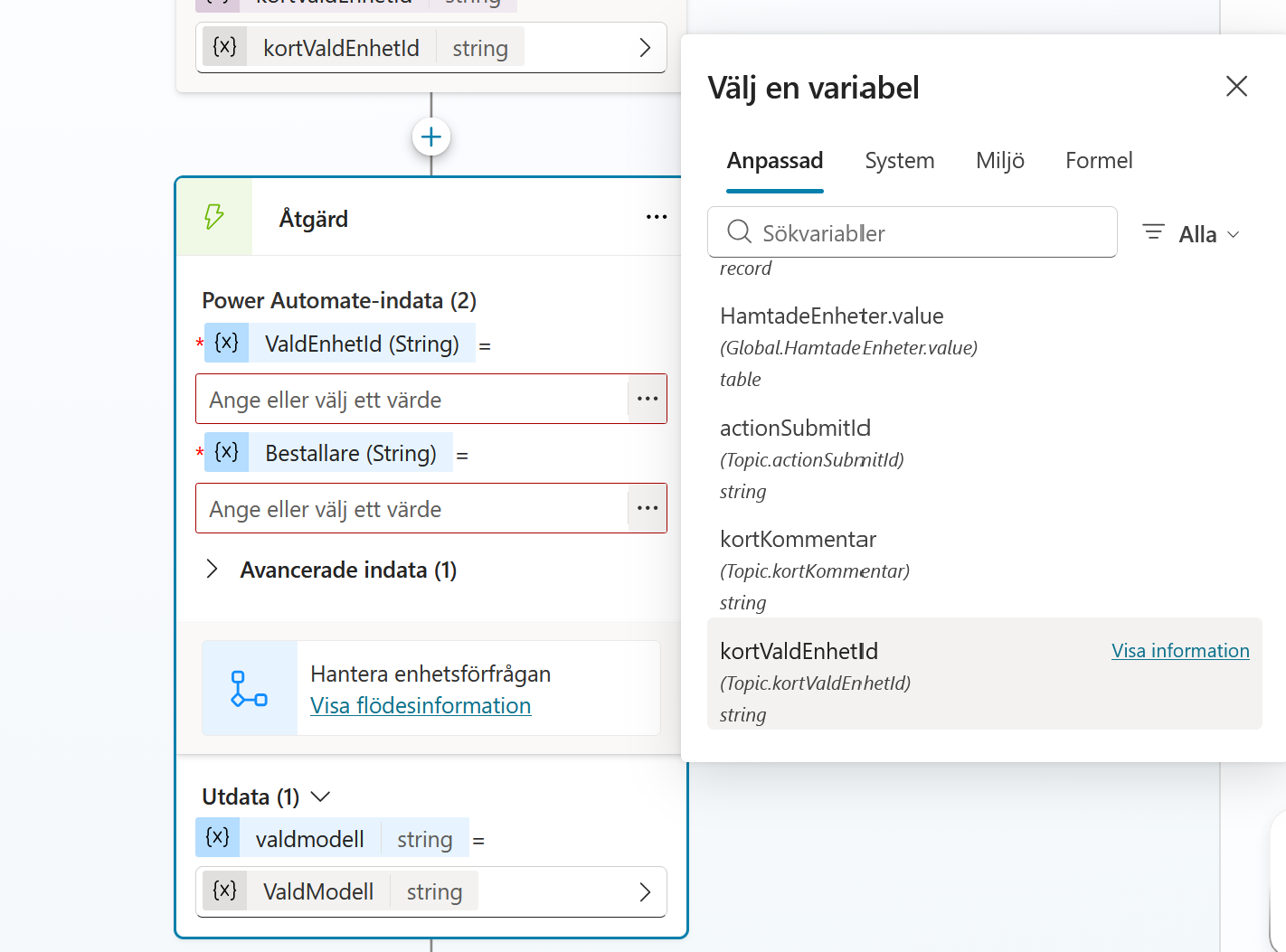
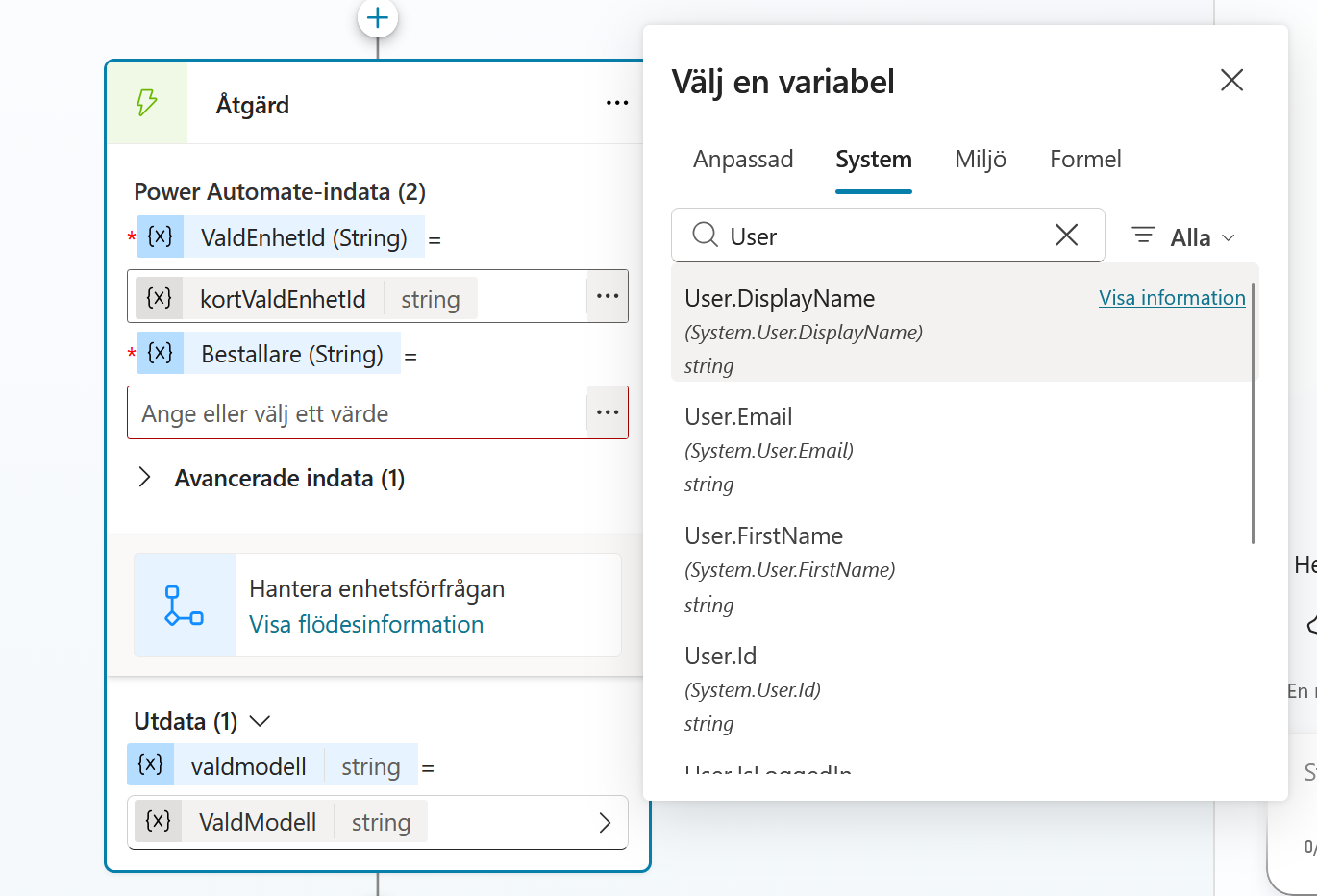
Under ValdEnhetId öppnar du variabelväljaren och söker efter:
kortValdEnhetId
Välj den anpassade variabeln kortValdEnhetId från det adaptiva kortet.
Under Bestallare öppnar du variabelväljaren, går till System och söker efter:
User
Välj User.DisplayName.
Öppna Avancerad indata. Vid Kommentar klickar du på de tre punkterna och väljer Formel.
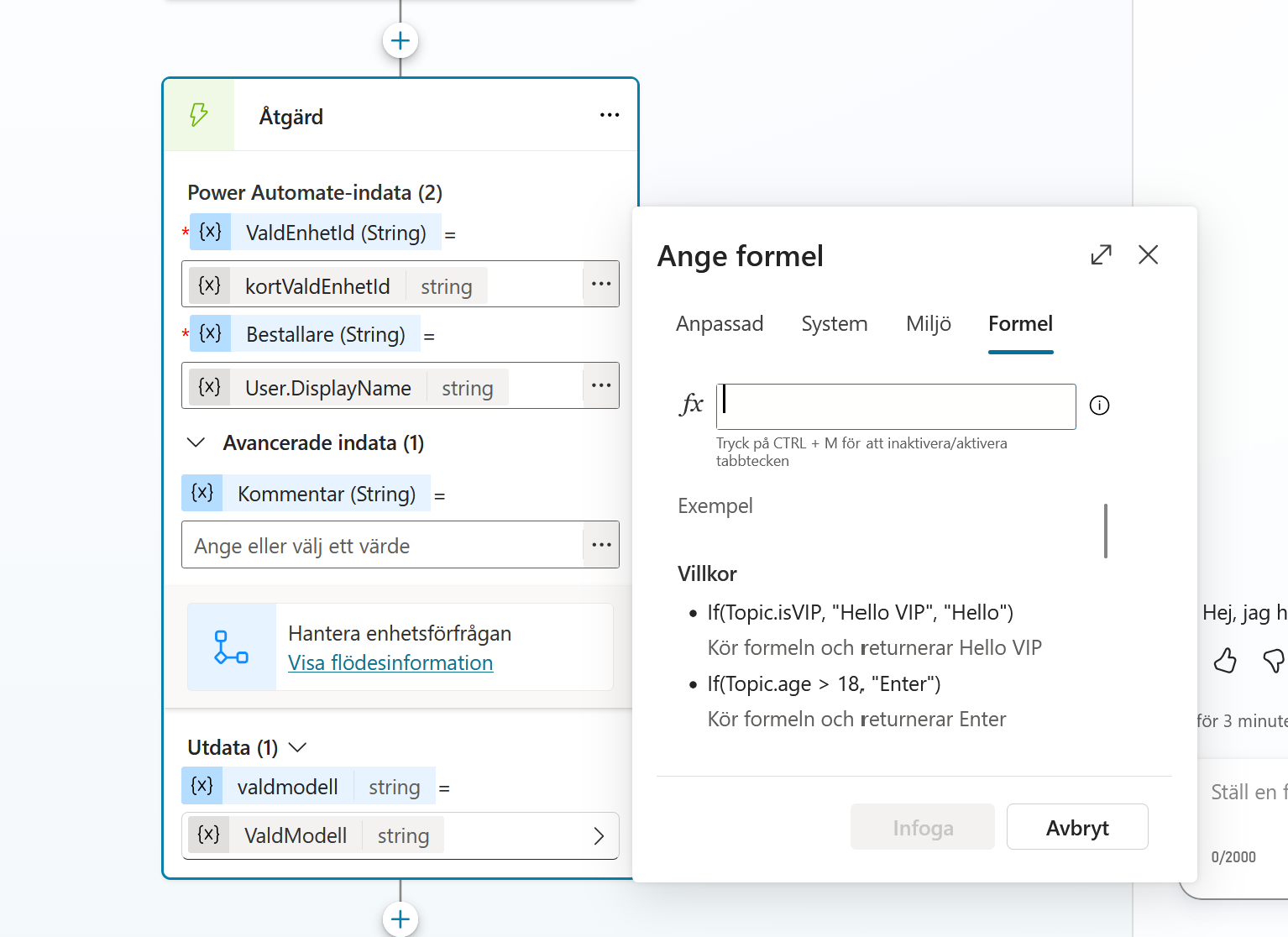
Expandera formelredigeraren och skriv:
If(IsBlank(Topic.kortKommentar), "", Topic.kortKommentar)
Kontrollera att formeln godkänns och klicka på Infoga.
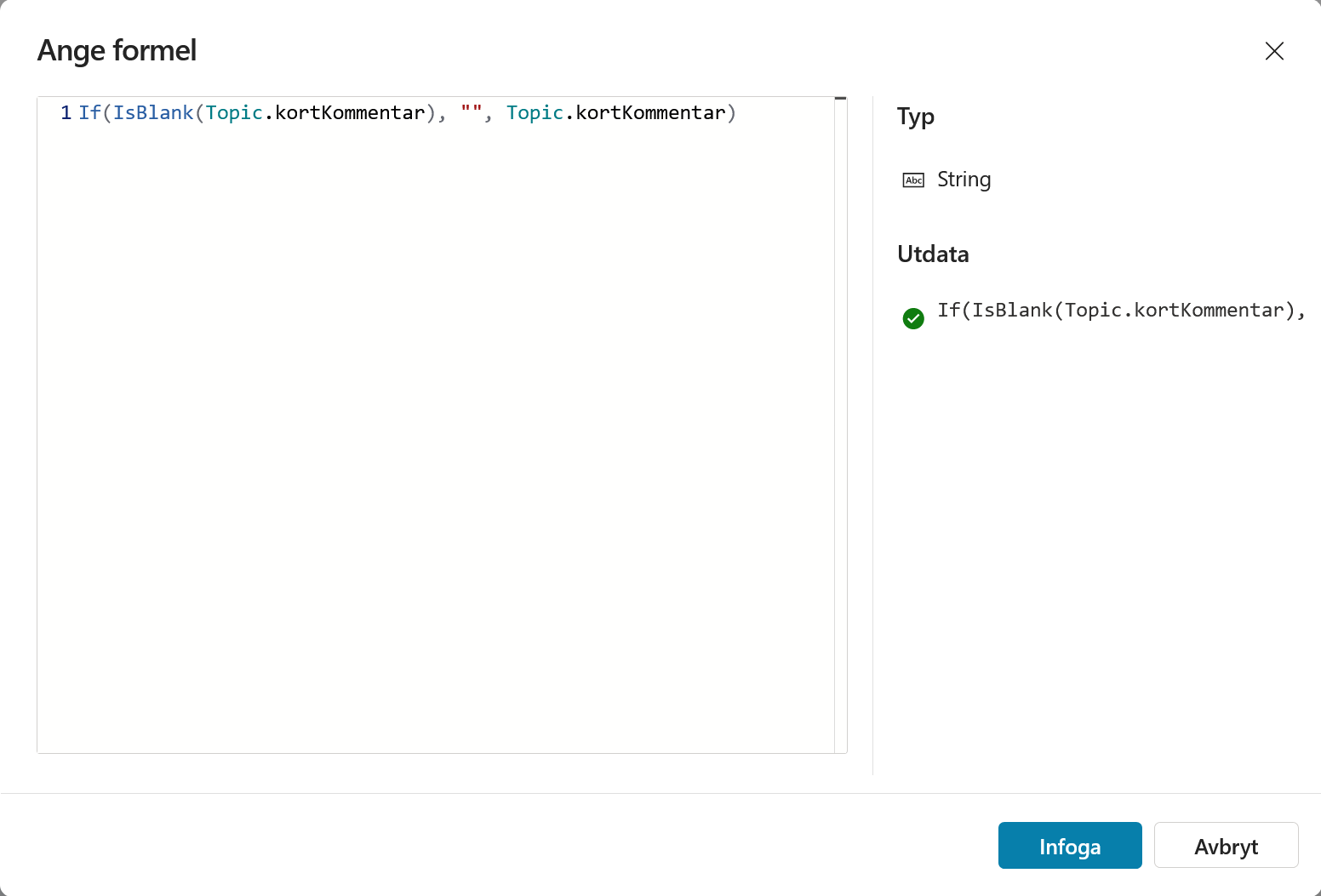
Formeln skickar användarens kommentar när den finns. Om kommentaren är tom skickar den en tom textsträng i stället för ett tomt värde.
Del 9: Lägg till en bekräftelse
Klicka på plusikonen under agentflödet och välj Skicka ett meddelande.
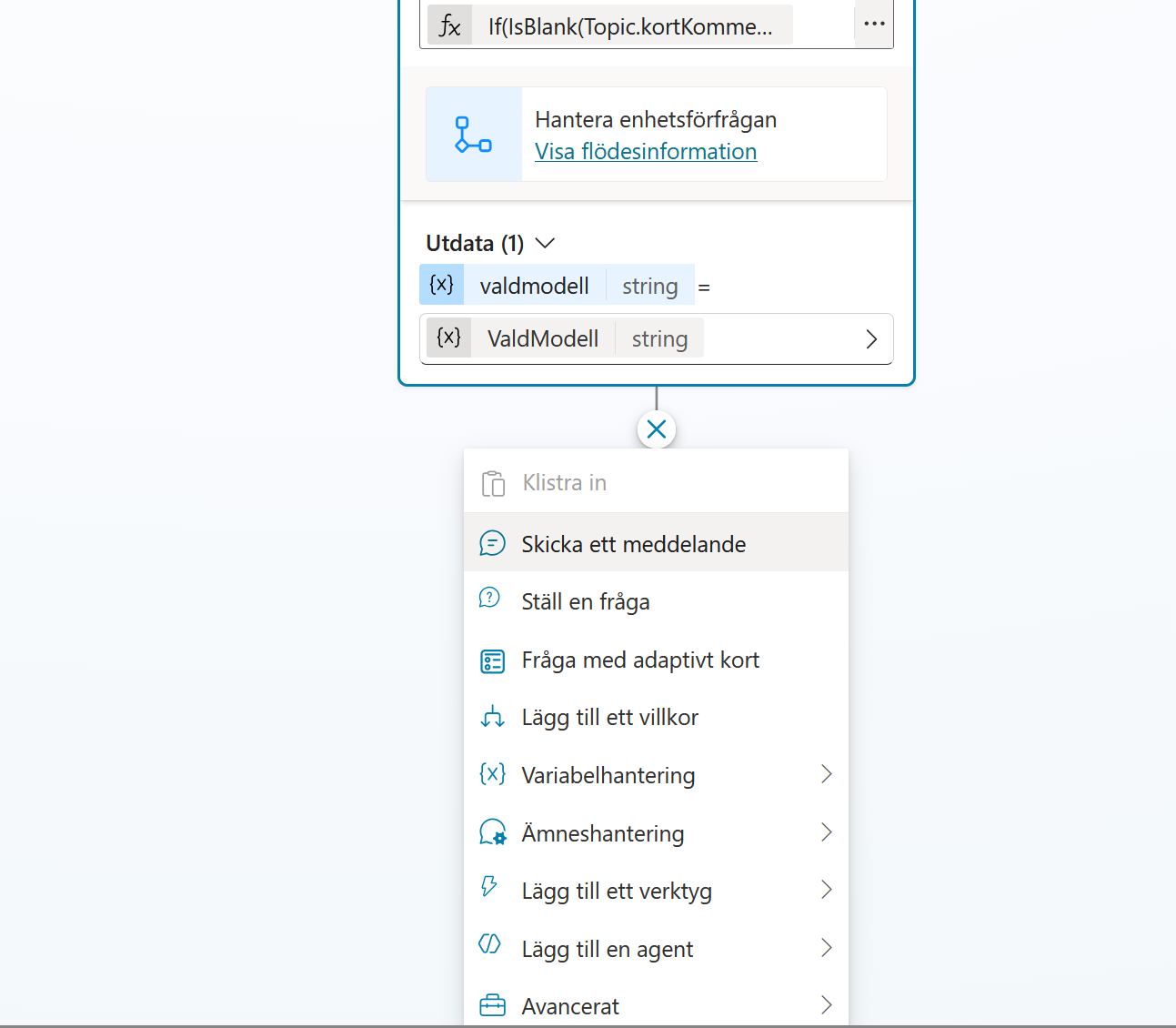
Skriv:
Tack
Lägg till ett mellanslag efter ordet. Klicka på variabelikonen, öppna System och sök efter:
User
Välj User.DisplayName.
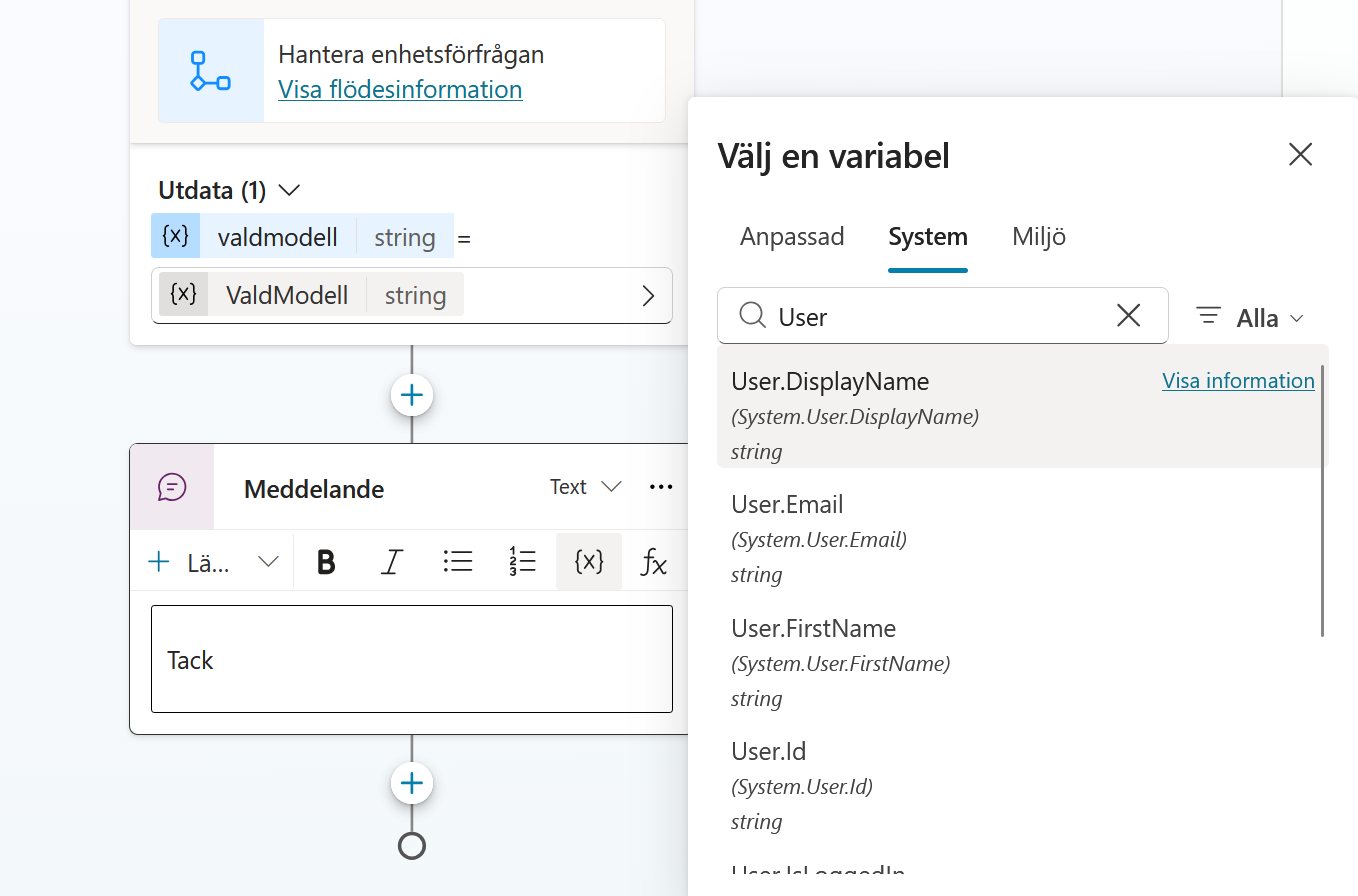
Skriv sedan:
. Din valda enhet,
Lägg till ett mellanslag efter kommatecknet. Klicka på variabelikonen igen och sök efter:
ValdModell
Välj ValdModell bland de anpassade variablerna.
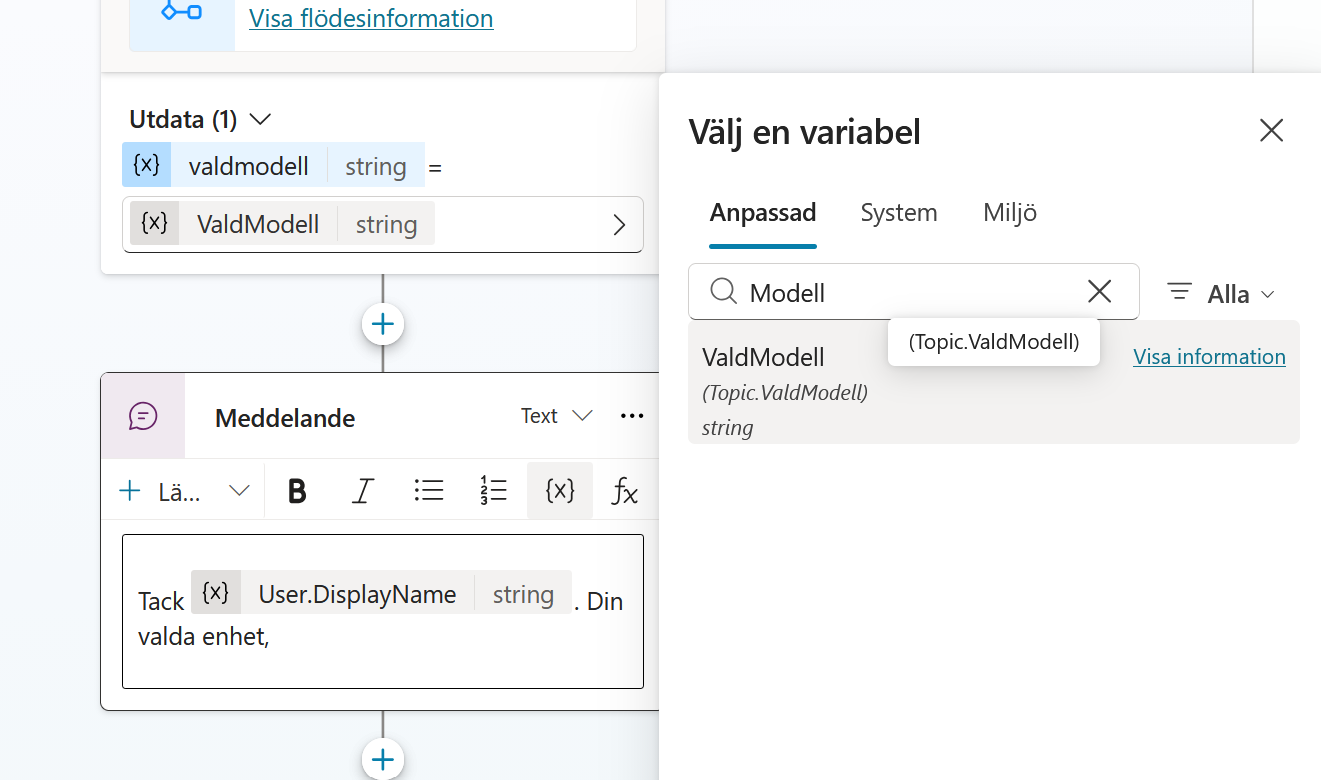
Avsluta med:
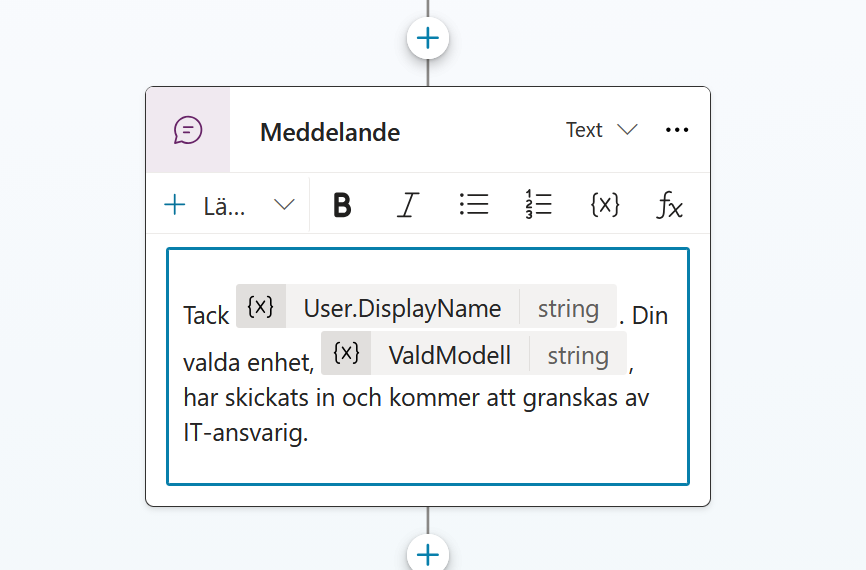
, har skickats in och kommer att granskas av IT-ansvarig.
Det färdiga meddelandet består av vanlig text och två variabler:
Tack {User.DisplayName}. Din valda enhet, {ValdModell}, har skickats in och kommer att granskas av IT-ansvarig.
Klicka på plusikonen under bekräftelsen. Öppna Ämneshantering och välj Avsluta alla ämnen.
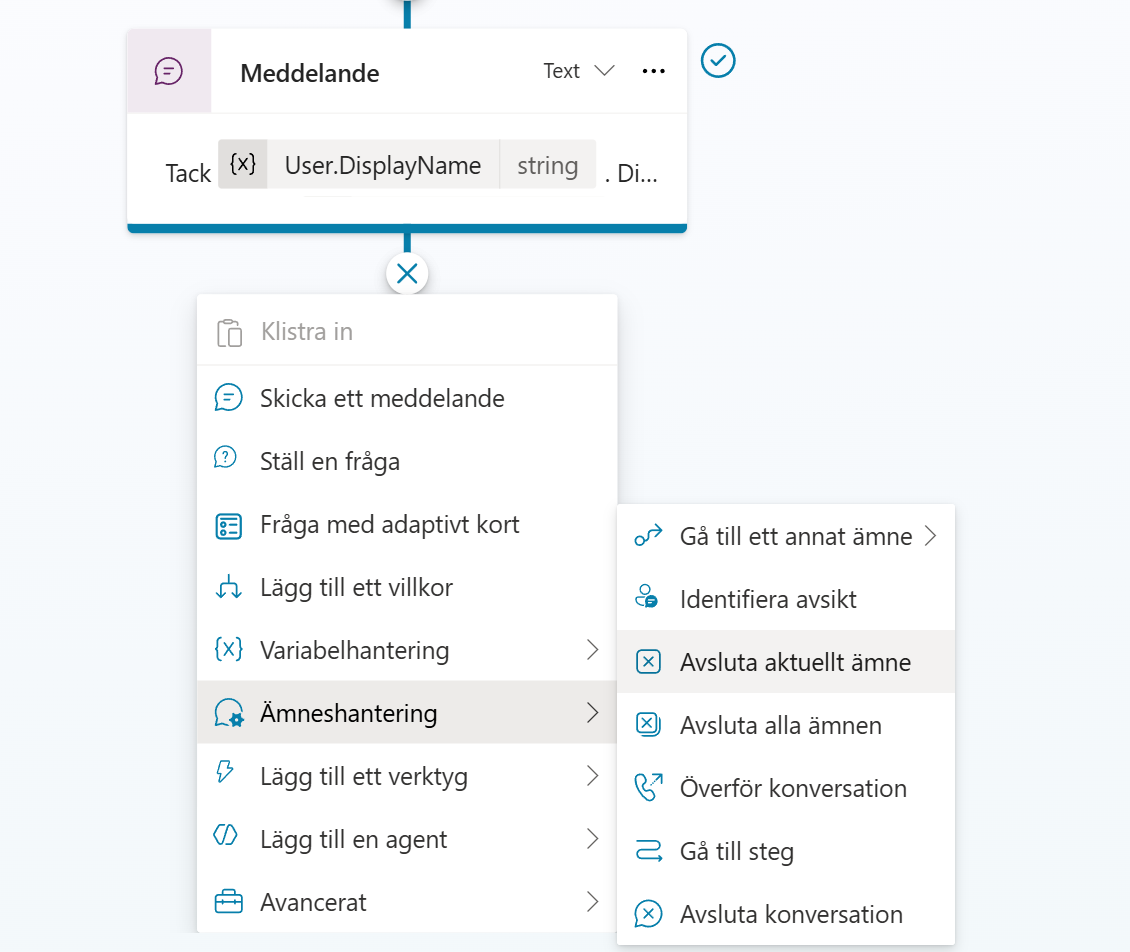
Bekräftelsen är ämnets slutliga svar. När alla ämnen avslutas försöker agenten inte skapa ytterligare ett svar efter att beställningen är klar.
Del 10: Testa hela flödet
Starta en ny testsession och be agenten visa en tillgänglig enhetstyp, till exempel:
Jag vill ha en laptop
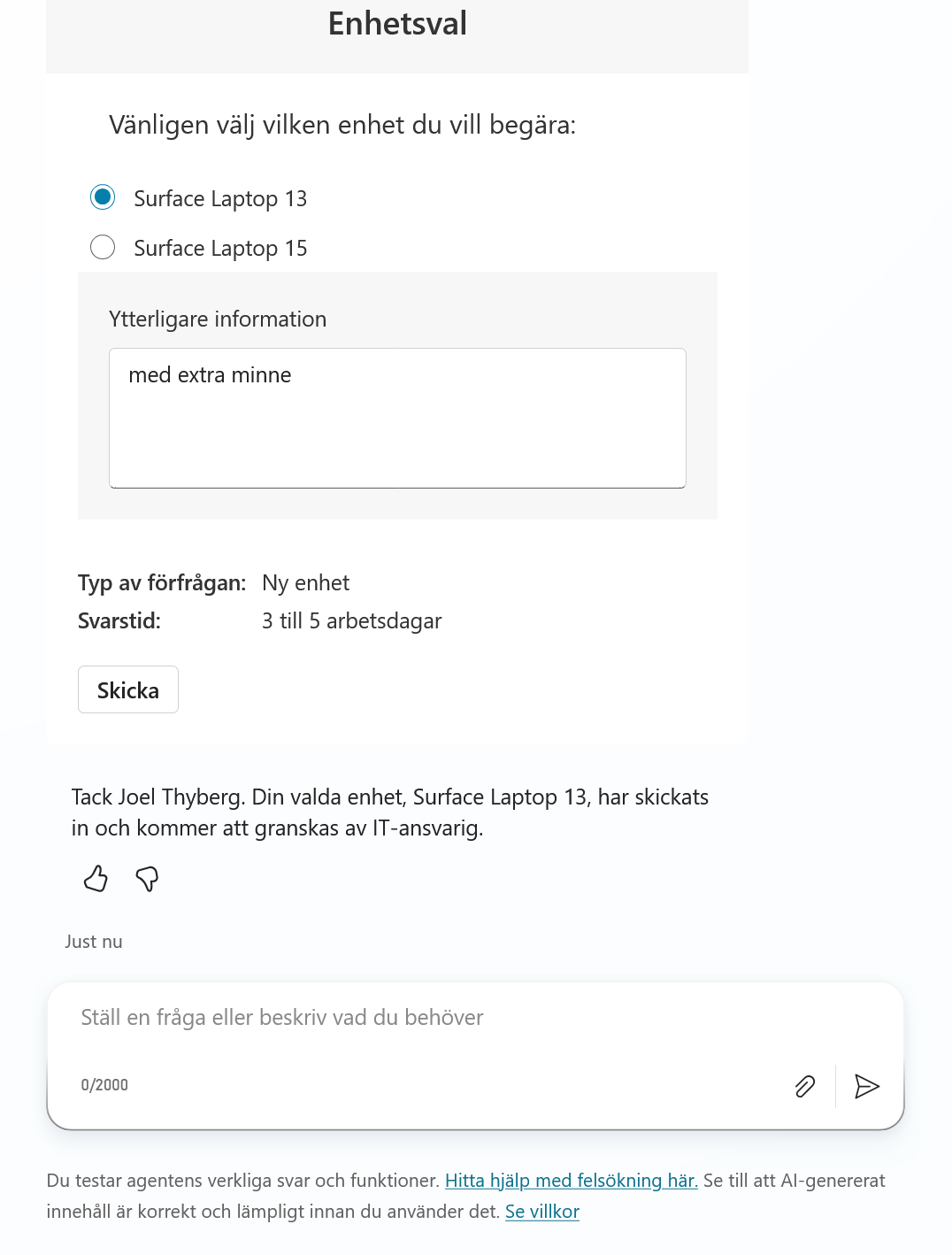
När agenten frågar om du vill begära en enhet svarar du ja. Välj en enhet i det adaptiva kortet och skriv till exempel:
med extra minne
Skicka kortet. Agenten ska anropa flödet och visa bekräftelsen med ditt namn och den valda modellen.
Öppna din inkorg och kontrollera att mejlet innehåller beställare, enhet, pris och kommentar.
Du har nu kopplat ihop det adaptiva kortet, SharePoint och Office 365 Outlook i ett agentflöde. Agenten skickar förfrågan till IT och bekräftar valet i chatten.