9. Skapa arbetsorder med ett agentflöde
I föregående kapitel skapade vi godkännandet och valde Nytt agentflöde i den godkända grenen. Nu bygger vi flödet som skriver arbetsordern till T-Berg D&U, skickar ett bekräftelsemejl och returnerar den skapade arbetsorderns uppgifter.
När kapitlet är klart har du:
- byggt agentflödet Skapa godkänd arbetsorder
- kopplat flödets indata till åtgärden
Skapa arbetsorderi T-Berg DU API - skickat ett bekräftelsemejl med resultatet från connectorn
- returnerat arbetsorderns uppgifter till agenten
- namngett och publicerat flödet
Spara med jämna mellanrum
Välj Spara utkast när en större del av flödet är klar. Publicera först när alla indata, åtgärder och utdata är konfigurerade.
Del 1: Lägg till flödets indata
Det nya agentflödet öppnas i designern med utlösaren När en agent anropar flödet och svarsnoden Respond to the agent. Öppna utlösaren och välj Lägg till indata.
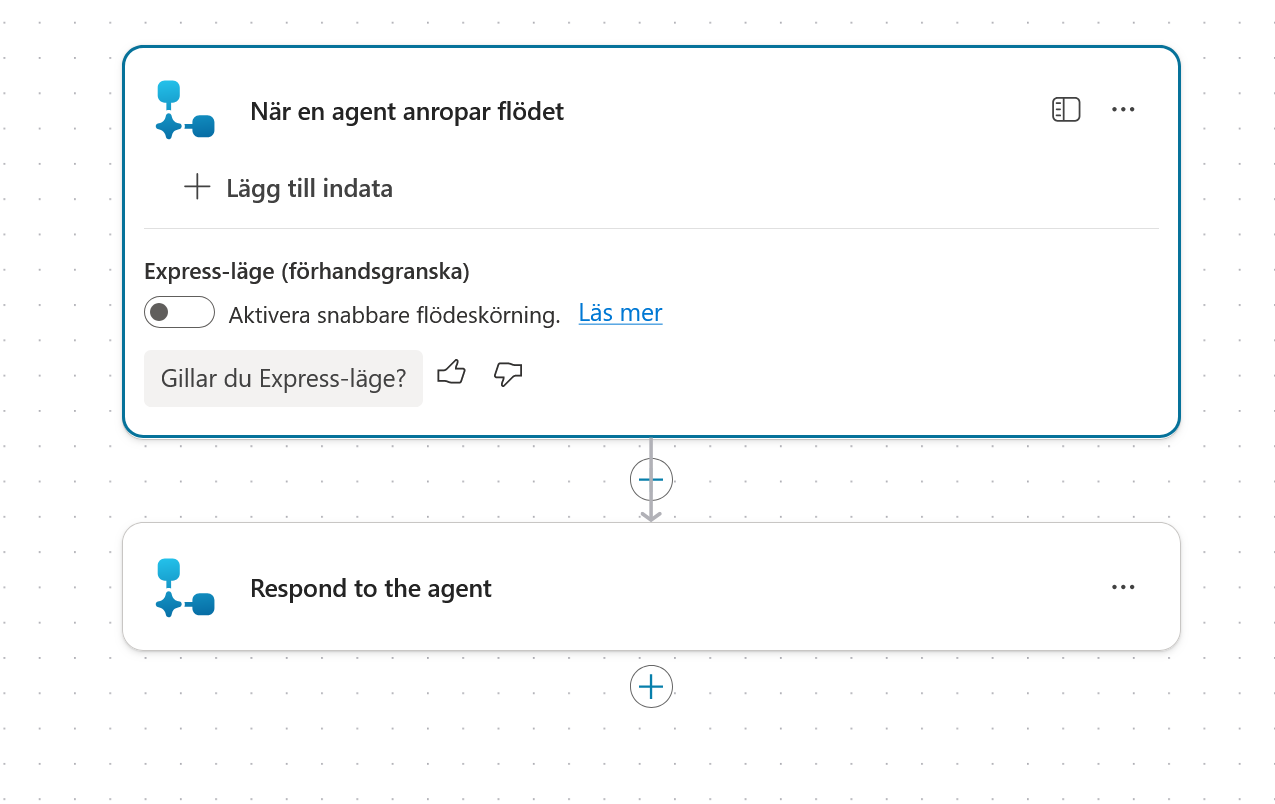
Välj typen Text.
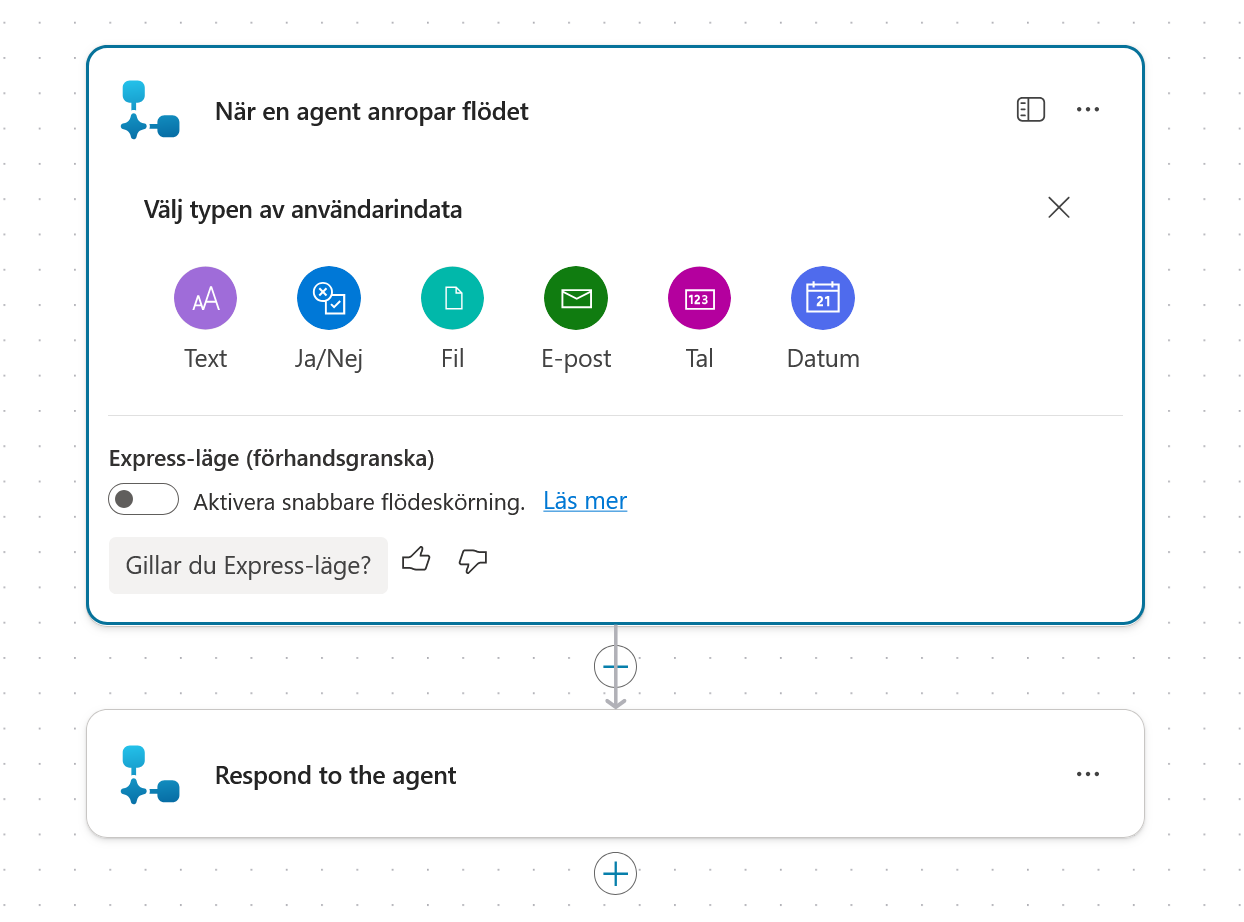
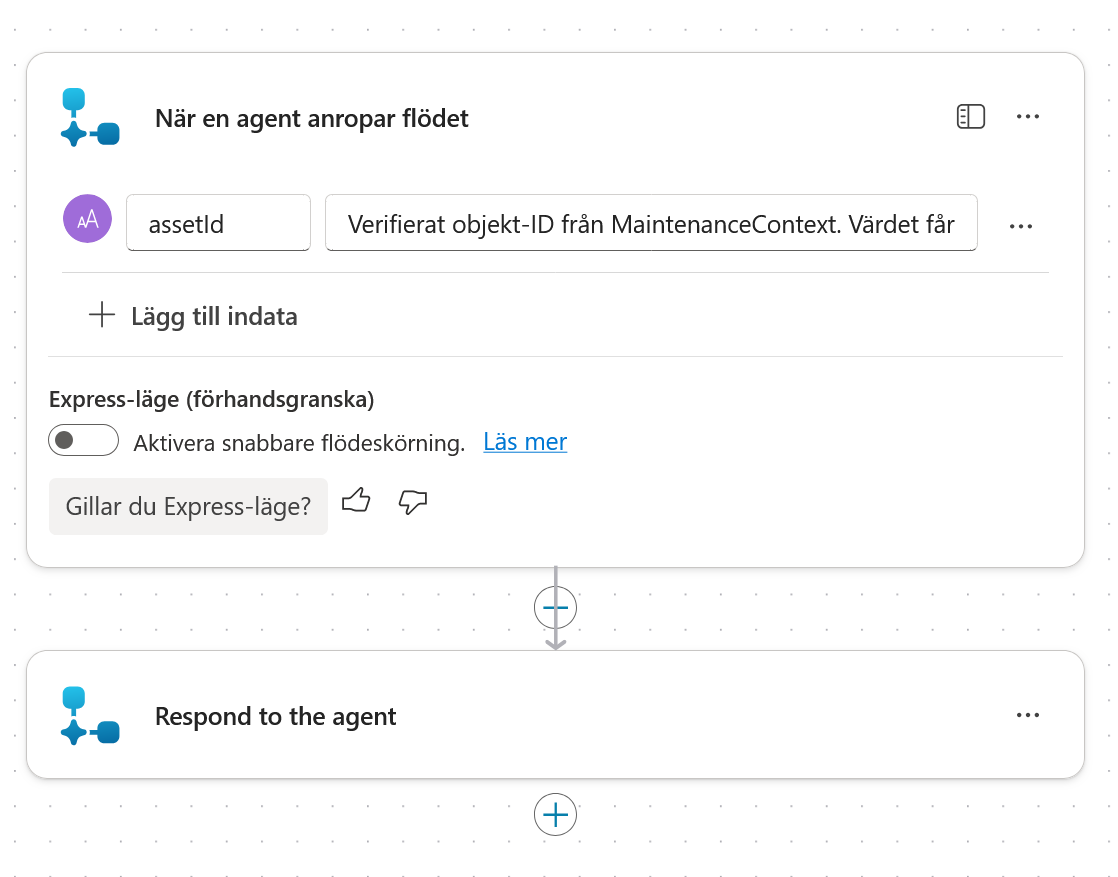
Skapa först assetId och ange beskrivningen nedan.
Namn:
assetId
Beskrivning:
Verifierat objekt-ID från MaintenanceContext. Värdet får inte gissas eller ändras.
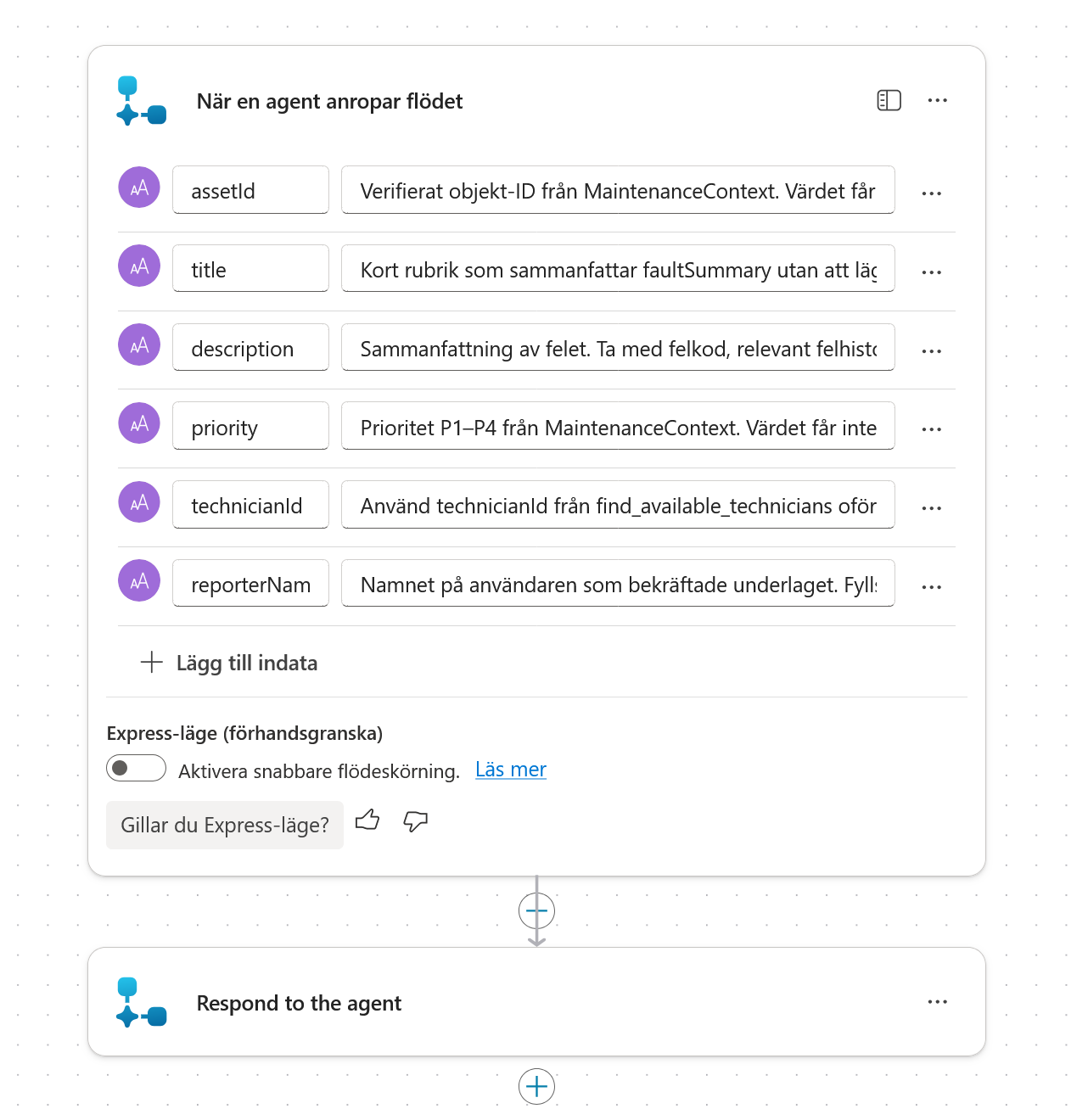
Lägg sedan till fem textfält till. Använd exakt följande namn och beskrivningar.
title
Namn:
title
Beskrivning:
Kort rubrik som sammanfattar faultSummary utan att lägga till nya uppgifter.
description
Namn:
description
Beskrivning:
Sammanfattning av felet. Ta med felkod, relevant felhistorik och resultatet från reservdelskontrollen när det finns. Texten sparas på arbetsordern och används i bekräftelsemejlet. Lägg inte till obekräftade uppgifter.
priority
Namn:
priority
Beskrivning:
Prioritet P1–P4 från MaintenanceContext. Värdet får inte räknas om.
technicianId
Namn:
technicianId
Beskrivning:
Använd technicianId från find_available_technicians oförändrat. Värdet är ett tekniker-ID eller UNASSIGNED. Fältet får aldrig lämnas tomt.
reporterName
Namn:
reporterName
Beskrivning:
Namnet på användaren som bekräftade underlaget. Fylls med System.User.DisplayName när flödet läggs till i ämnet.
Kontrollera att utlösaren innehåller sex indata och att alla har typen Text.
Del 2: Lägg till connectorns skrivåtgärd
Välj plustecknet under utlösaren för att lägga till en åtgärd.
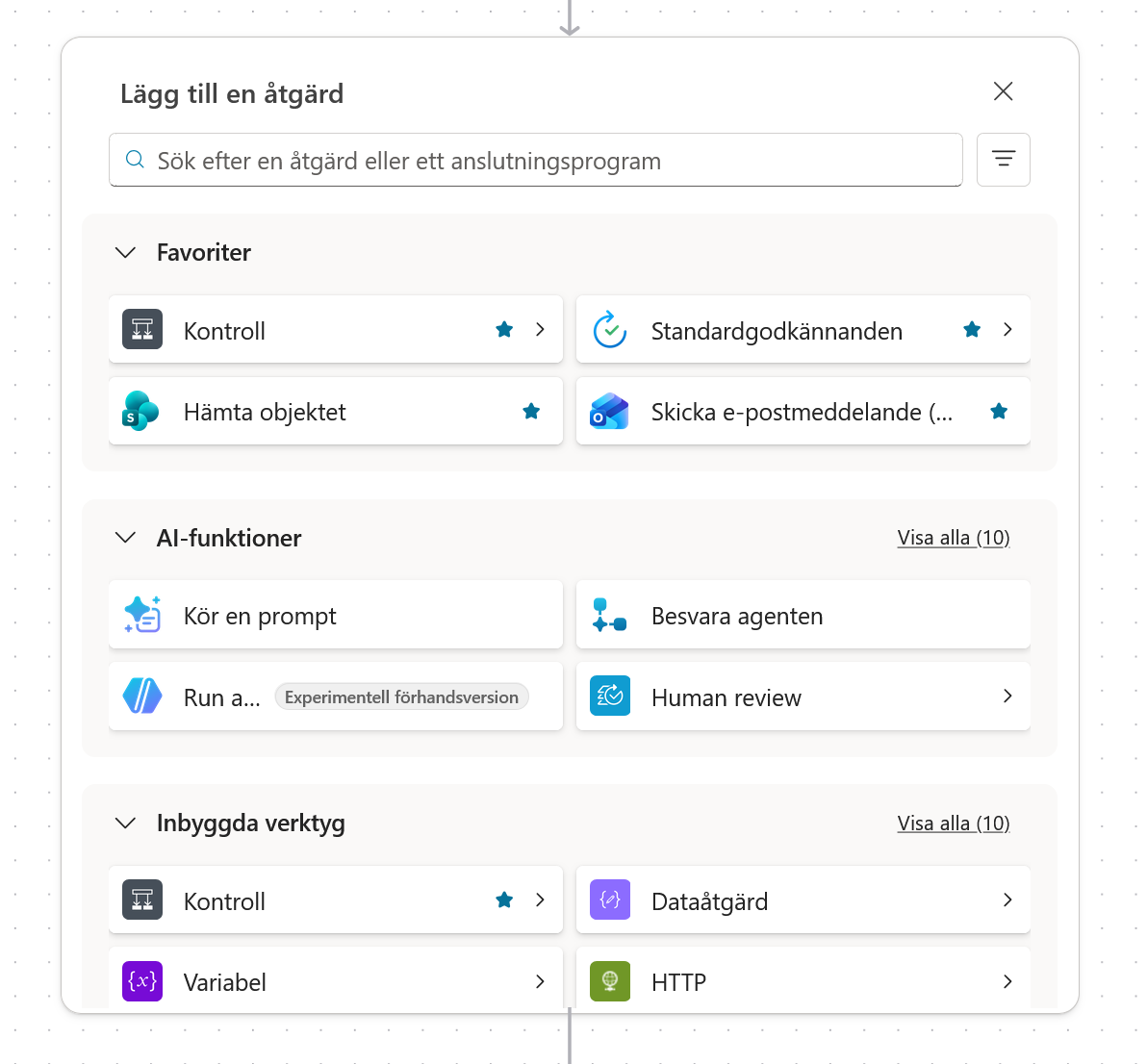
Sök efter:
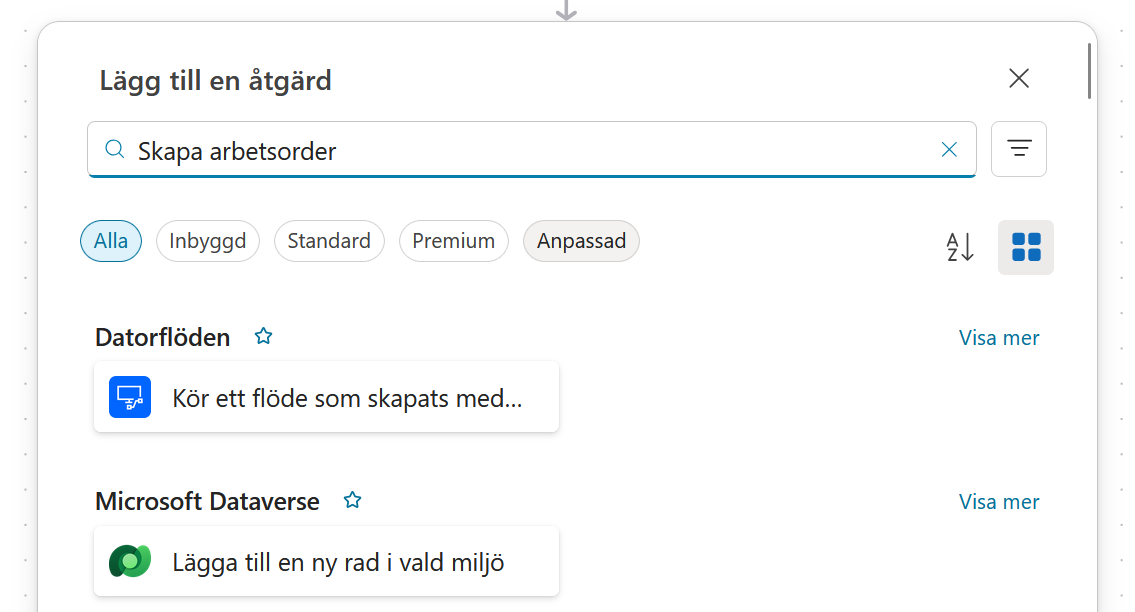
Skapa arbetsorder
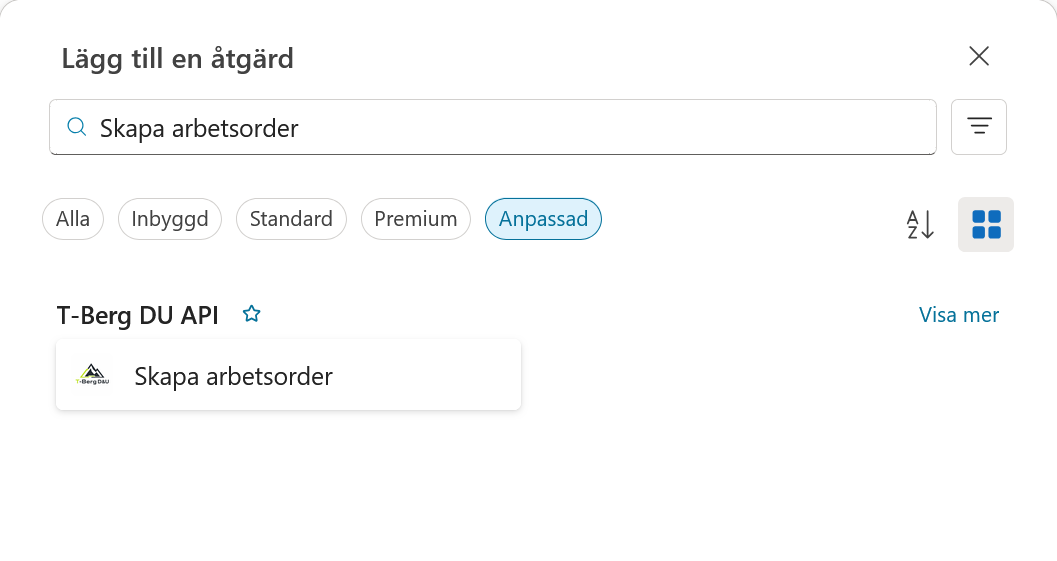
Byt från Alla till Anpassad.
Under T-Berg DU API väljer du åtgärden Skapa arbetsorder.
Del 3: Koppla indata till arbetsordern
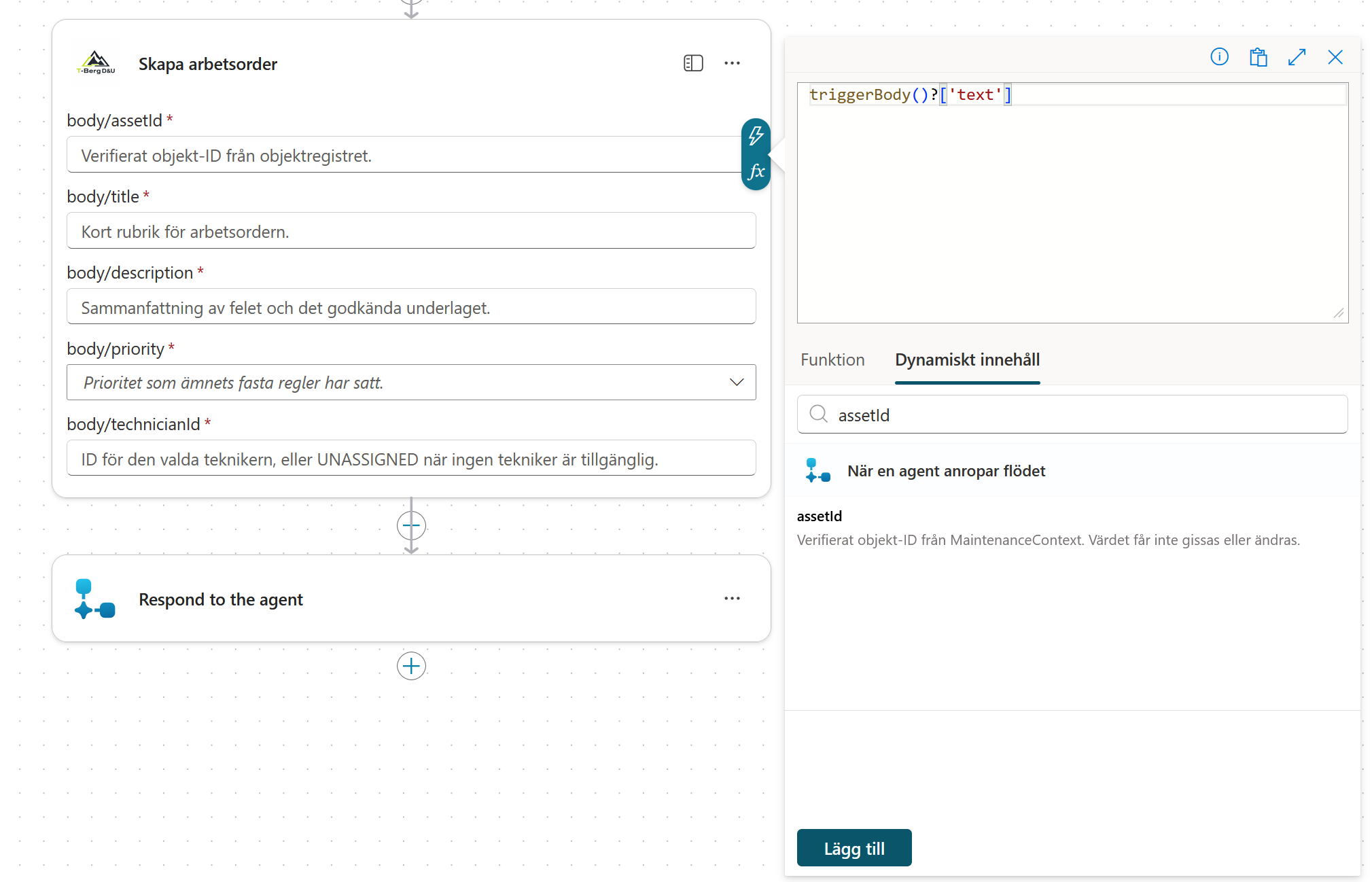
Connectorn behöver fem värden. Samtliga ska komma från utlösaren.
Koppla assetId
Ställ dig i body/assetId, välj fx och öppna Dynamiskt innehåll. Sök efter:
assetId
Välj assetId under När en agent anropar flödet och välj Lägg till.
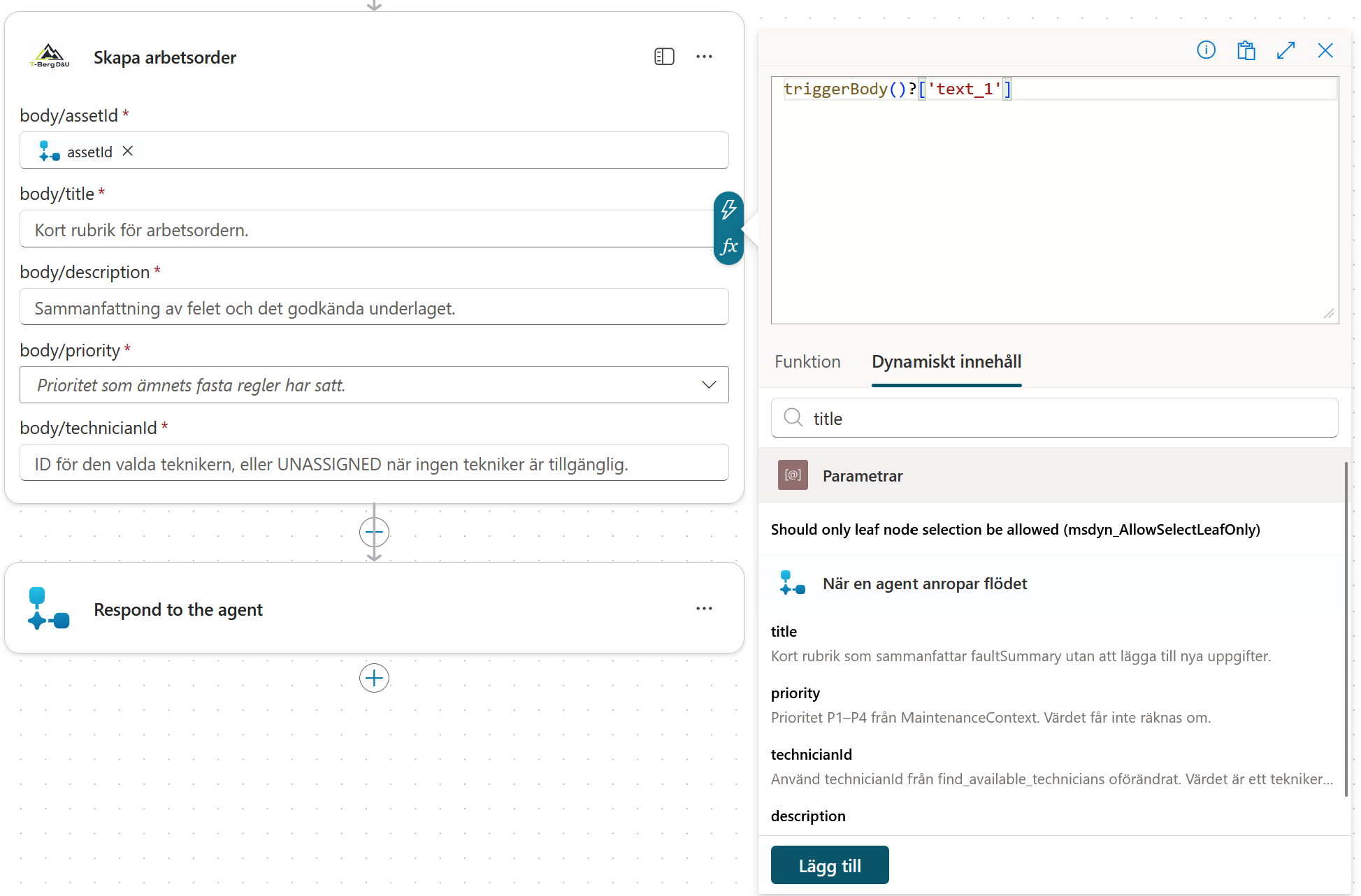
Koppla title
Gör på samma sätt i body/title. Sök efter och välj:
title
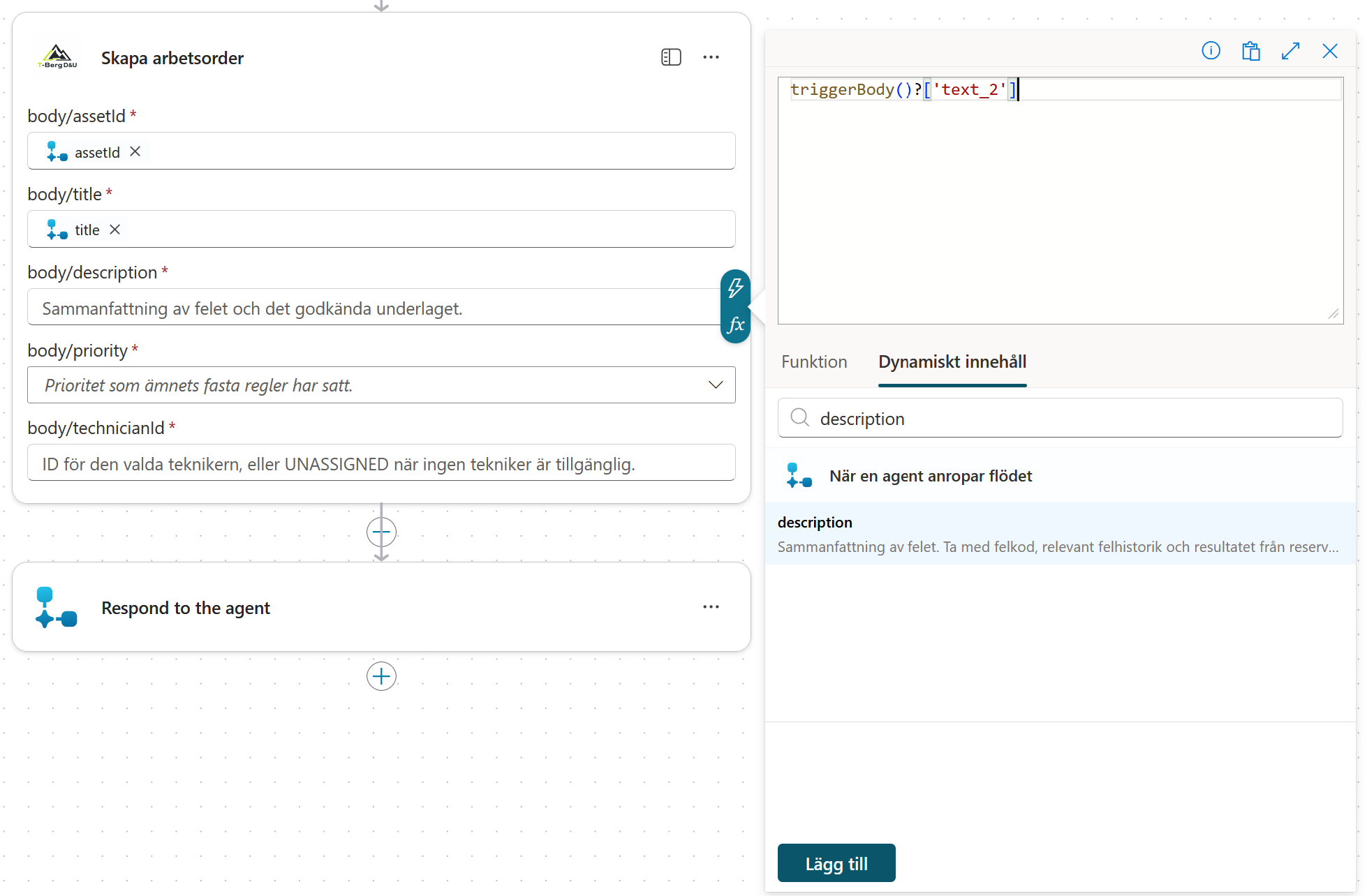
Koppla description
I body/description söker du efter och väljer:
description
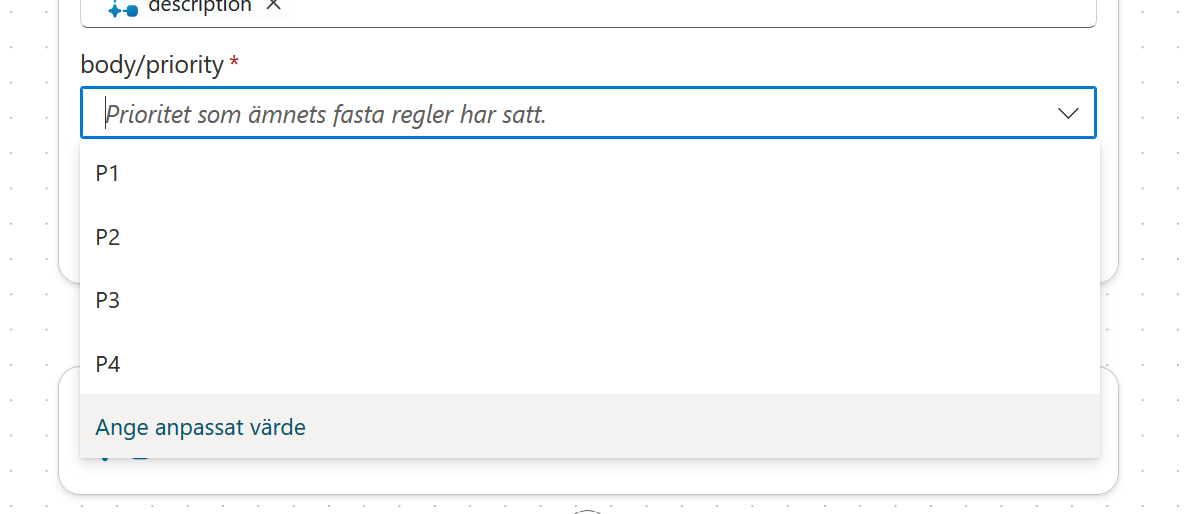
Koppla priority
Öppna listan i body/priority. I stället för att välja P1, P2, P3 eller P4 väljer du Ange anpassat värde.
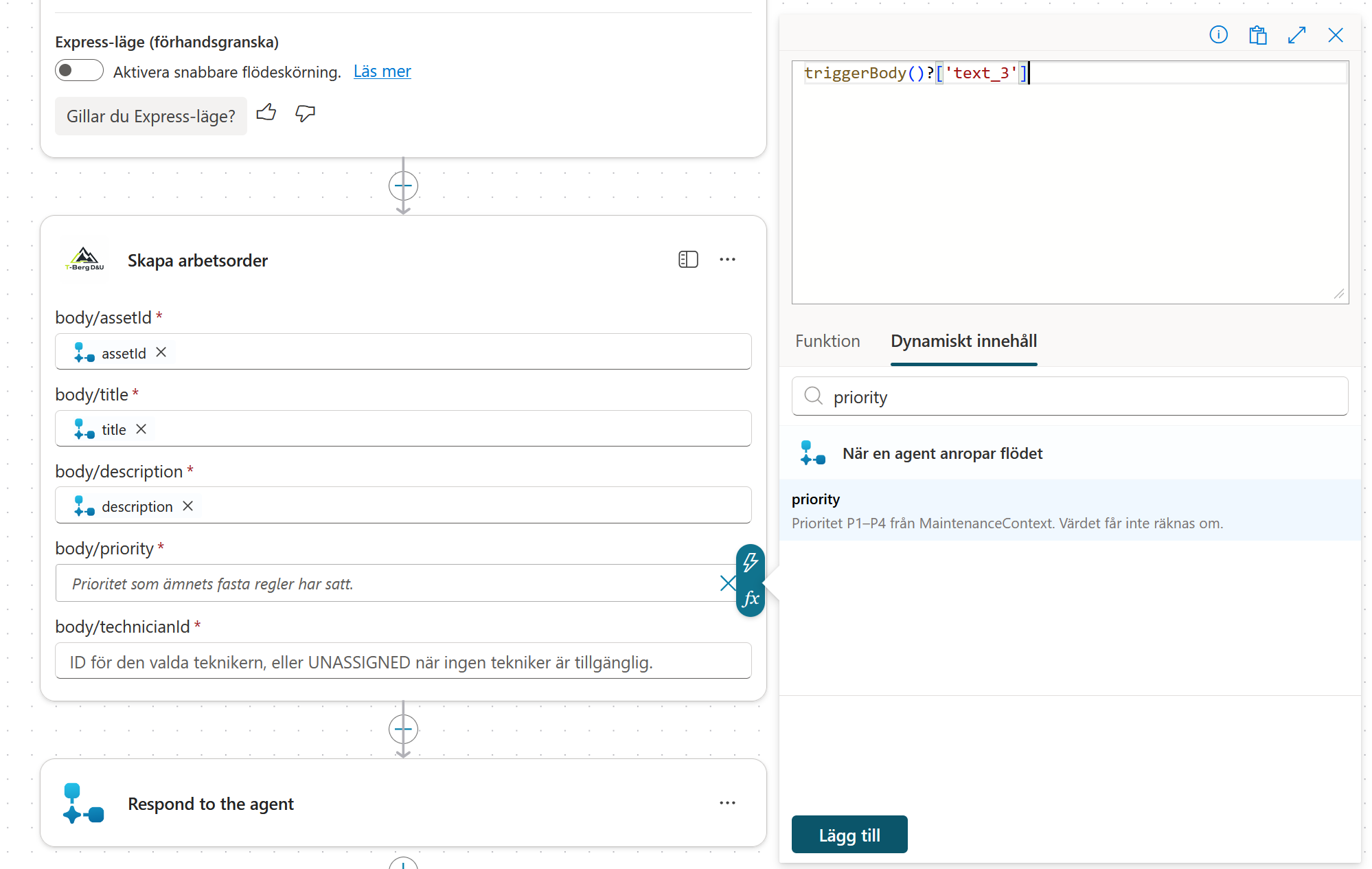
Välj fx, öppna Dynamiskt innehåll och sök efter:
priority
Välj priority från utlösaren och välj Lägg till.
Koppla technicianId
I body/technicianId söker du efter och väljer:
technicianId
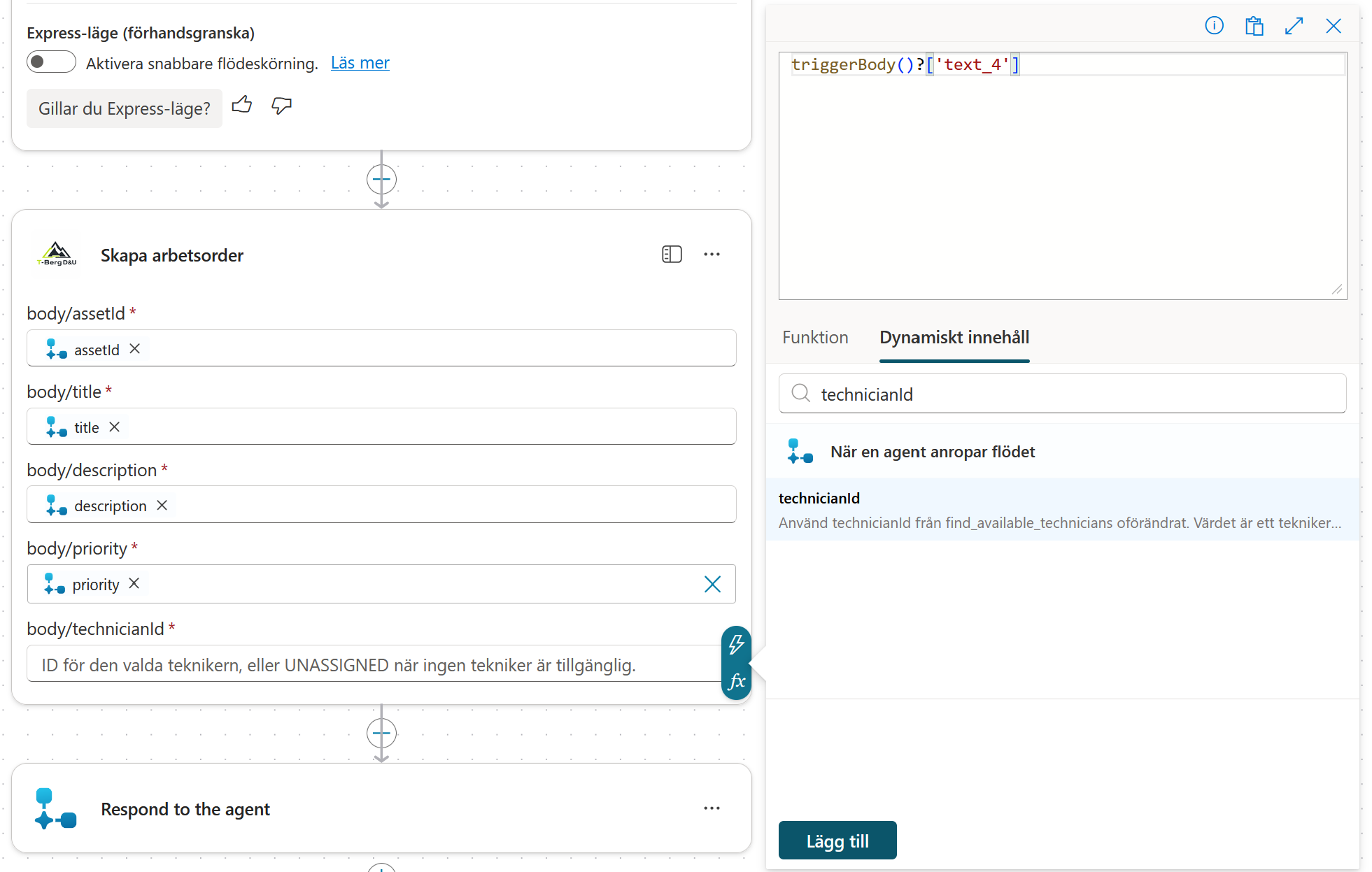
technicianId ska alltid innehålla det värde som MCP-verktyget returnerade. Det kan vara ett riktigt tekniker-ID eller UNASSIGNED, men aldrig en tom sträng.
Del 4: Lägg till bekräftelsemejlet
Välj plustecknet under Skapa arbetsorder.
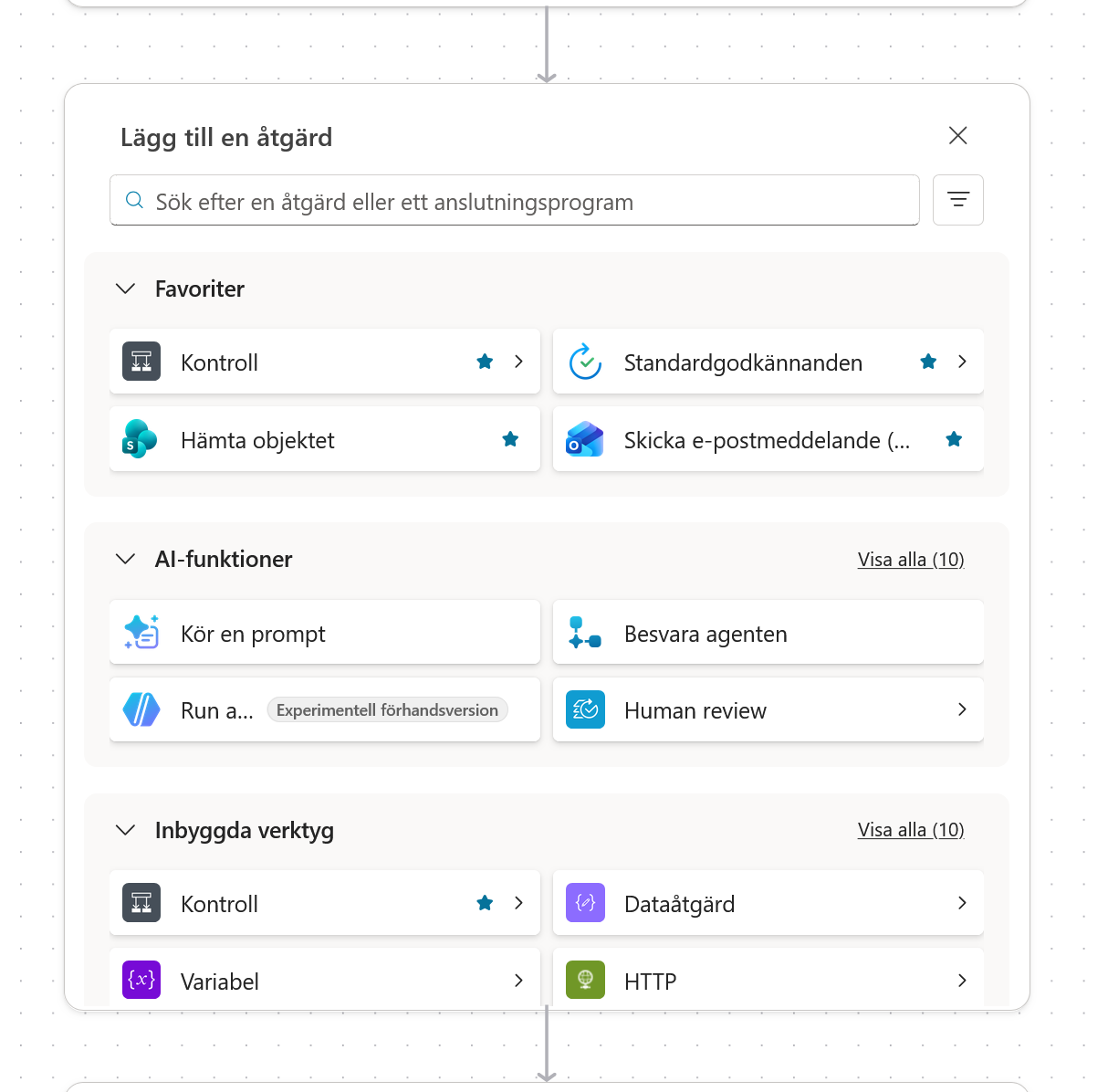
Sök efter:
Skicka e-postmeddelande (V2)
Välj åtgärden från Office 365 Outlook.
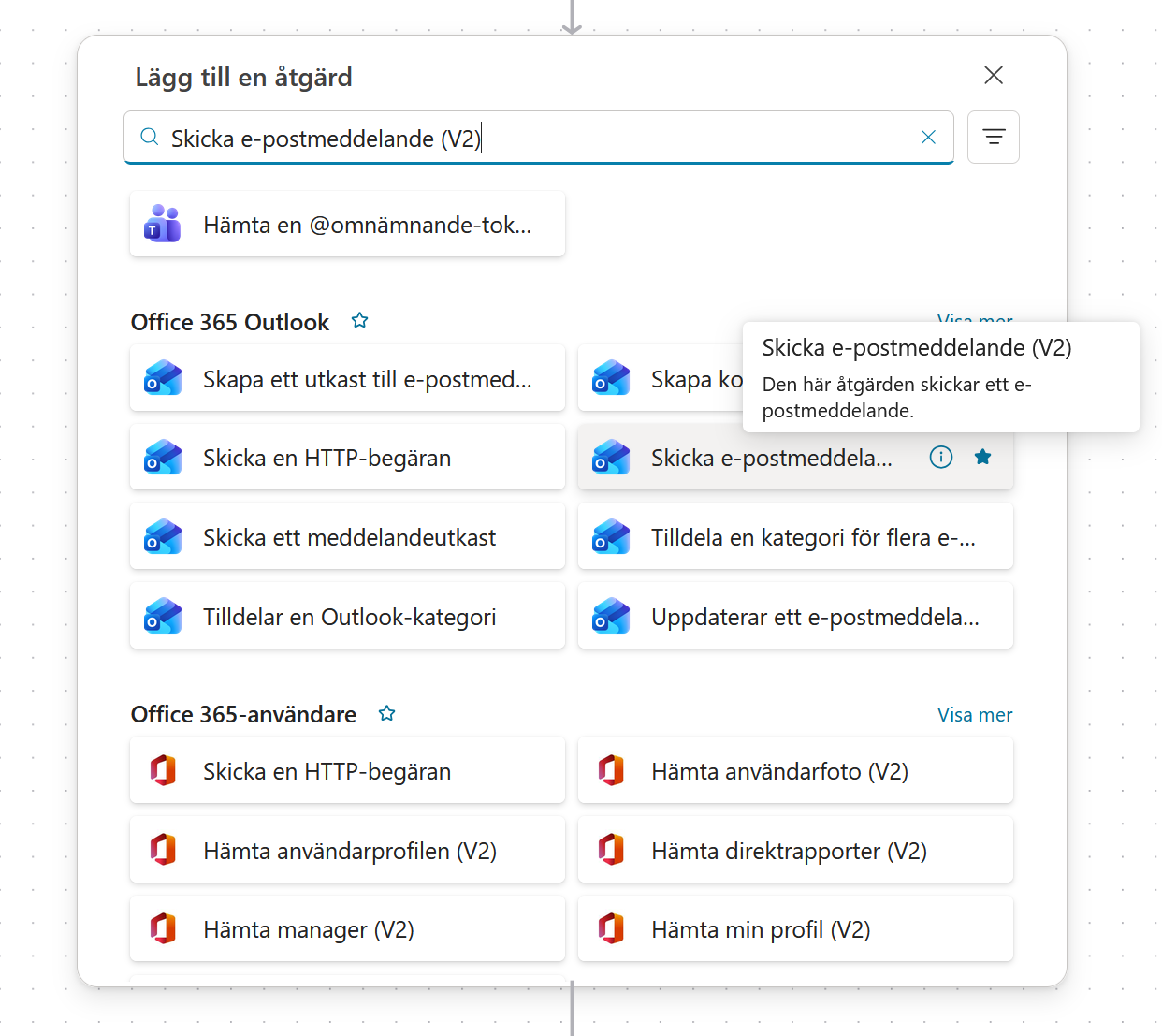
Öppna nodens meny med de tre punkterna och välj Byt namn.
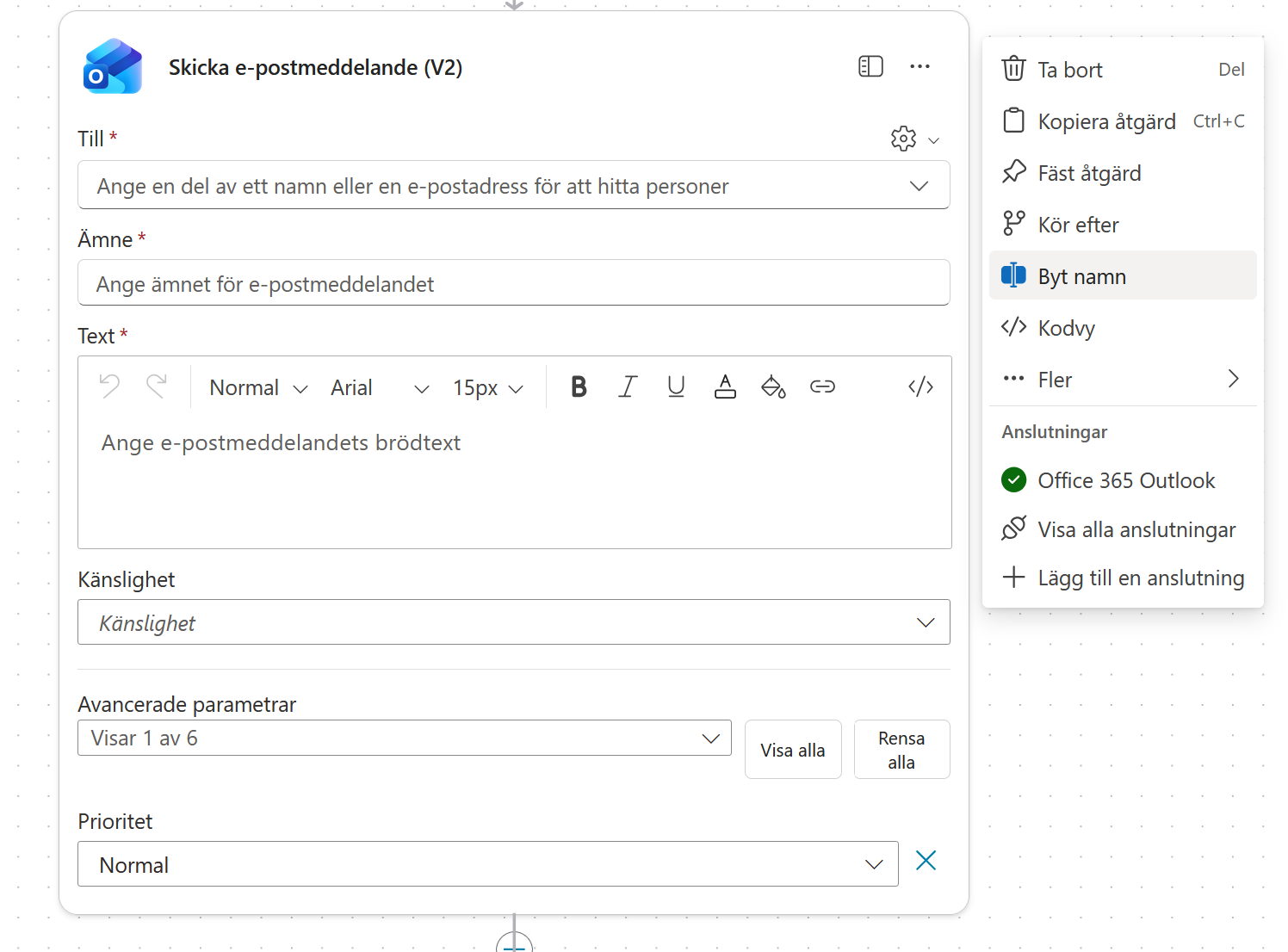
Ange nodnamnet:
Skicka bekräftelsemejl
Del 5: Ange mottagare och ämnesrad
I fältet Till anger du din egen e-postadress.
Ämnesraden ska byggas av vanlig text och två dynamiska värden:
Arbetsorder [workOrderId] skapad för [assetId]
Skriv först Arbetsorder, välj fx och öppna Dynamiskt innehåll. Sök efter:
workOrderId
Välj workOrderId under Skapa arbetsorder. Kontrollera att uttrycket visas i rutan och välj Lägg till.
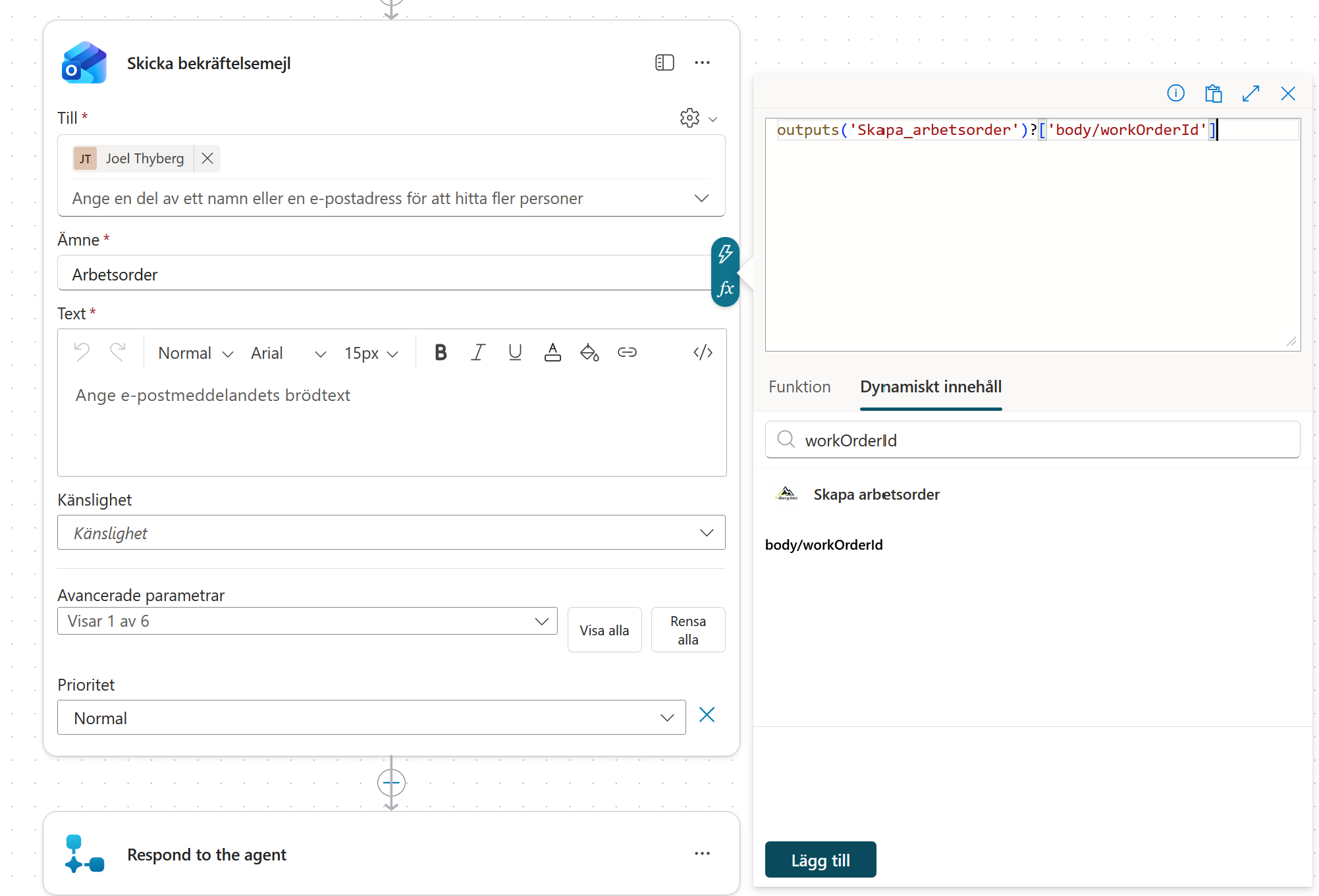
Skriv sedan skapad för, öppna fx och sök efter:
assetId
Välj assetId under Skapa arbetsorder, kontrollera uttrycket och välj Lägg till.
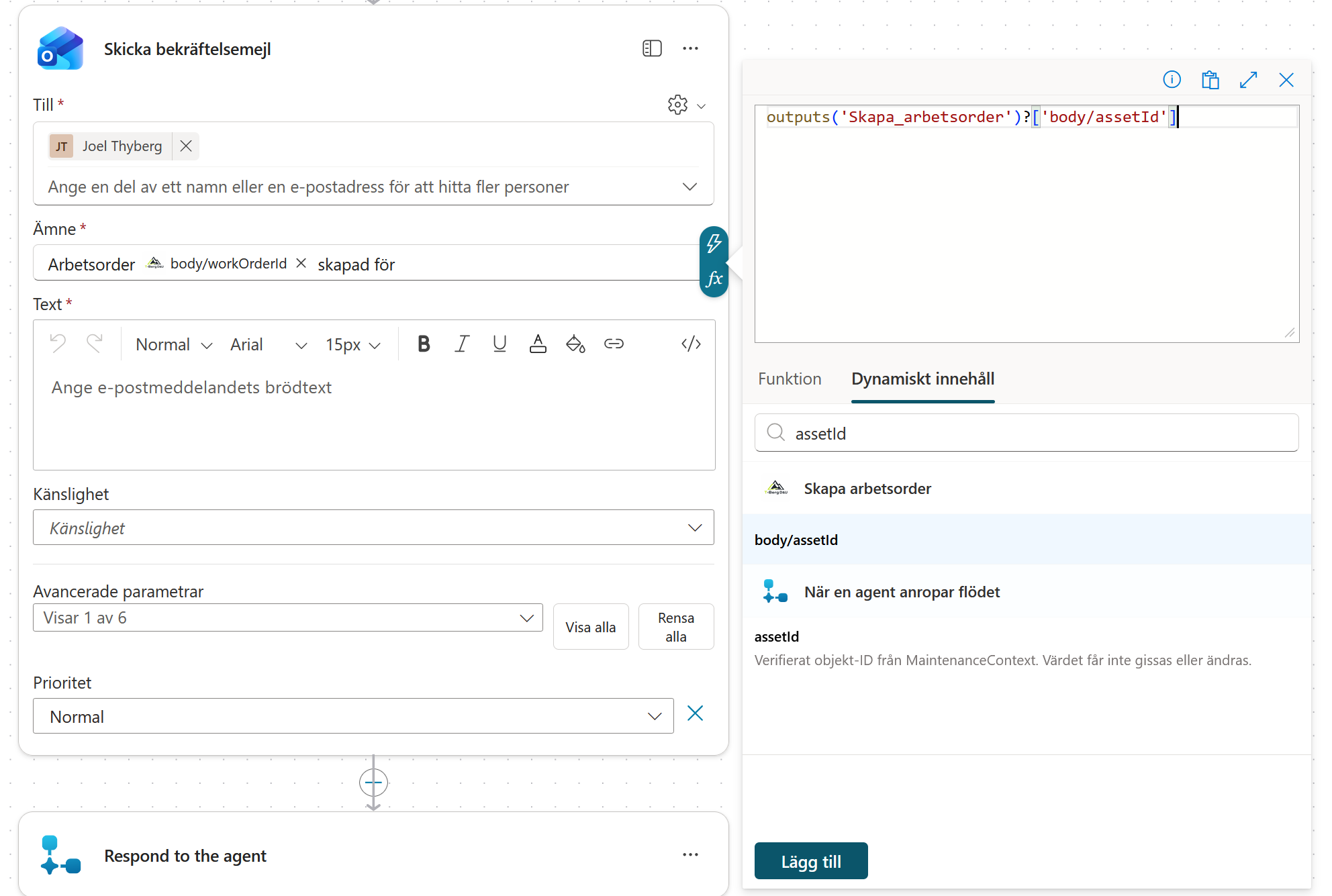
Välj inte assetId från utlösaren i det här steget. Mejlet ska använda det värde som connectorn returnerade efter att arbetsordern skapades.
Del 6: Bygg mejlets innehåll
Klistra först in följande text i mejlets brödtext:
Hej,

Arbetsorder [workOrderId] har skapats i T-Berg D&U.

Objekt: [assetId]
Status: [status]
Prioritet: [priority]
Ansvarig tekniker: [technicianName eller Ej tilldelad]

Beskrivning:
[description]

Rapporterad av: [reporterName]
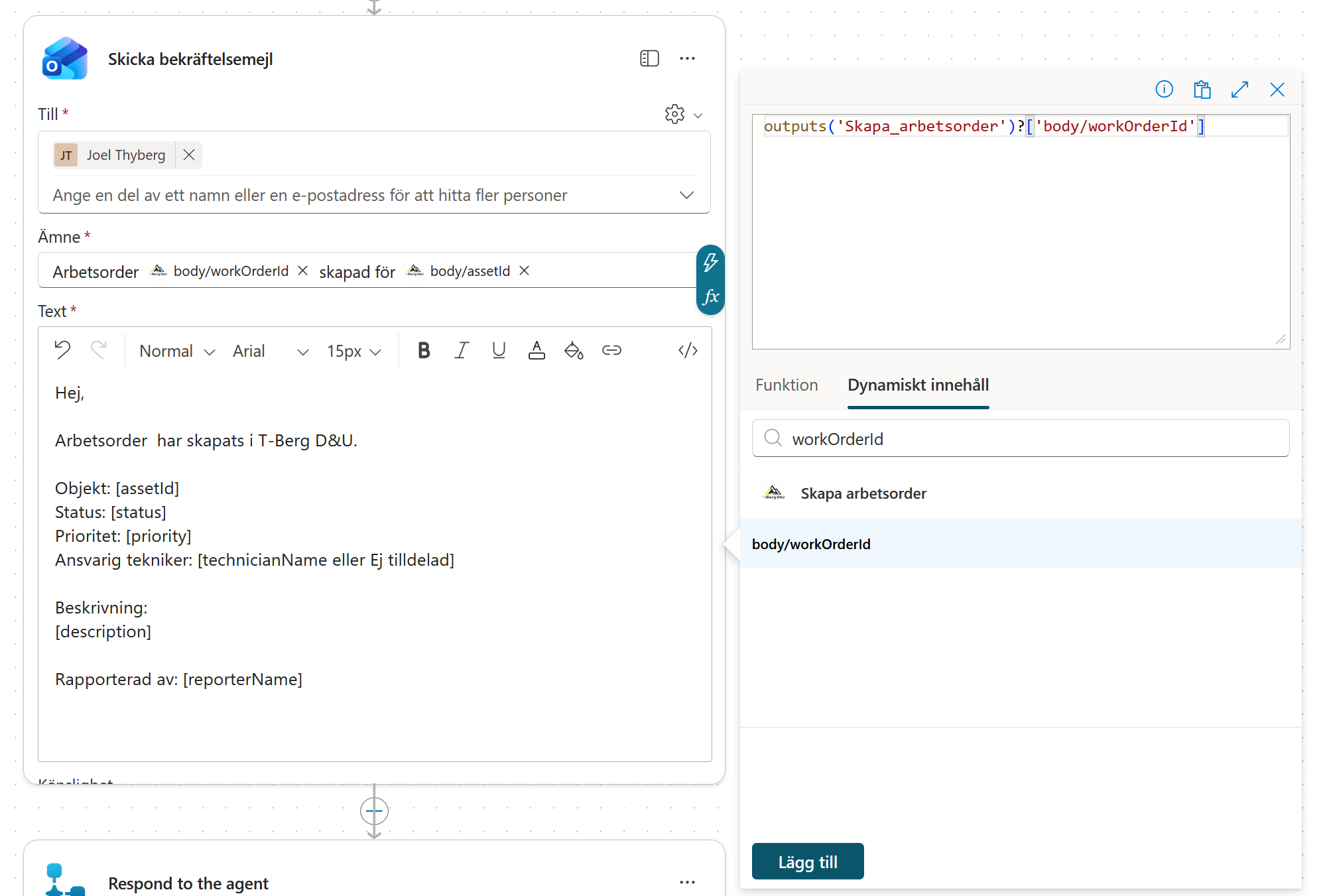
Ta bort en platshållare i taget och låt markören stå kvar på samma plats. Välj fx längst till höger och öppna Dynamiskt innehåll. Du kan också skriva / i mejltexten och välja fx i snabbmenyn.
Sök efter värdet, välj det under rätt nod och kontrollera att uttrycket visas i rutan högst upp. Välj sedan Lägg till. Upprepa detta för varje platshållare.
Arbetsorder-ID
Ta bort [workOrderId], öppna fx och Dynamiskt innehåll och sök efter:
workOrderId
Välj workOrderId under Skapa arbetsorder. När uttrycket visas i rutan väljer du Lägg till.
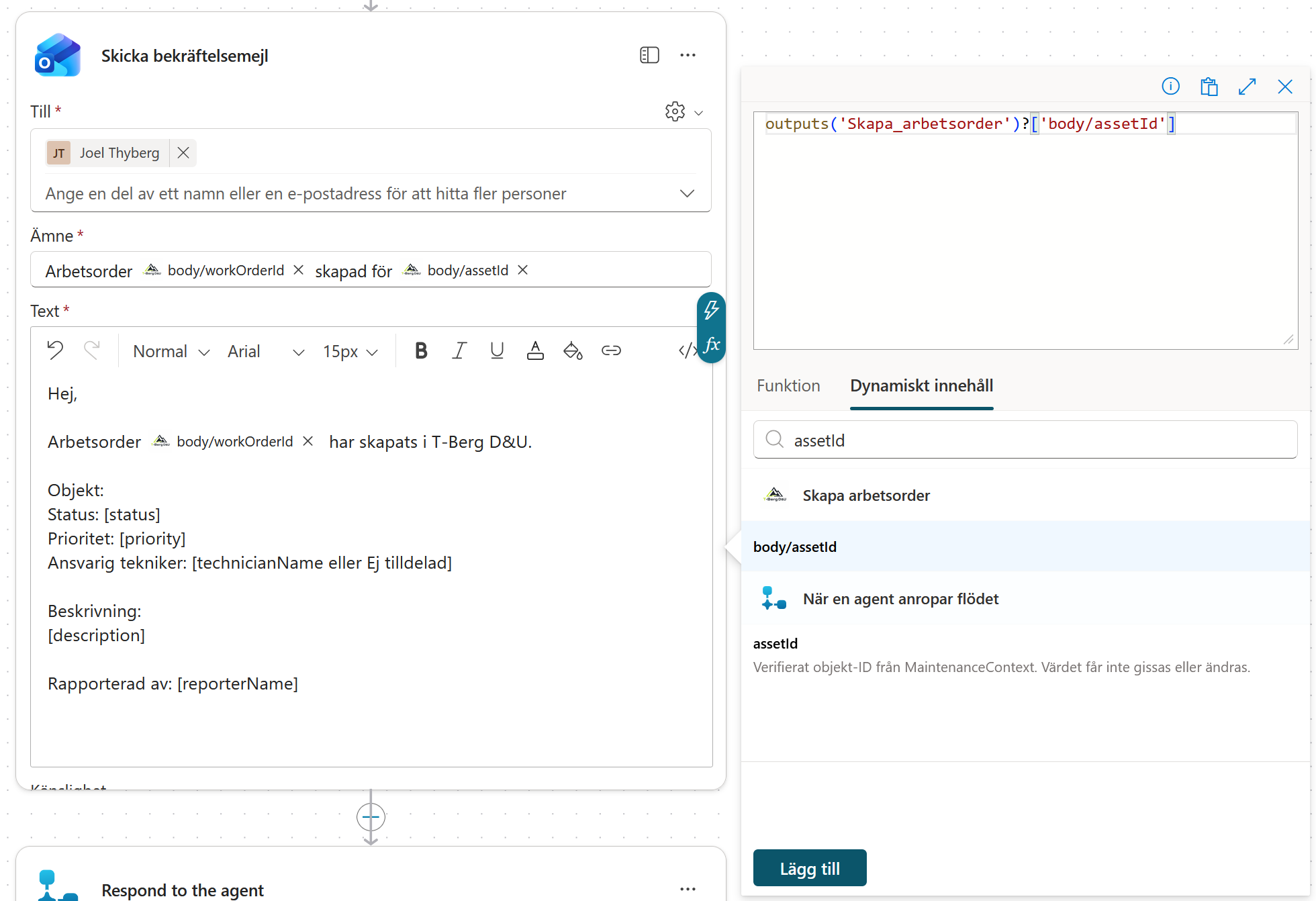
Objekt-ID
Ta bort [assetId] och sök efter:
assetId
Välj assetId under Skapa arbetsorder, kontrollera uttrycket och välj Lägg till. Välj inte värdet med samma namn under När en agent anropar flödet.
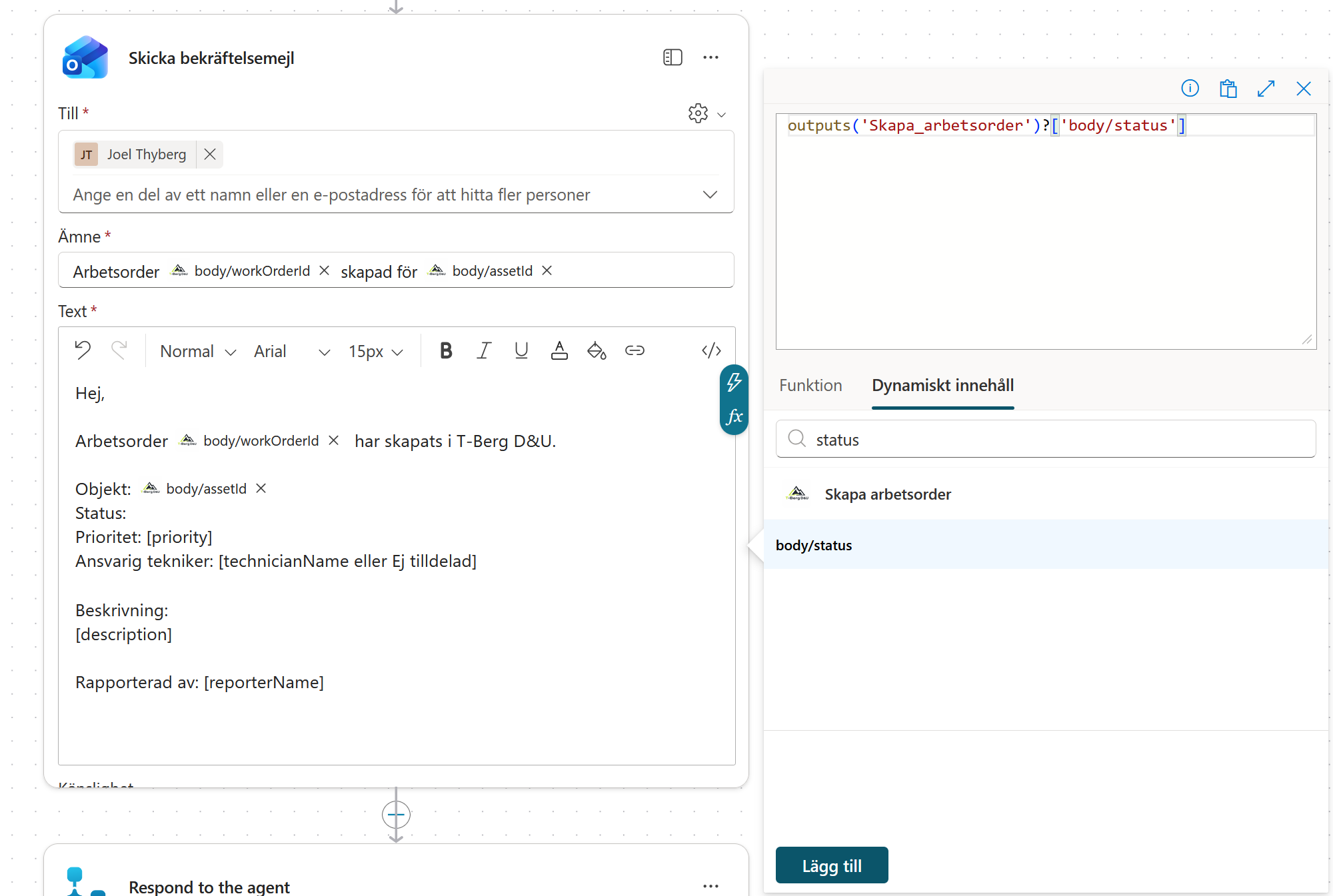
Status
Ta bort [status] och sök efter:
status
Välj status under Skapa arbetsorder, kontrollera uttrycket och välj Lägg till.
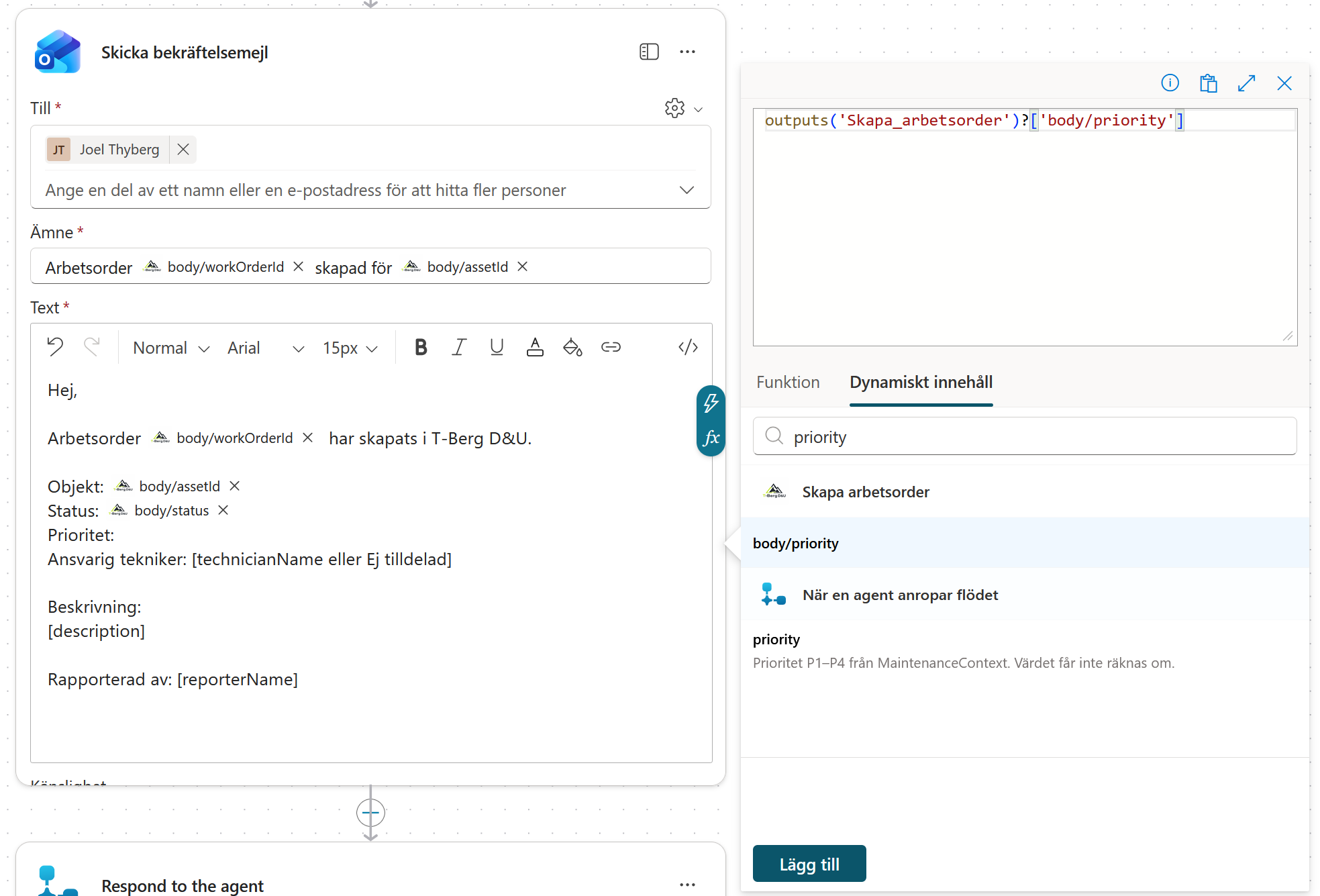
Prioritet
Ta bort [priority] och sök efter:
priority
Välj priority under Skapa arbetsorder, kontrollera uttrycket och välj Lägg till.
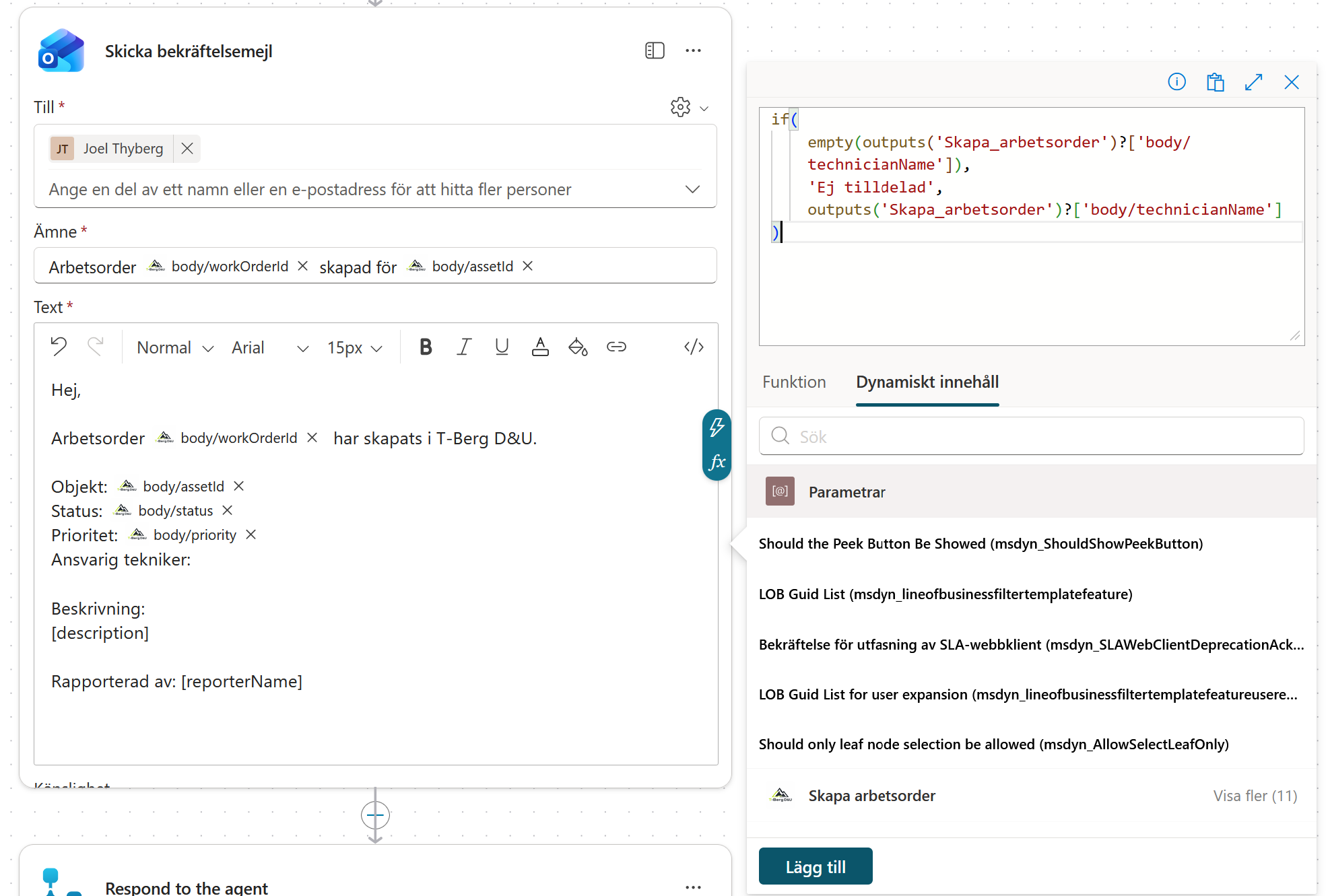
Ansvarig tekniker
technicianName kan vara tomt när MCP-verktyget returnerade UNASSIGNED. Ta bort hela platshållaren [technicianName eller Ej tilldelad], öppna fx och välj Funktion. Klistra in följande uttryck:
if(
    empty(outputs('Skapa_arbetsorder')?['body/technicianName']),
    'Ej tilldelad',
    outputs('Skapa_arbetsorder')?['body/technicianName']
)
Kontrollera att uttrycket visas utan fel och välj Lägg till.
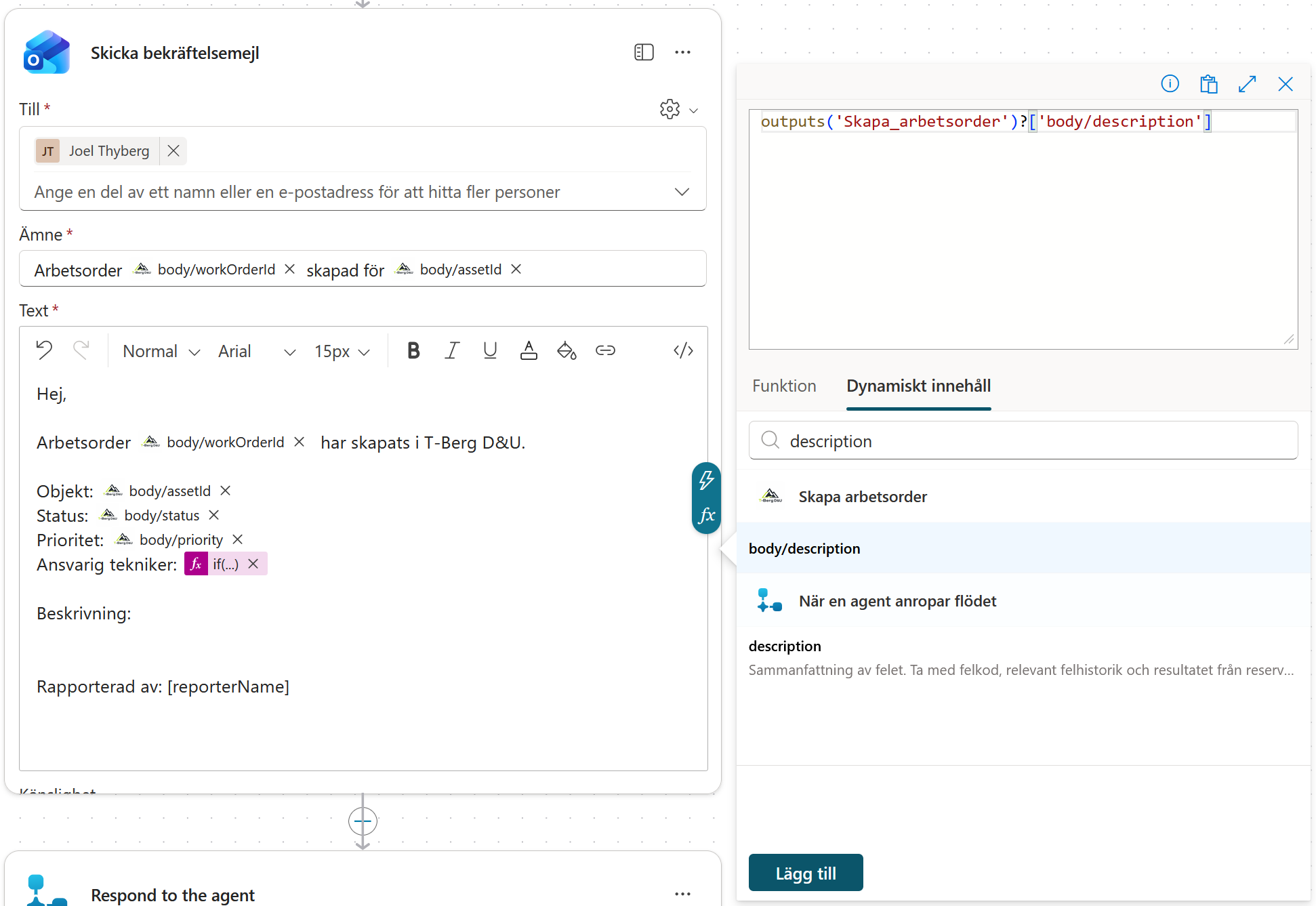
Beskrivning
Ta bort [description] och sök efter:
description
Välj description under Skapa arbetsorder, kontrollera uttrycket och välj Lägg till.
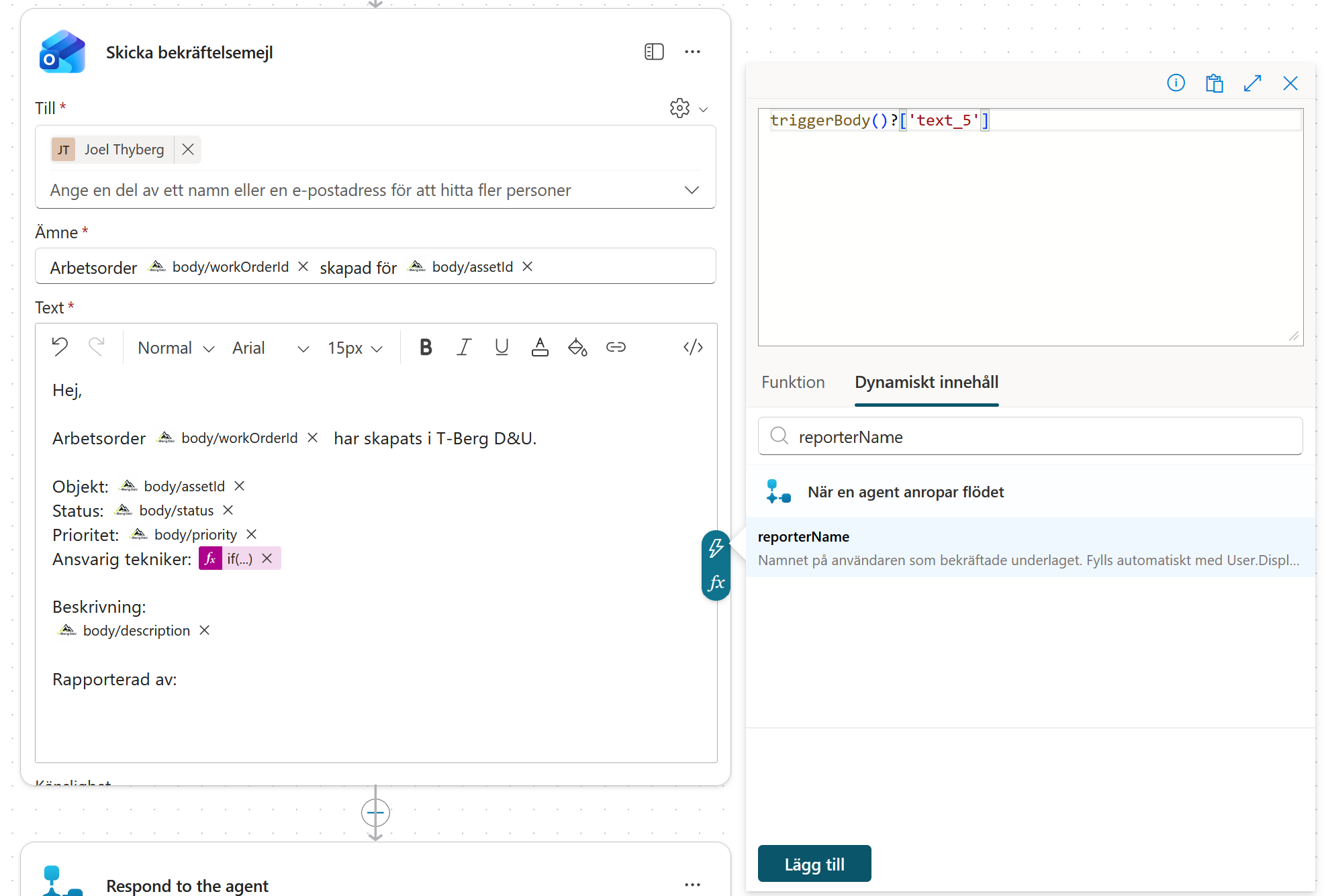
Rapporterad av
Ta bort [reporterName] och sök efter:
reporterName
Välj reporterName under När en agent anropar flödet, kontrollera uttrycket och välj Lägg till.
Del 7: Returnera resultatet till agenten
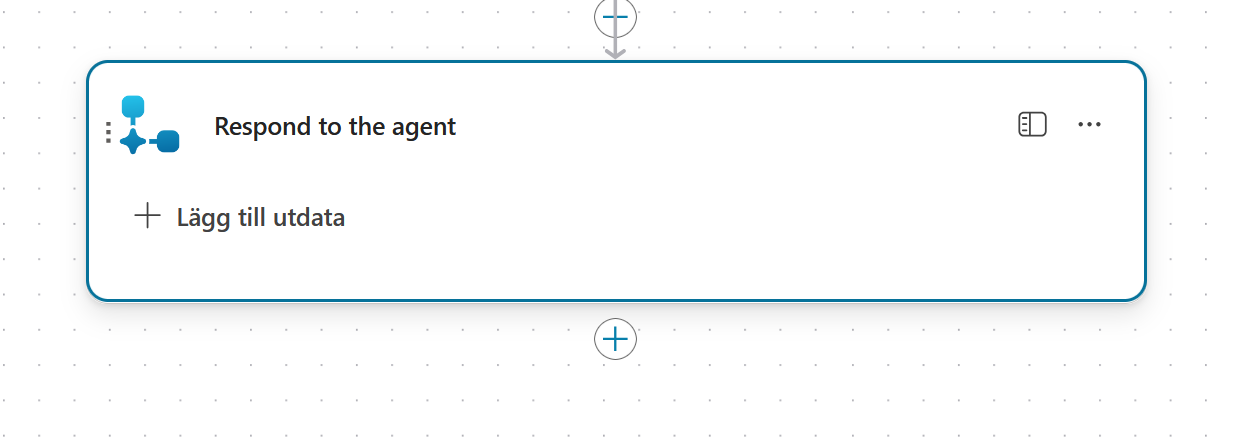
Öppna den sista noden, Respond to the agent, och välj Lägg till utdata.
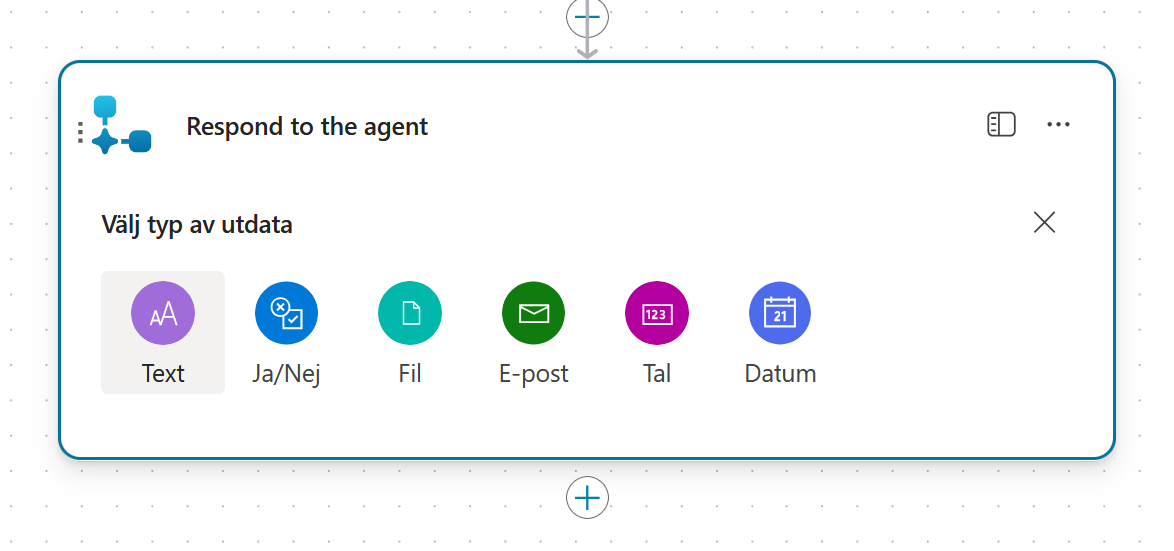
Välj typen Text.
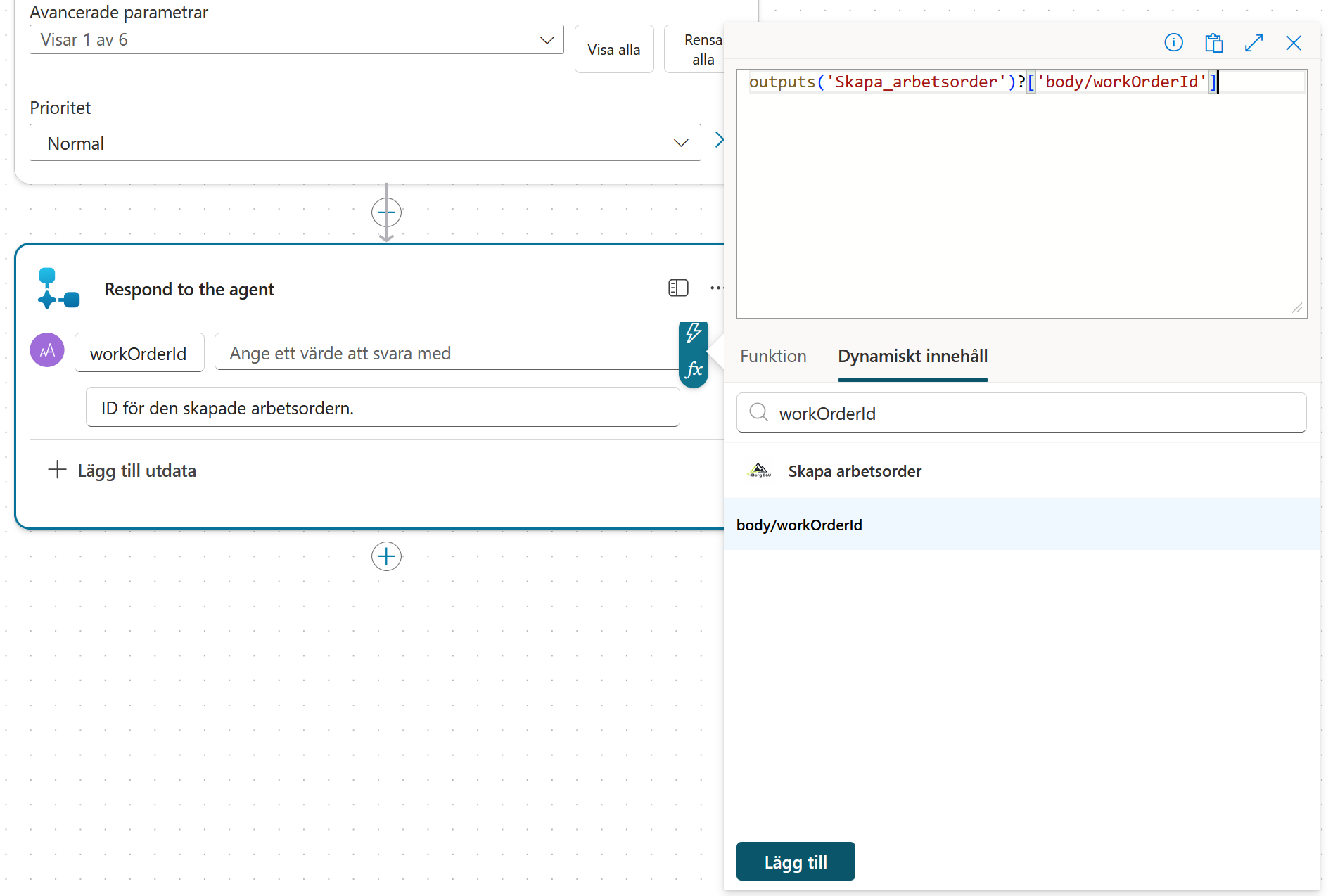
Skapa sex utdata. För varje utdata anger du namn och beskrivning. Under Värde öppnar du fx längst till höger och går till Dynamiskt innehåll. Kopiera värdet från rutan i instruktionen, sök efter det och välj träffen under Skapa arbetsorder. Kontrollera att uttrycket visas högst upp och välj Lägg till.
workOrderId
Namn:
workOrderId
Beskrivning:
ID för den skapade arbetsordern.
Värde:
workOrderId
Välj workOrderId under Skapa arbetsorder, kontrollera uttrycket och välj Lägg till.
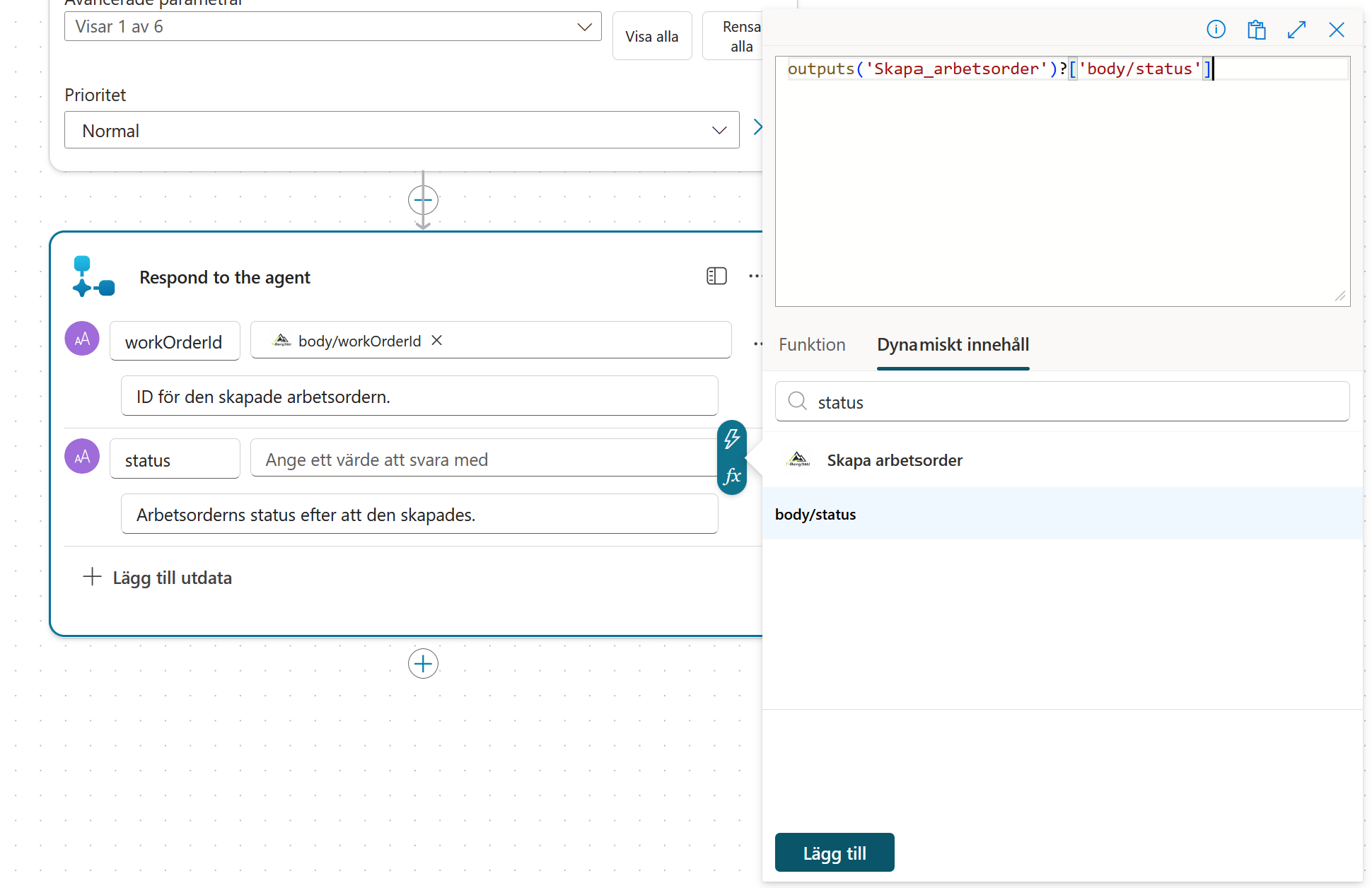
status
Namn:
status
Beskrivning:
Arbetsorderns status efter att den skapades.
Värde:
status
Välj status under Skapa arbetsorder, kontrollera uttrycket och välj Lägg till.
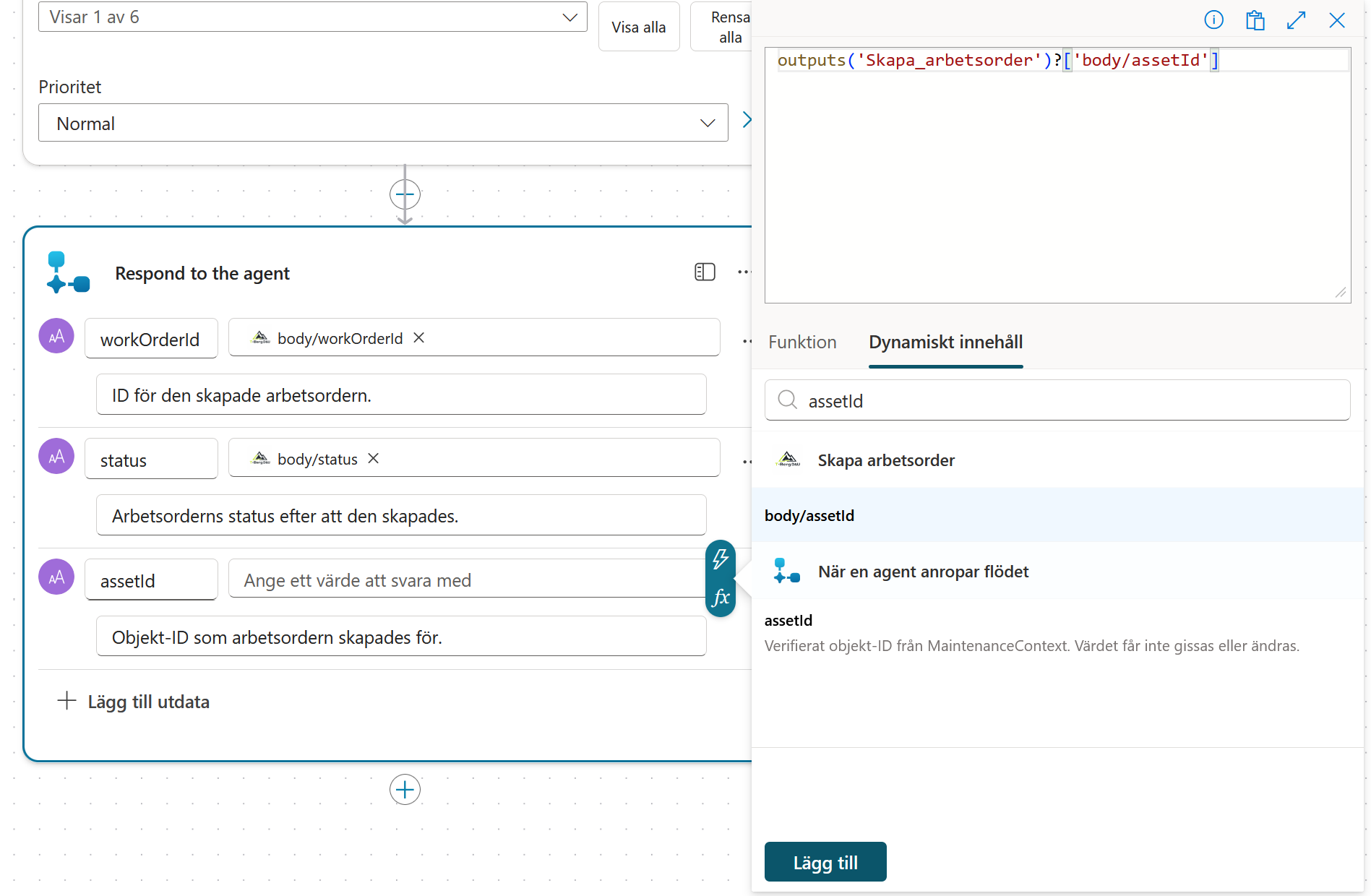
assetId
Namn:
assetId
Beskrivning:
Objekt-ID som arbetsordern skapades för.
Värde:
assetId
Välj assetId under Skapa arbetsorder, kontrollera uttrycket och välj Lägg till.
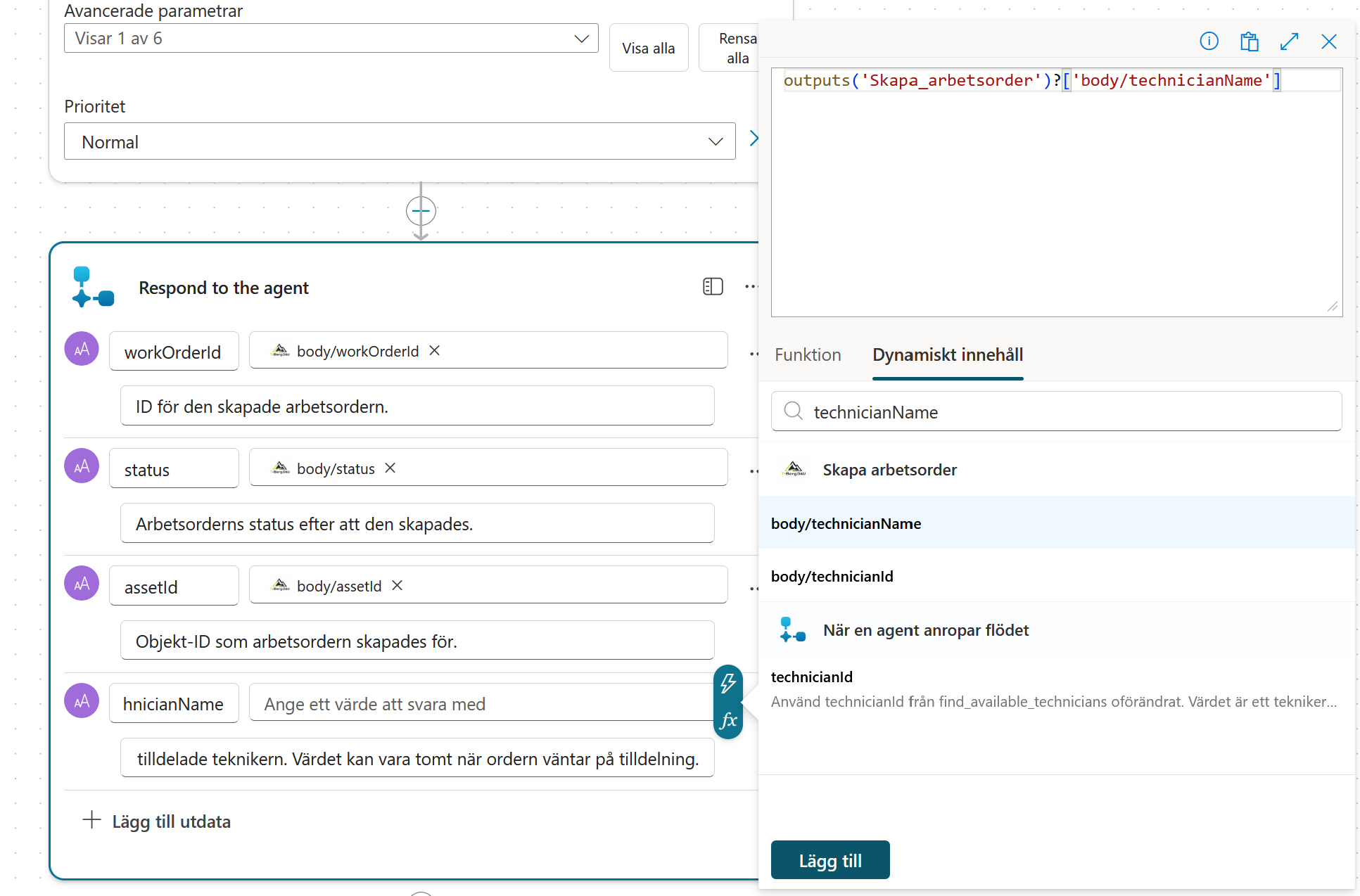
technicianName
Namn:
technicianName
Beskrivning:
Namnet på den tilldelade teknikern. Värdet kan vara tomt när ordern väntar på tilldelning.
Värde:
technicianName
Välj technicianName under Skapa arbetsorder, kontrollera uttrycket och välj Lägg till.
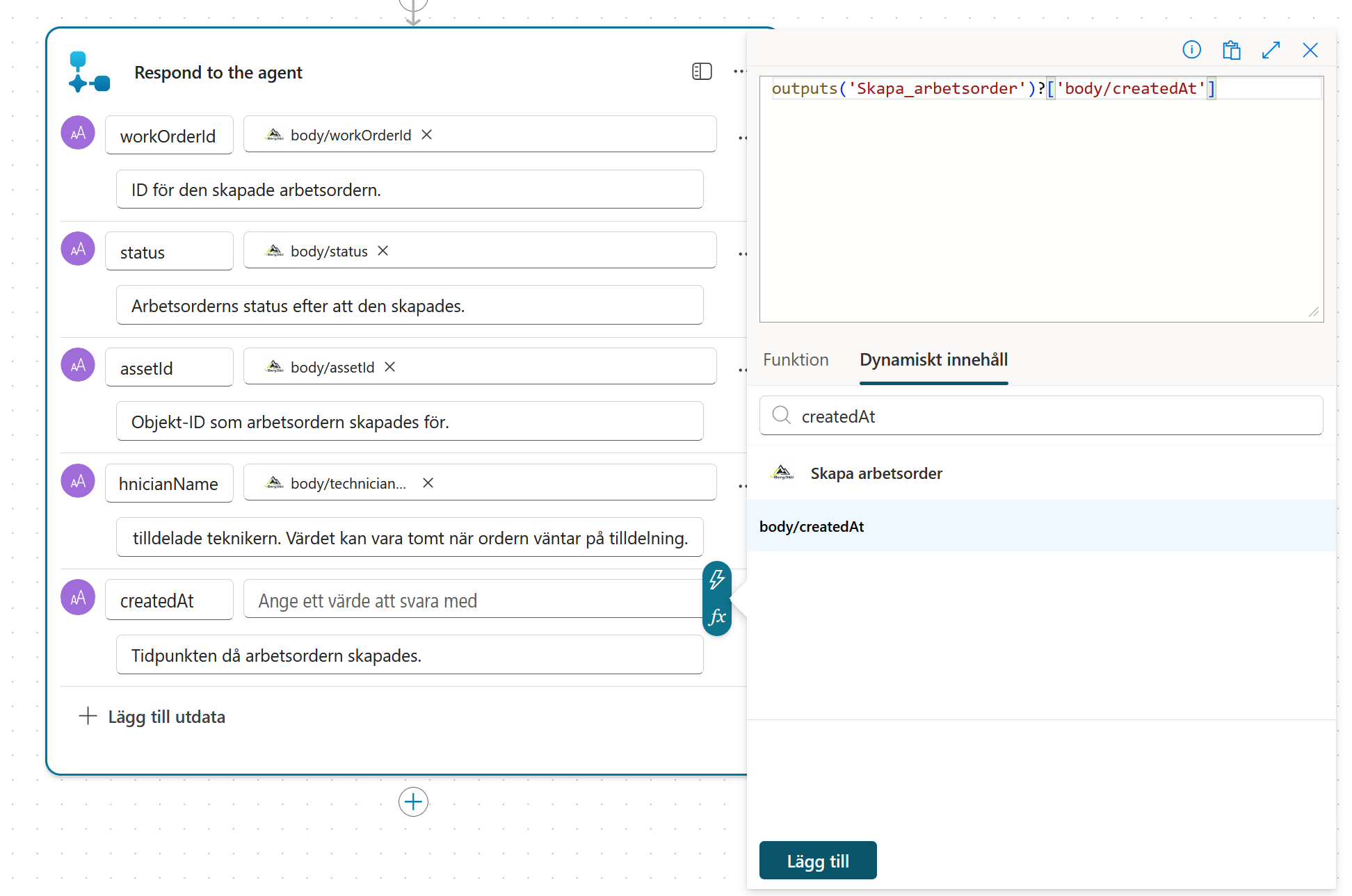
createdAt
Namn:
createdAt
Beskrivning:
Tidpunkten då arbetsordern skapades.
Värde:
createdAt
Välj createdAt under Skapa arbetsorder, kontrollera uttrycket och välj Lägg till.
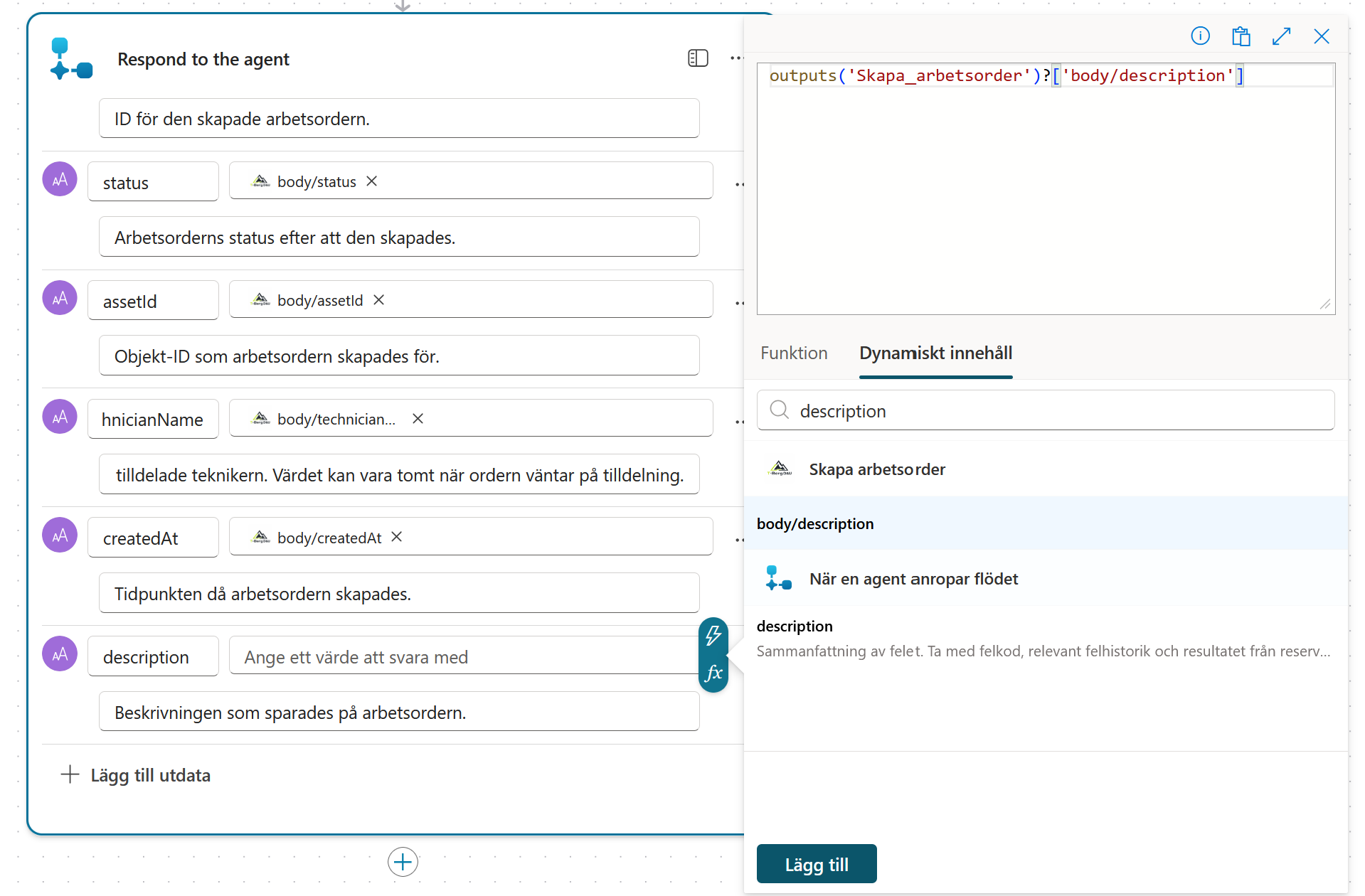
description
Namn:
description
Beskrivning:
Beskrivningen som sparades på arbetsordern.
Värde:
description
Välj description under Skapa arbetsorder, kontrollera uttrycket och välj Lägg till.
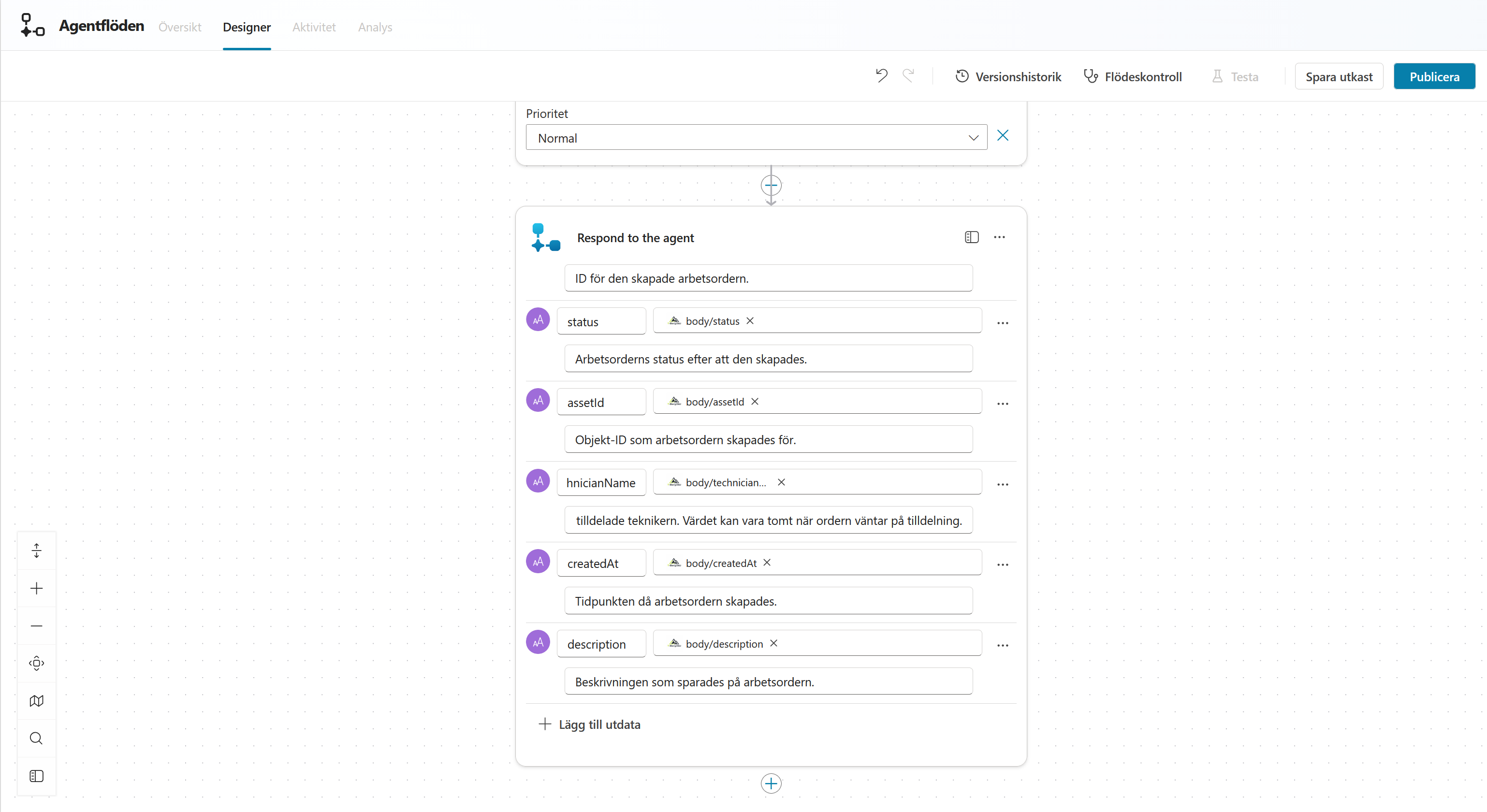
Välj Spara utkast.
Del 8: Namnge och publicera flödet
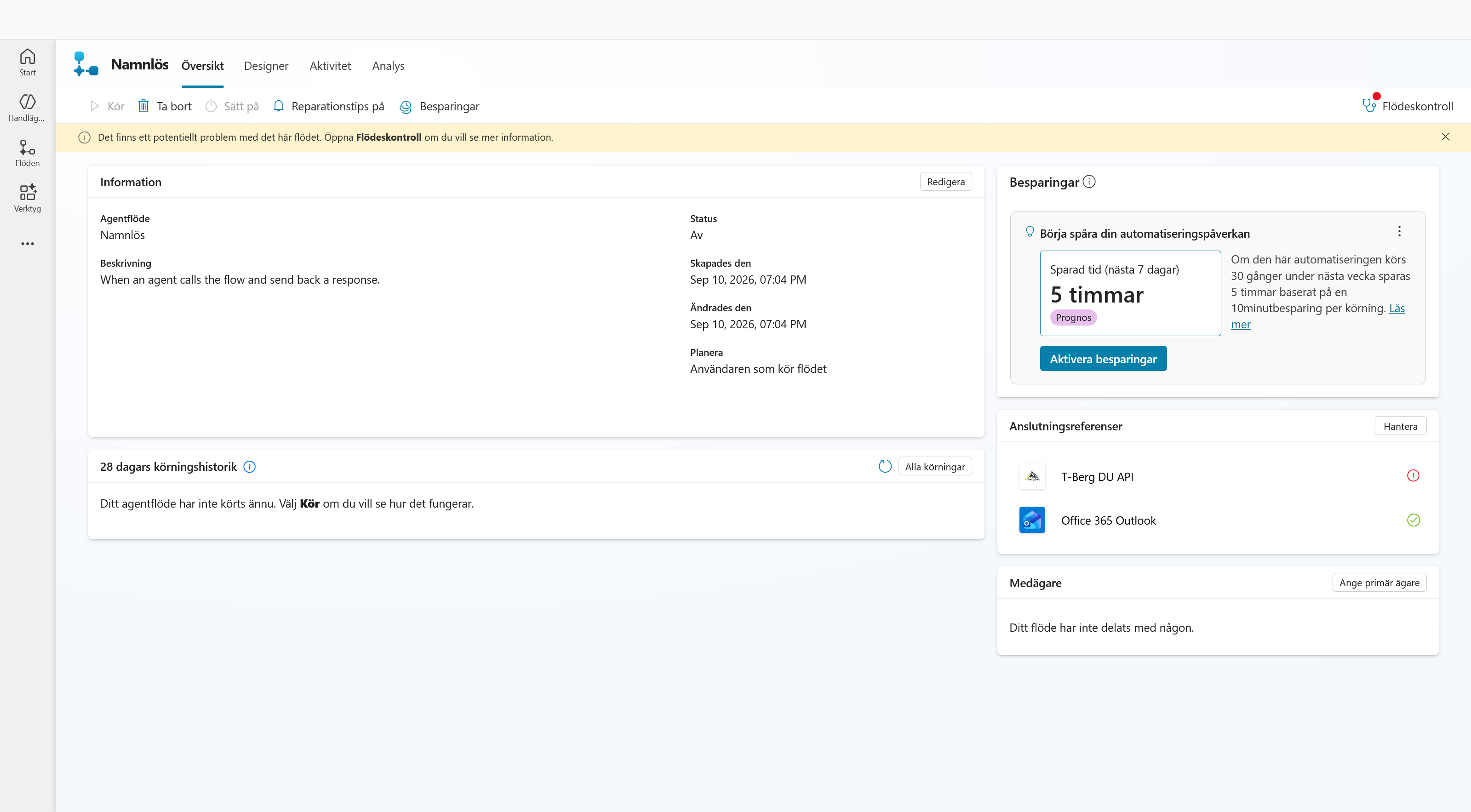
Efter den första sparningen öppnar du flödets Översikt och väljer Redigera under Information.
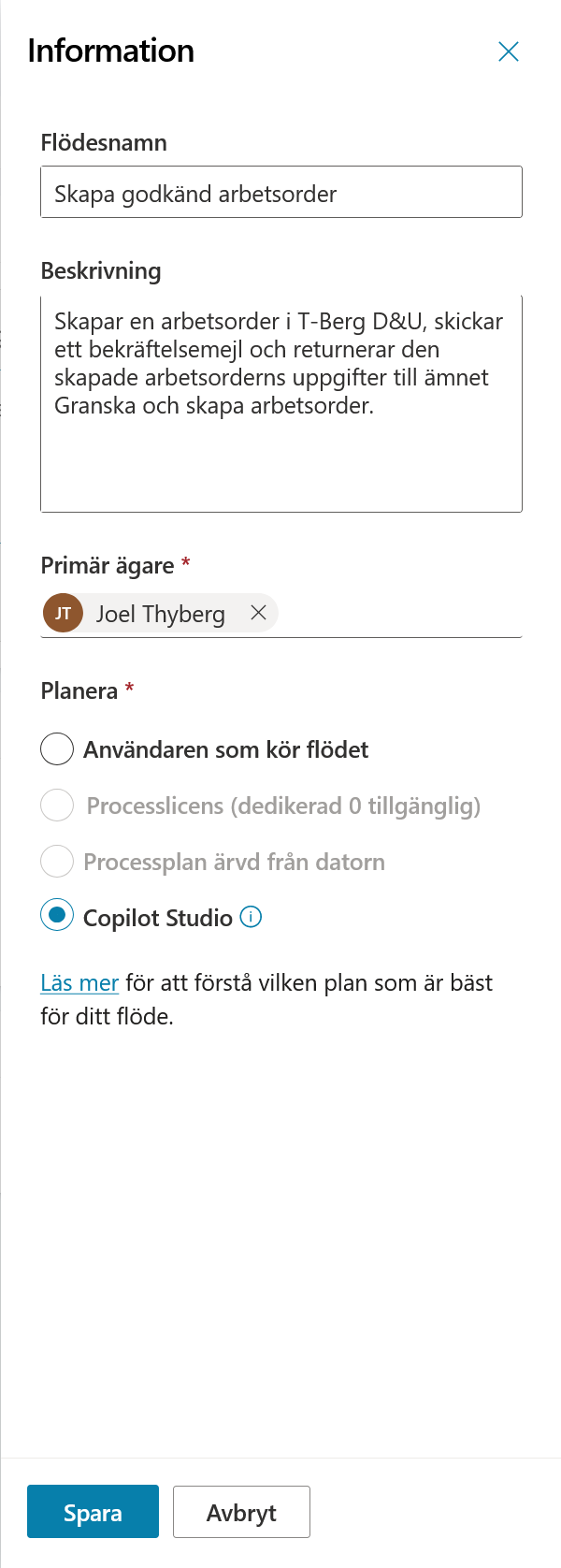
Ange följande namn:
Skapa godkänd arbetsorder
Beskrivning:
Skapar en arbetsorder i T-Berg D&U, skickar ett bekräftelsemejl och returnerar den skapade arbetsorderns uppgifter till ämnet Granska och skapa arbetsorder.
Under Planera väljer du Copilot Studio om valet är tillgängligt. Välj sedan Spara.
Gå tillbaka till Designer. Kontrollera att flödet innehåller följande fyra noder:
När en agent anropar flödetSkapa arbetsorderSkicka bekräftelsemejlRespond to the agent
Välj Spara utkast igen och sedan Publicera.
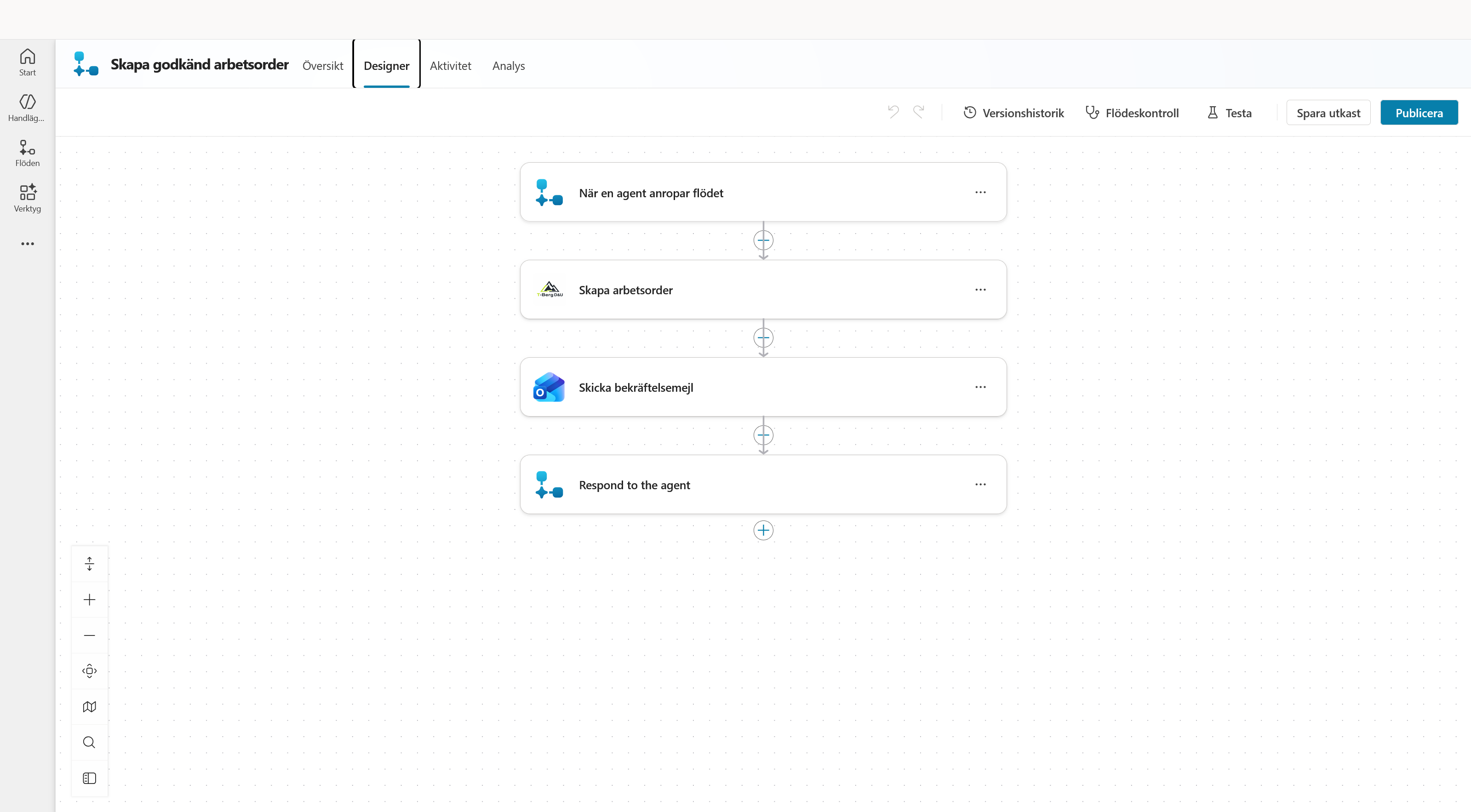
Agentflödet är publicerat
Flödet tar emot arbetsorderunderlaget, skapar arbetsordern, skickar bekräftelsemejlet och returnerar resultatet. I nästa kapitel kopplar vi det publicerade flödet till den godkända grenen i ämnet.
Testunderlag inför sluttestet
I nästa kapitel testar du hela kedjan med någon av bilderna från kapitel 6 och följande meddelande:
En pump fungerar inte som den ska.
Flödet är publicerat men ännu inte kopplat till ämnet, så sluttestet görs först i kapitel 10.