9. Autonomi
Hittills har agenten svarat när någon skriver till den. Nu ska den också reagera när ett nytt supportärende skapas i SharePoint.
Vi skapar en SharePoint-utlösare som skickar ärendet till agenten. Agenten använder sedan ett e-postverktyg för att meddela IT-avdelningen utan att vänta på ett meddelande från användaren.
Del 1: Skapa en SharePoint-utlösare
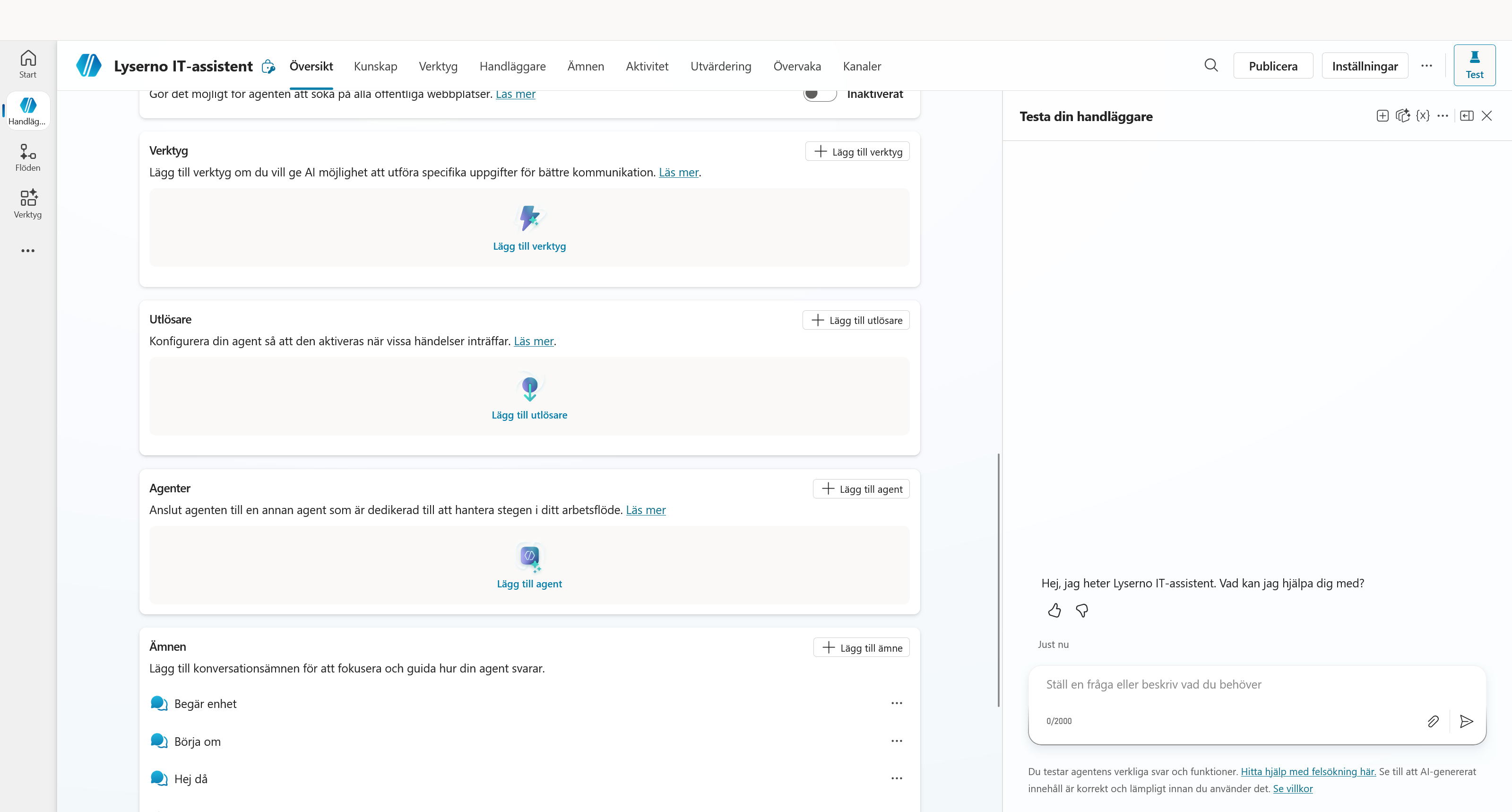
Öppna agentens Översikt och gå till avsnittet Utlösare. Klicka på Lägg till utlösare.
Under Utvalt finns normalt SharePoint-utlösaren När ett objekt skapas. Om den inte syns kan du använda sökfältet uppe till höger och söka efter:
När ett objekt skapas
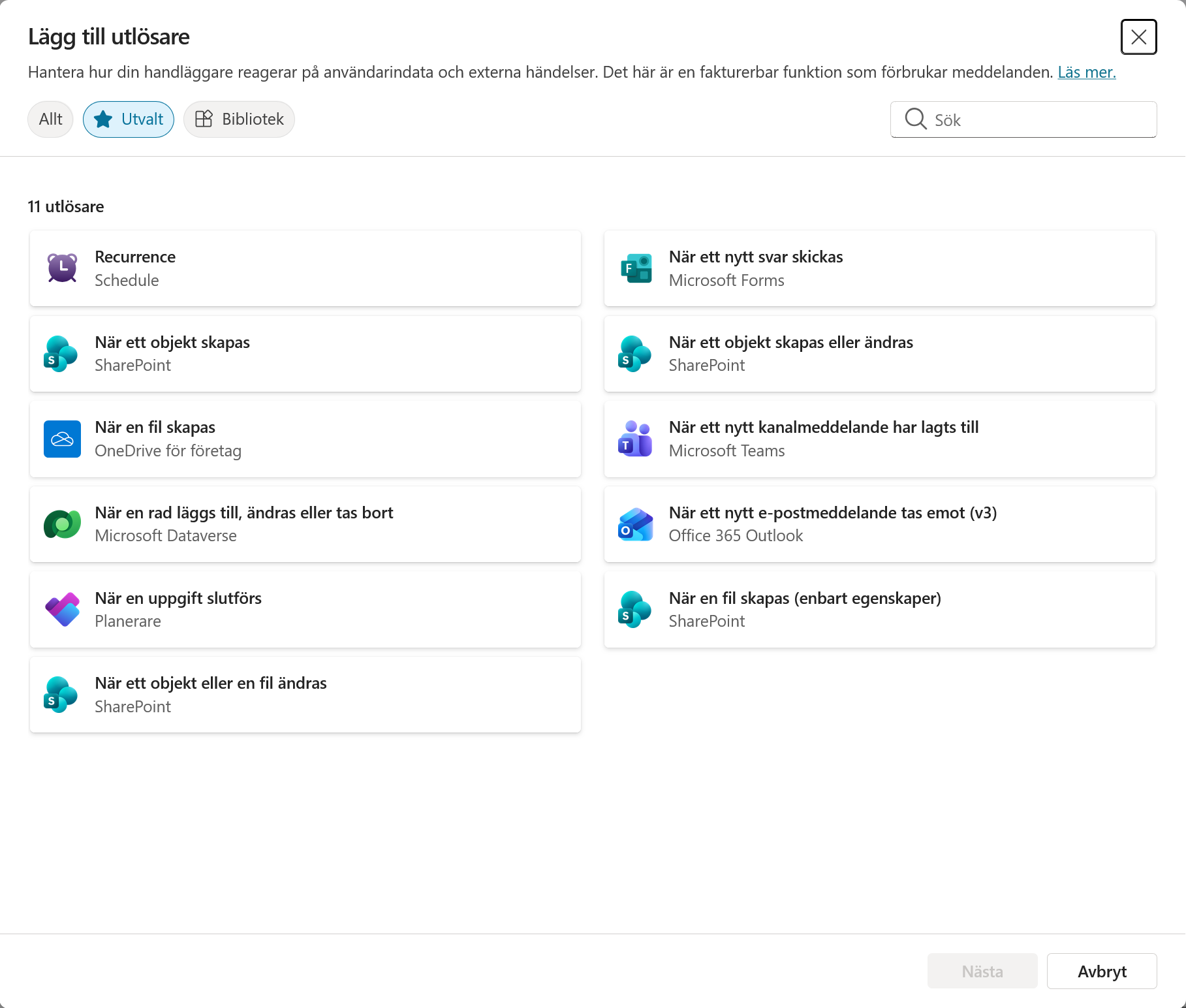
Markera När ett objekt skapas från SharePoint och klicka på Nästa.
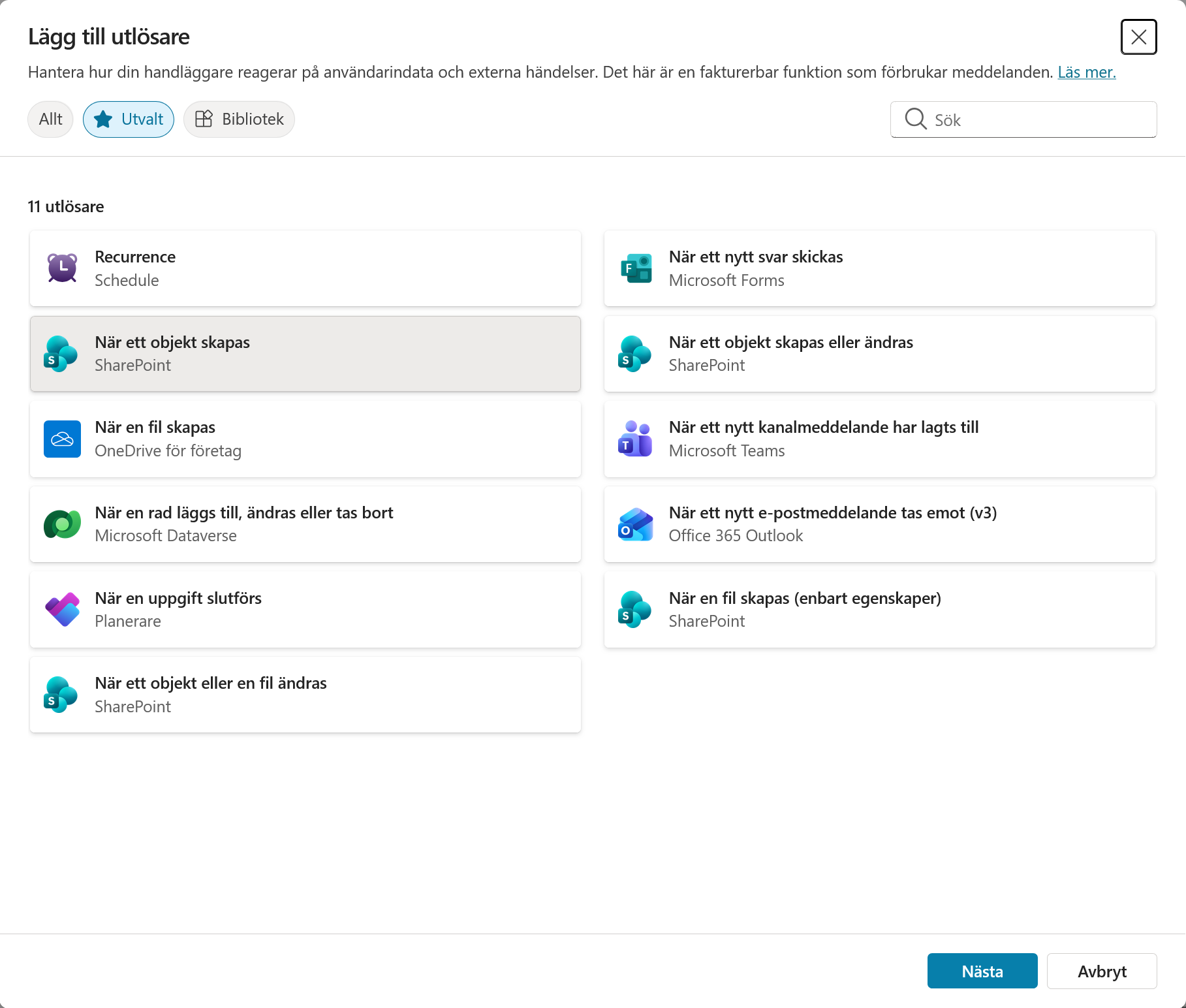
Kontrollera utlösarens namn och anslutningarna till Microsoft Copilot Studio och SharePoint. En grön bock visar att anslutningen är klar. Klicka på Nästa.
På nästa sida ska du välja webbplats, lista och vilka instruktioner agenten får när utlösaren körs.
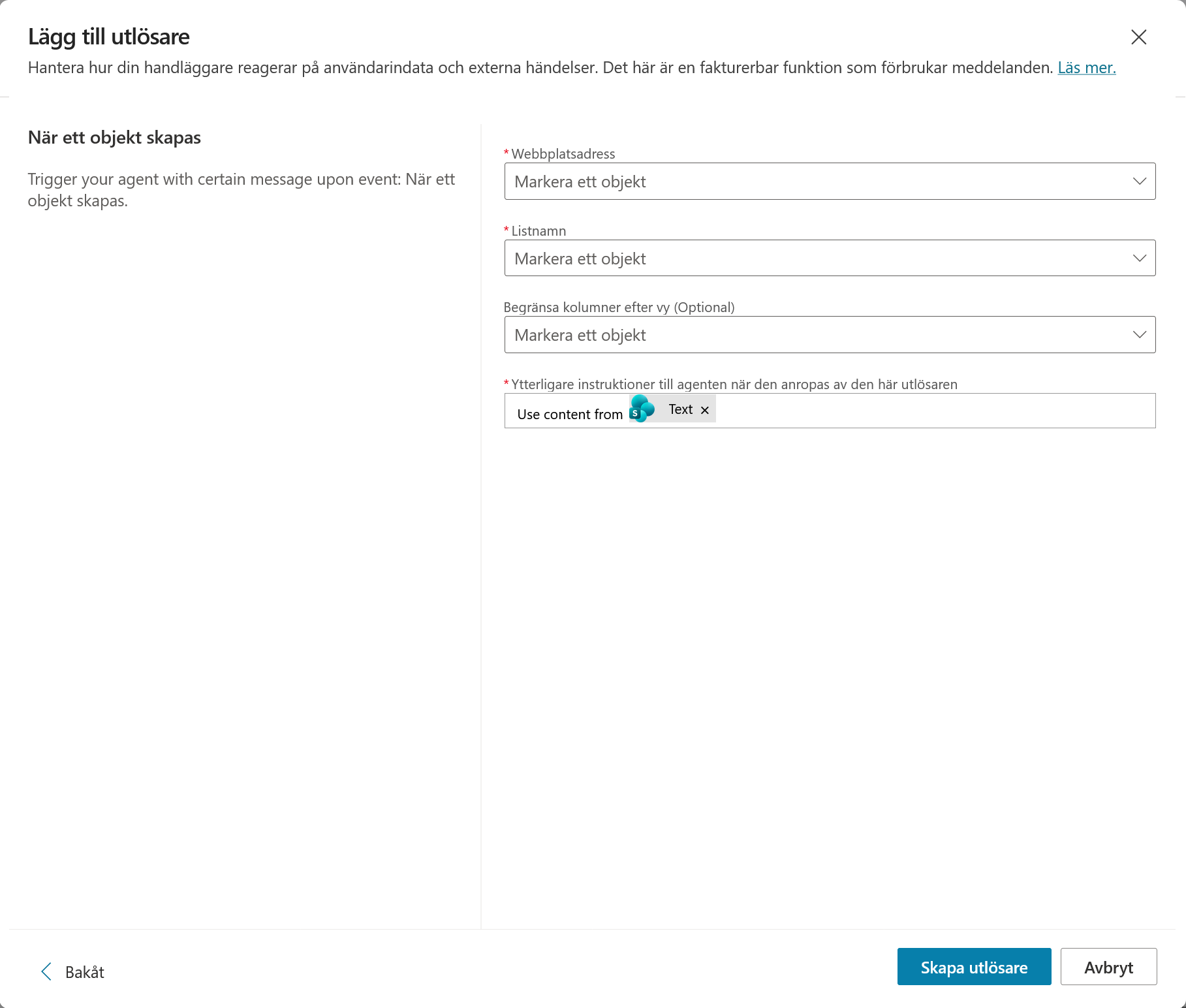
Under Webbplatsadress väljer du Lyserno IT-support.
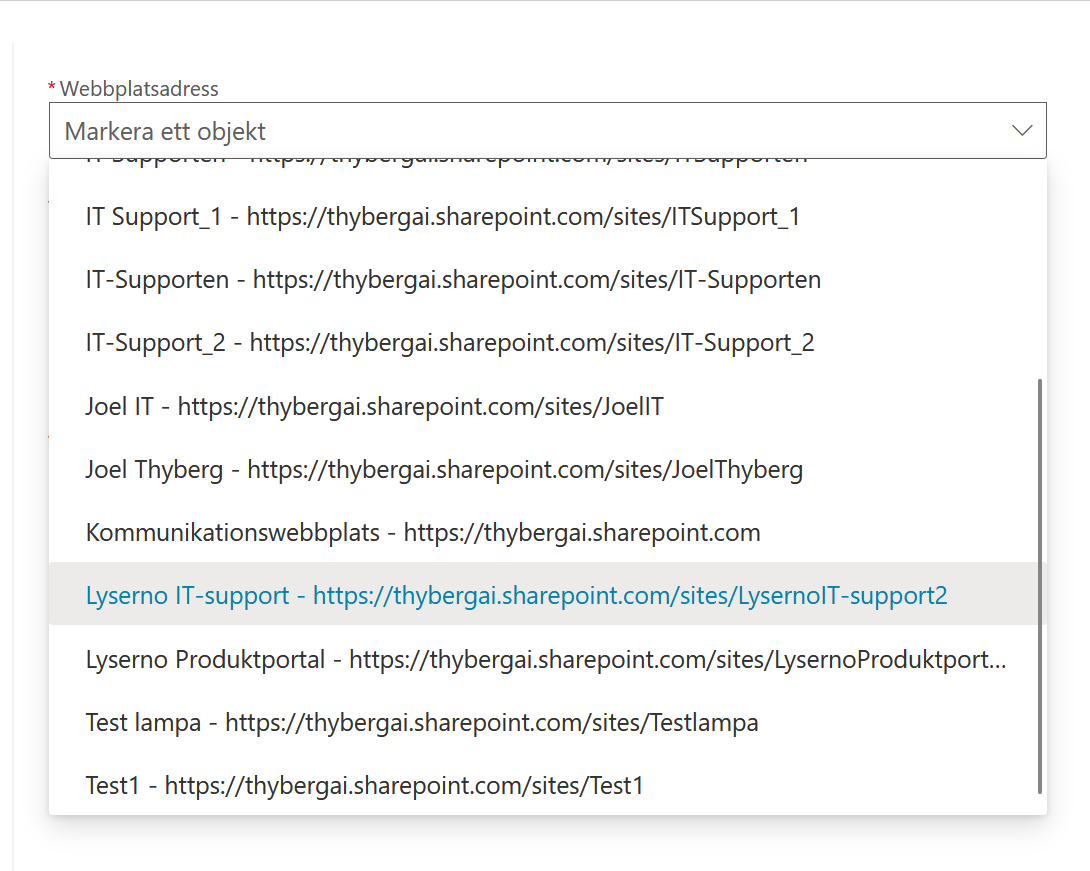
Under Listnamn väljer du Begäran.
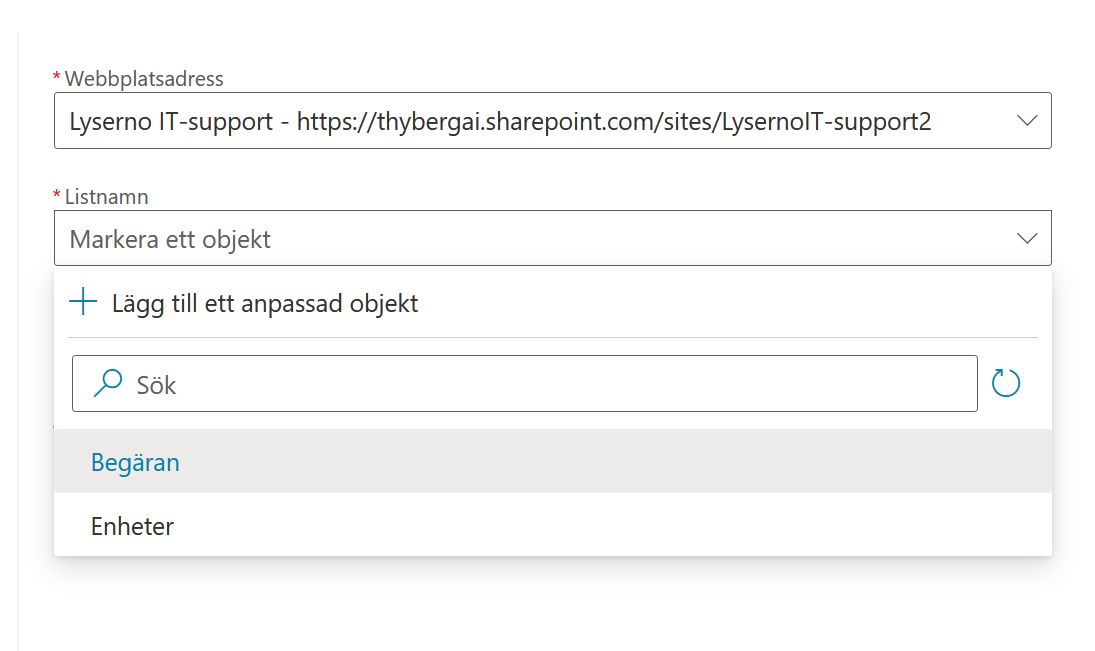
Låt Begränsa kolumner efter vy vara oförändrat. Ta bort den förifyllda texten under Ytterligare instruktioner till agenten när den anropas av den här utlösaren och kopiera in:
En ny supportbegäran har skapats i SharePoint:

{Body}

Använd /Meddela IT om nytt supportärende för att informera IT-avdelningen. Vänta inte på användarinmatning.
Instruktionen säger åt agenten att använda e-postverktyget som vi skapar senare i kapitlet. Snedstrecket kopplar instruktionen till verktyget.
Klicka på Skapa utlösare.
Del 2: Formatera informationen i Power Automate
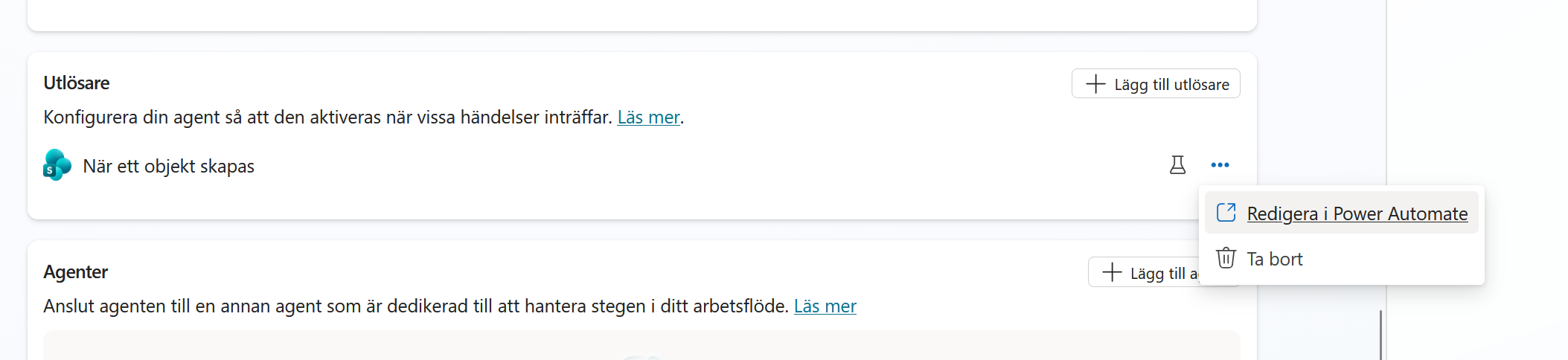
När utlösaren har skapats går du tillbaka till agentens Översikt. Klicka på de tre punkterna till höger om När ett objekt skapas och välj Redigera i Power Automate.
Flödet öppnas i Power Automate. Det innehåller SharePoint-utlösaren och steget Sends a prompt to the specified copilot for processing.
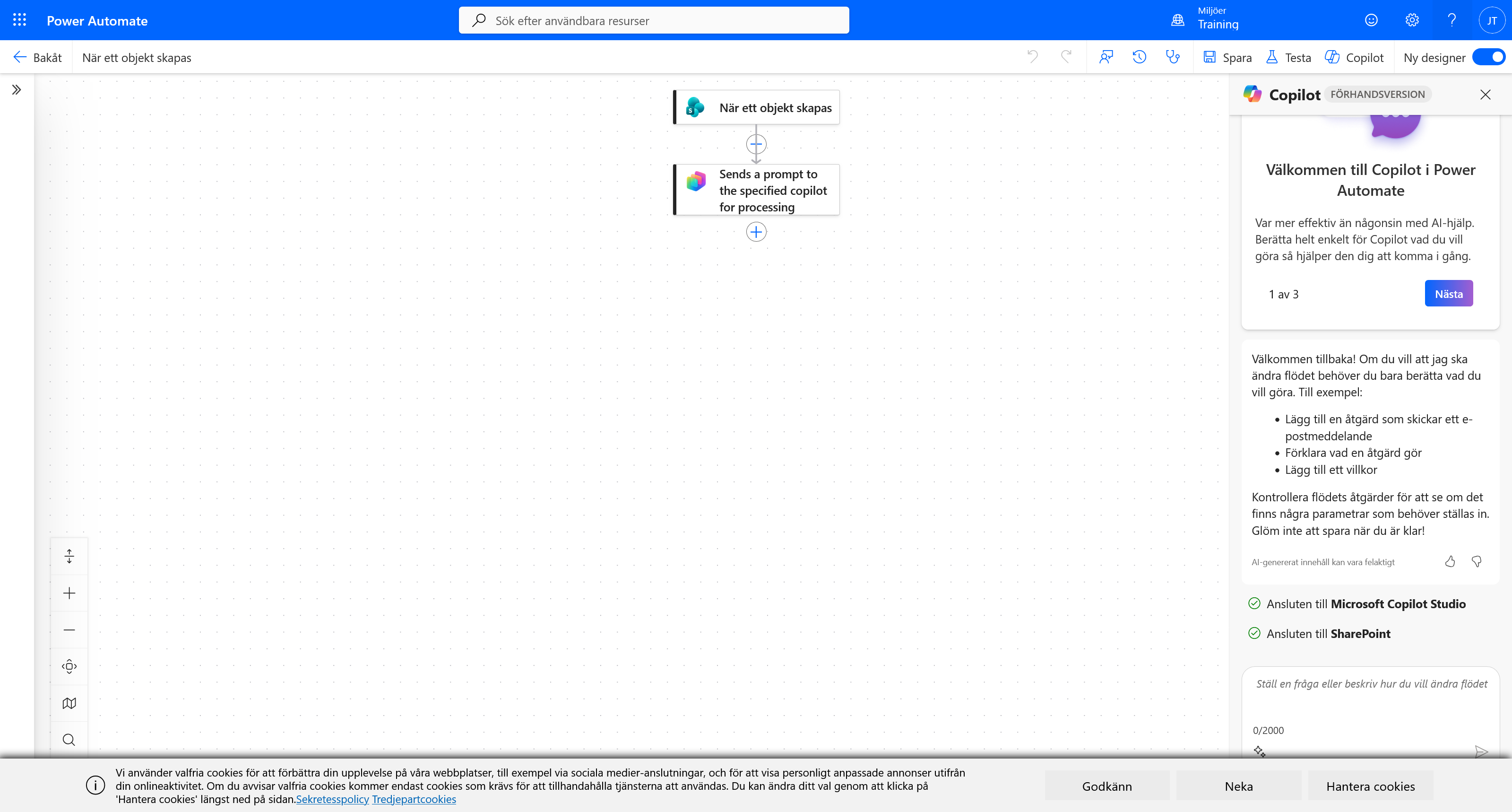
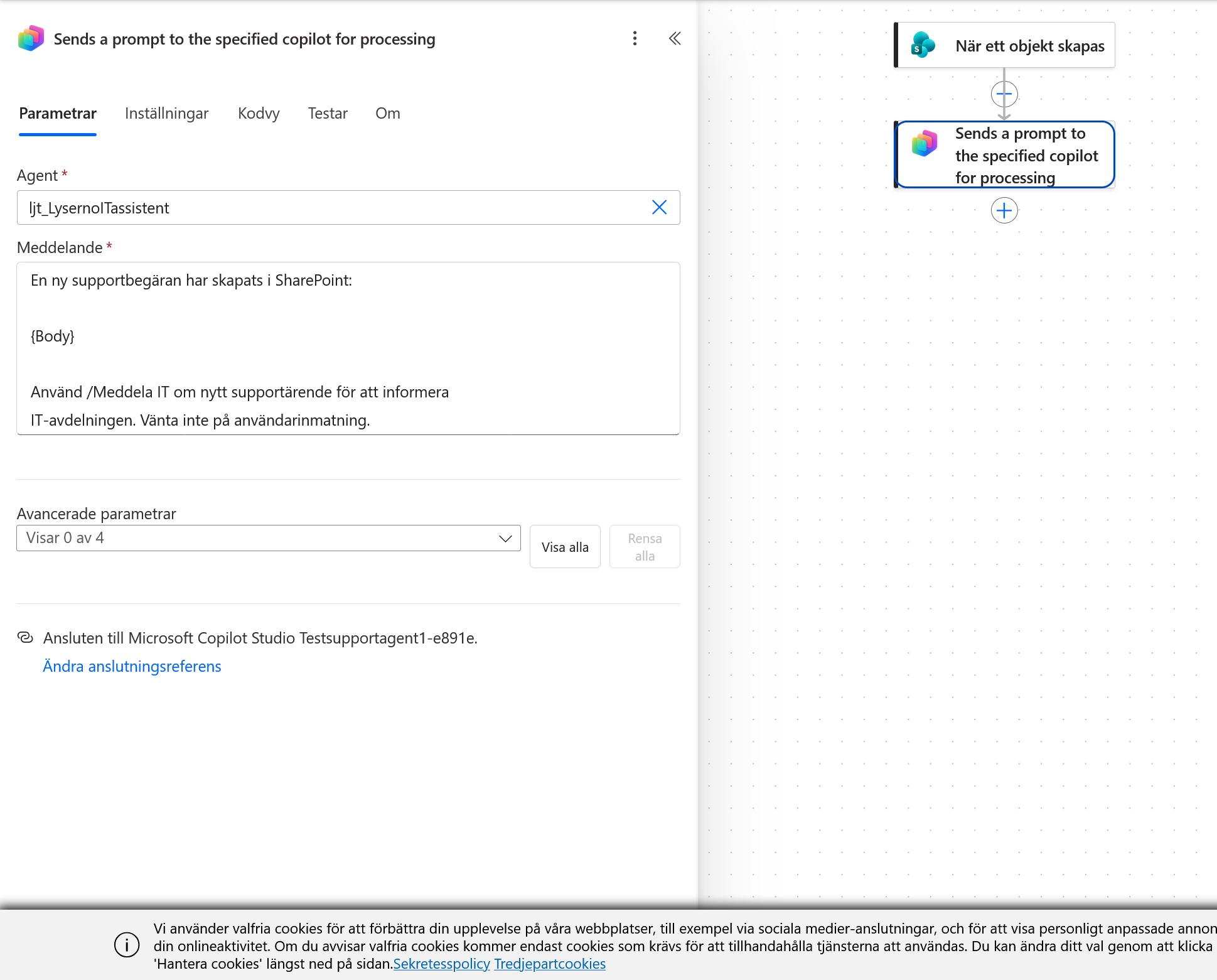
Klicka på Sends a prompt to the specified copilot for processing. Under Meddelande ser du instruktionen som skapades i Copilot Studio.
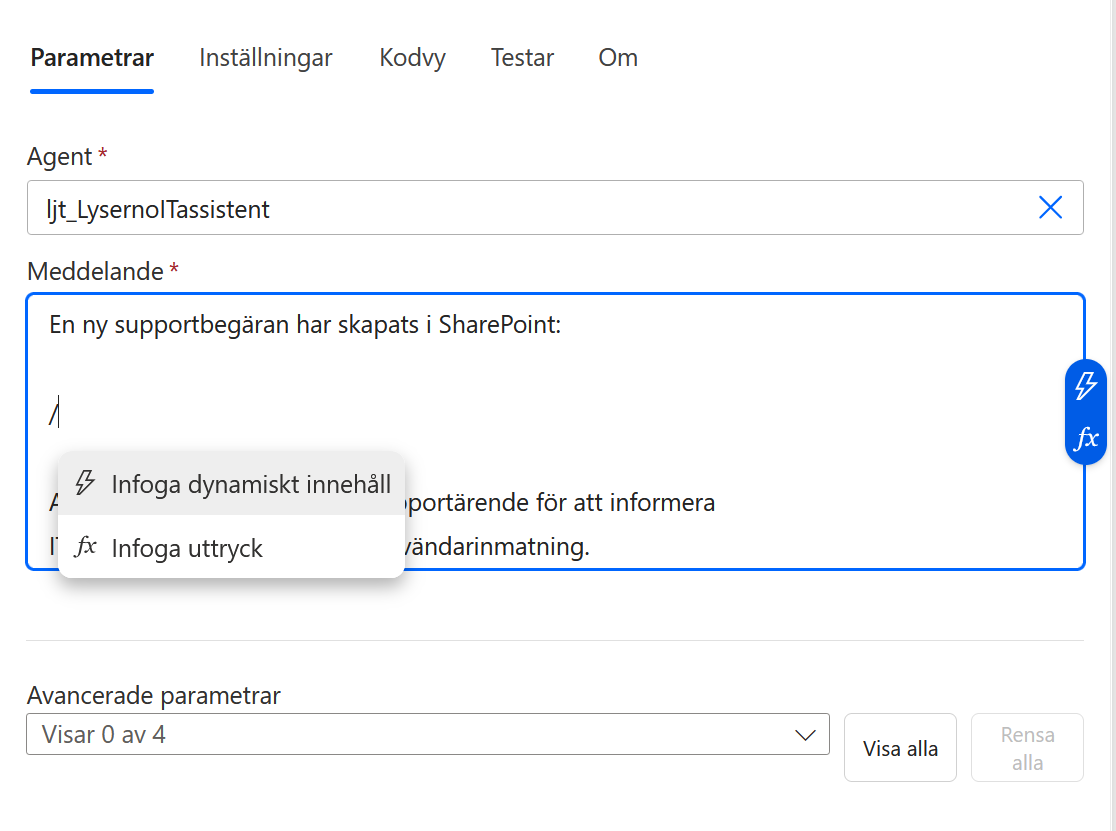
Ta bort värdet {Body} från meddelandet. Ställ markören på samma plats, skriv ett snedstreck och välj Infoga uttryck.
Kopiera in följande uttryck:
concat('Submitted By Name: ', first(triggerOutputs()?['body/value'])?['Author/DisplayName'], '\nSubmitted By Email: ', first(triggerOutputs()?['body/value'])?['Author/Email'], '\nTitle: ', first(triggerOutputs()?['body/value'])?['Title'], '\nIssue Description: ', first(triggerOutputs()?['body/value'])?['Description'], '\nPriority: ', first(triggerOutputs()?['body/value'])?['Priority/Value'],'\nTicket ID : ', first(triggerOutputs()?['body/value'])?['ID'])
Klicka på Lägg till längst ner i uttrycksrutan.
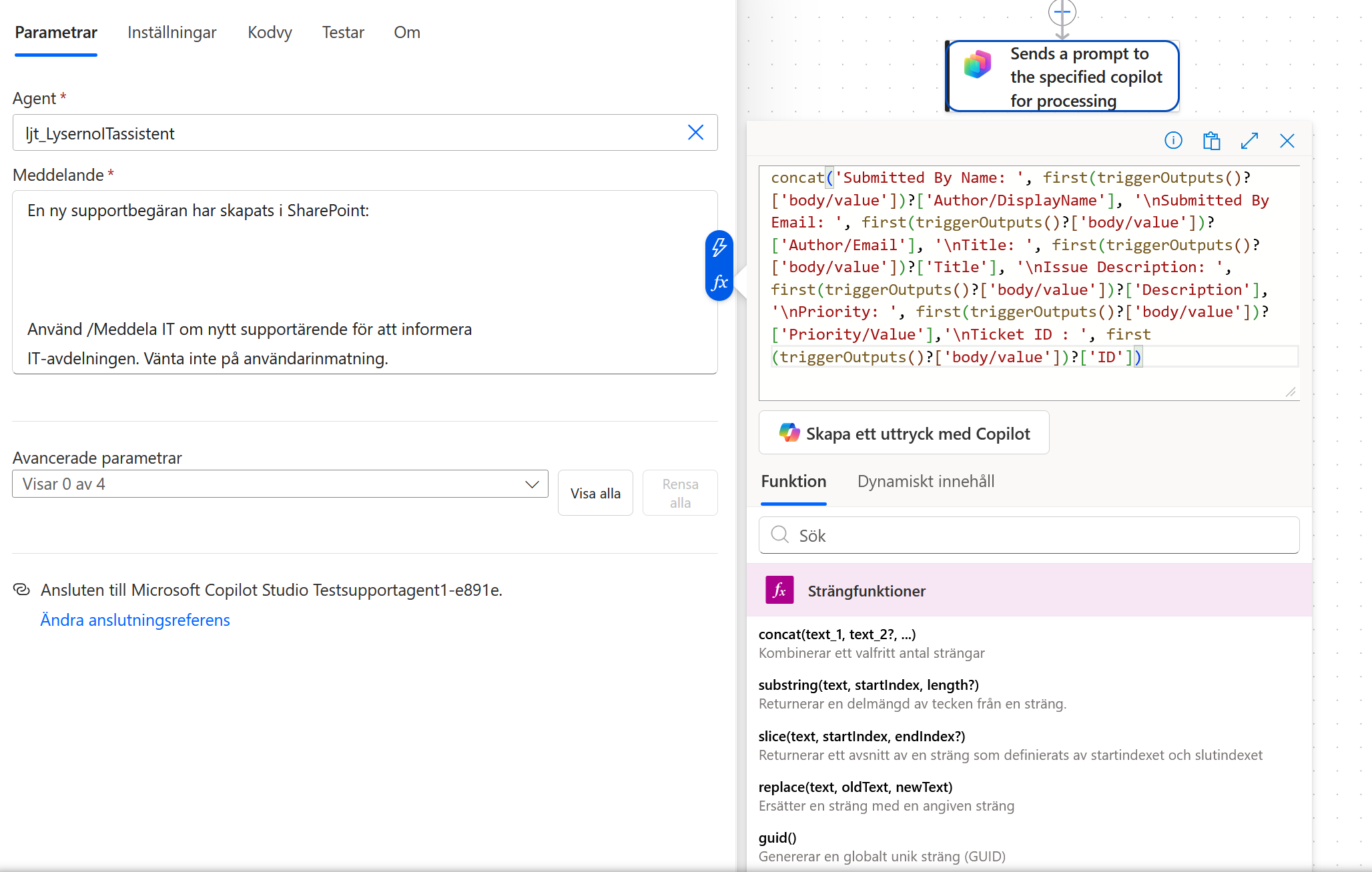
Uttrycket hämtar anmälarens namn och e-postadress samt ärendets rubrik, beskrivning, prioritet och ID. Informationen sätts ihop till en text som agenten kan använda när den fyller i e-postverktyget.
Kontrollera att uttrycket har lagts till i meddelandet och klicka på Spara uppe till höger.
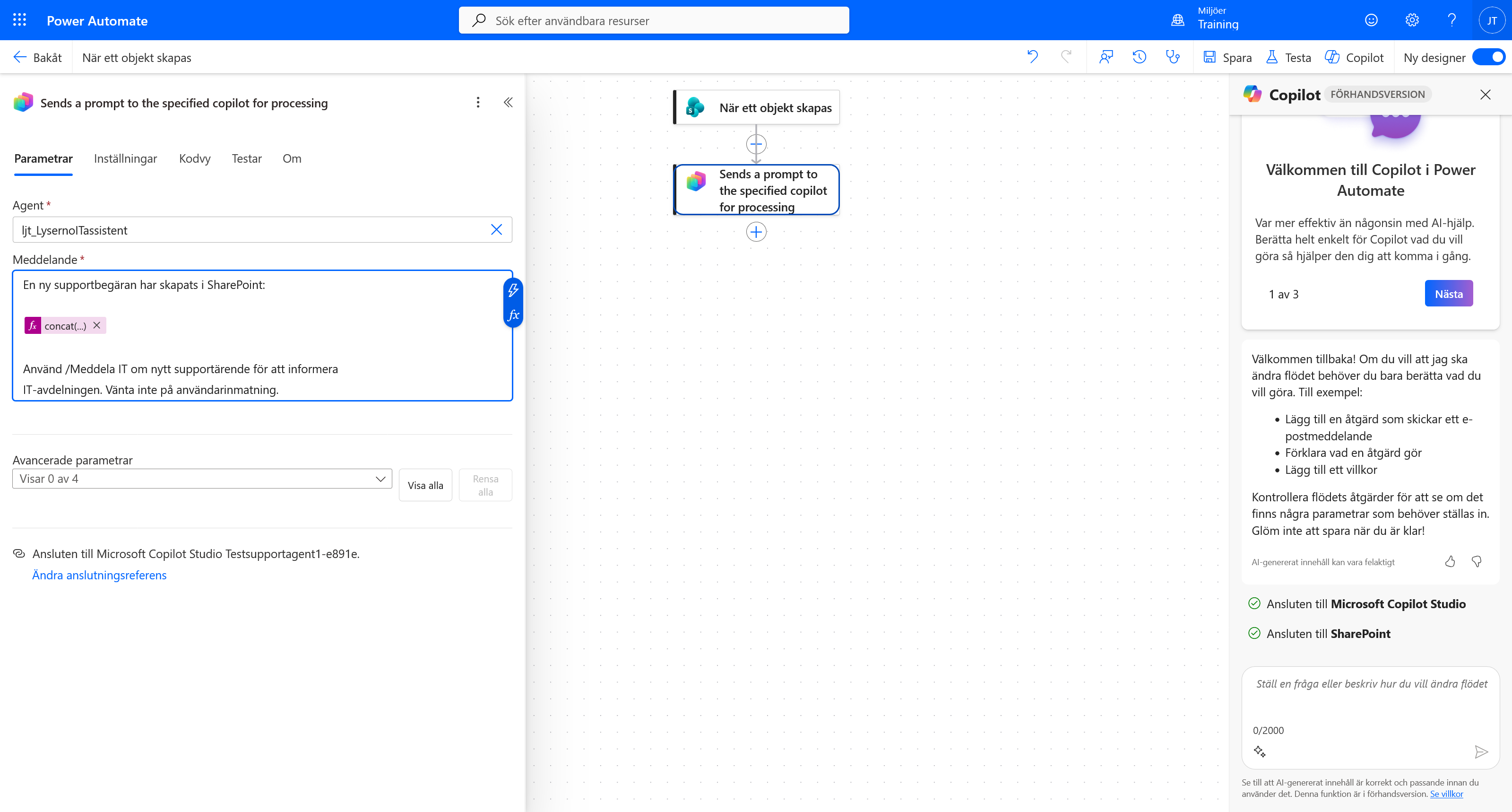
Gå sedan tillbaka till Copilot Studio.
Del 3: Lägg till e-postverktyget
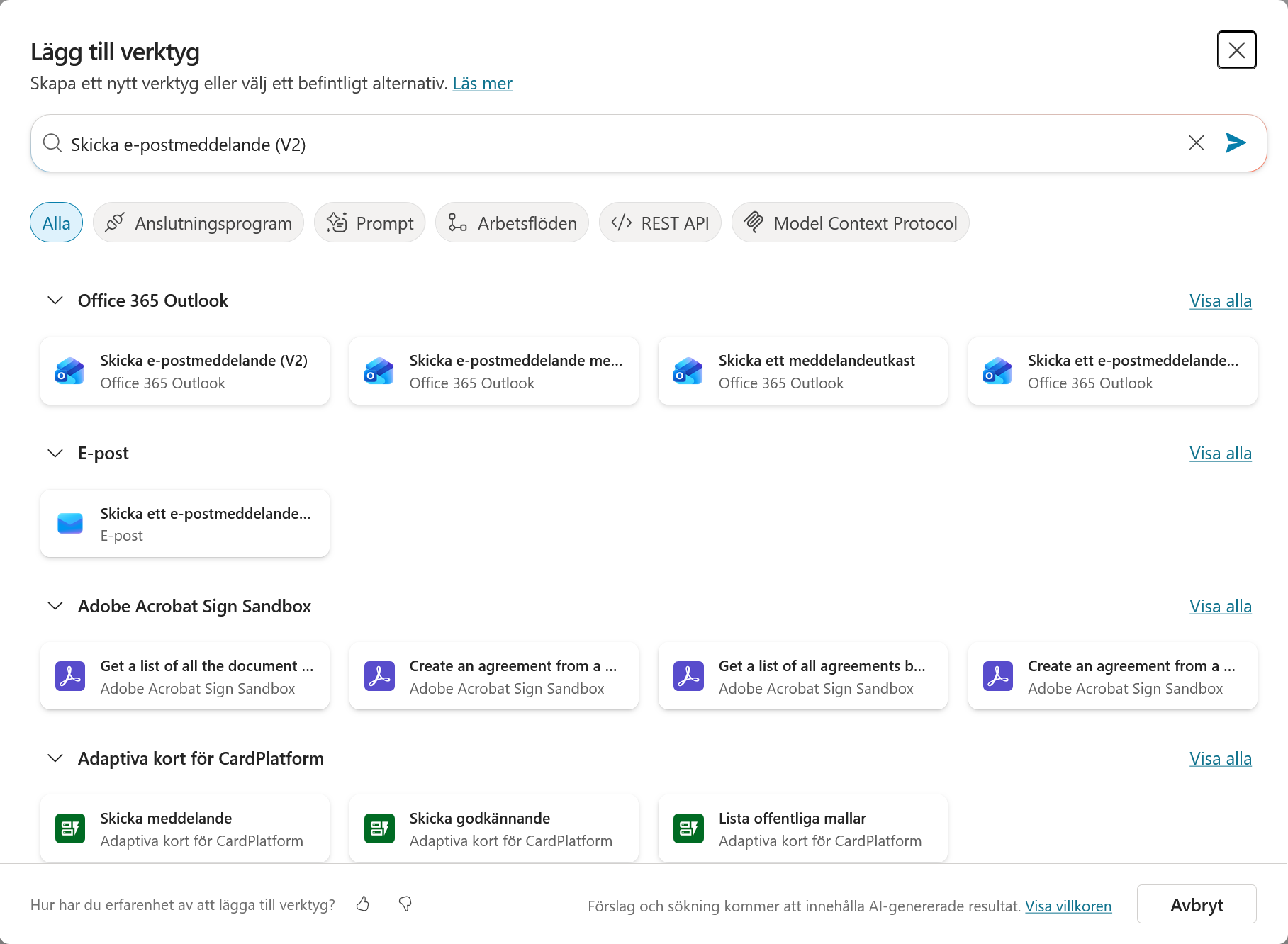
Öppna agentens Översikt, gå till avsnittet Verktyg och klicka på Lägg till verktyg.
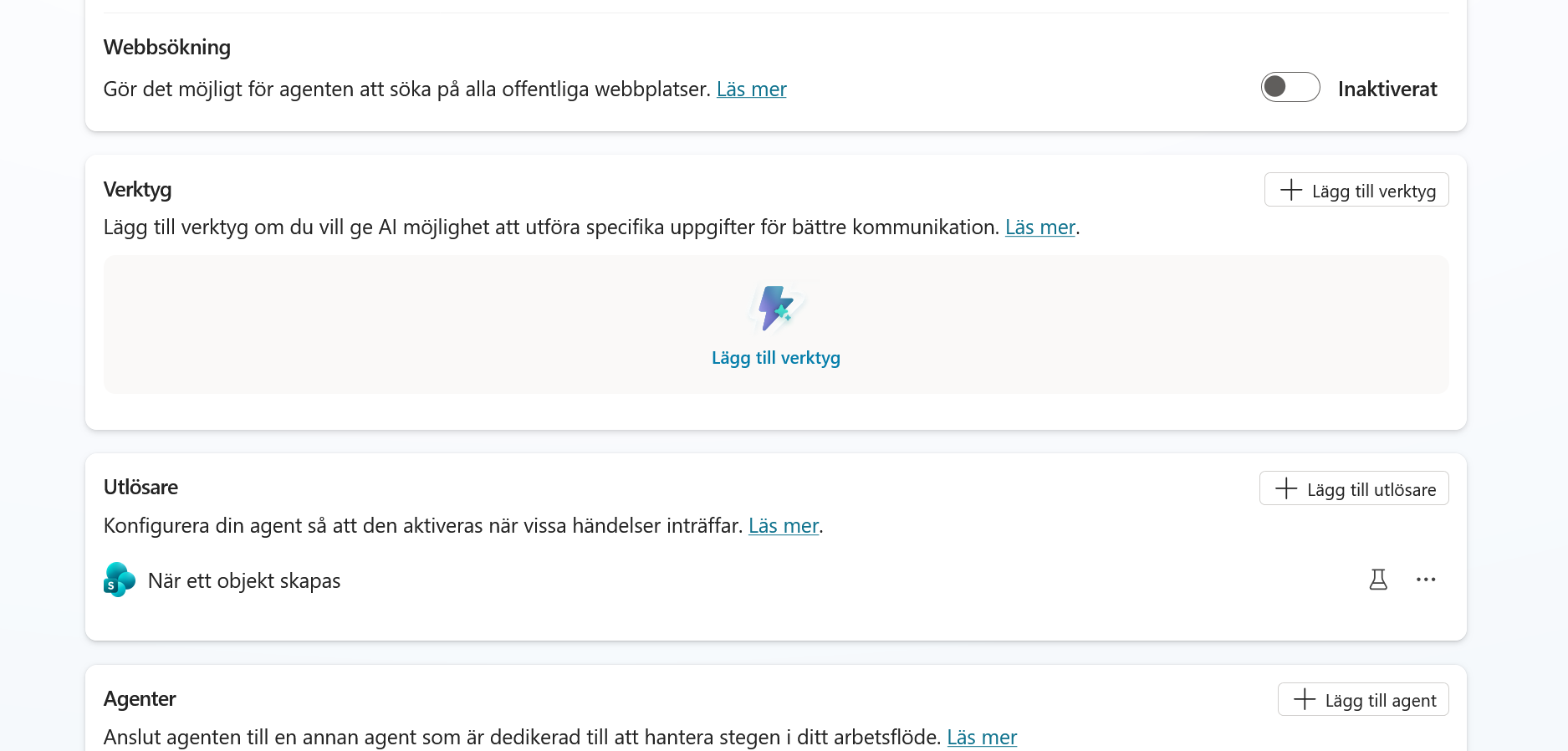
Sök efter:
Skicka e-postmeddelande (V2)
Starta sökningen med pilen till höger om sökfältet.
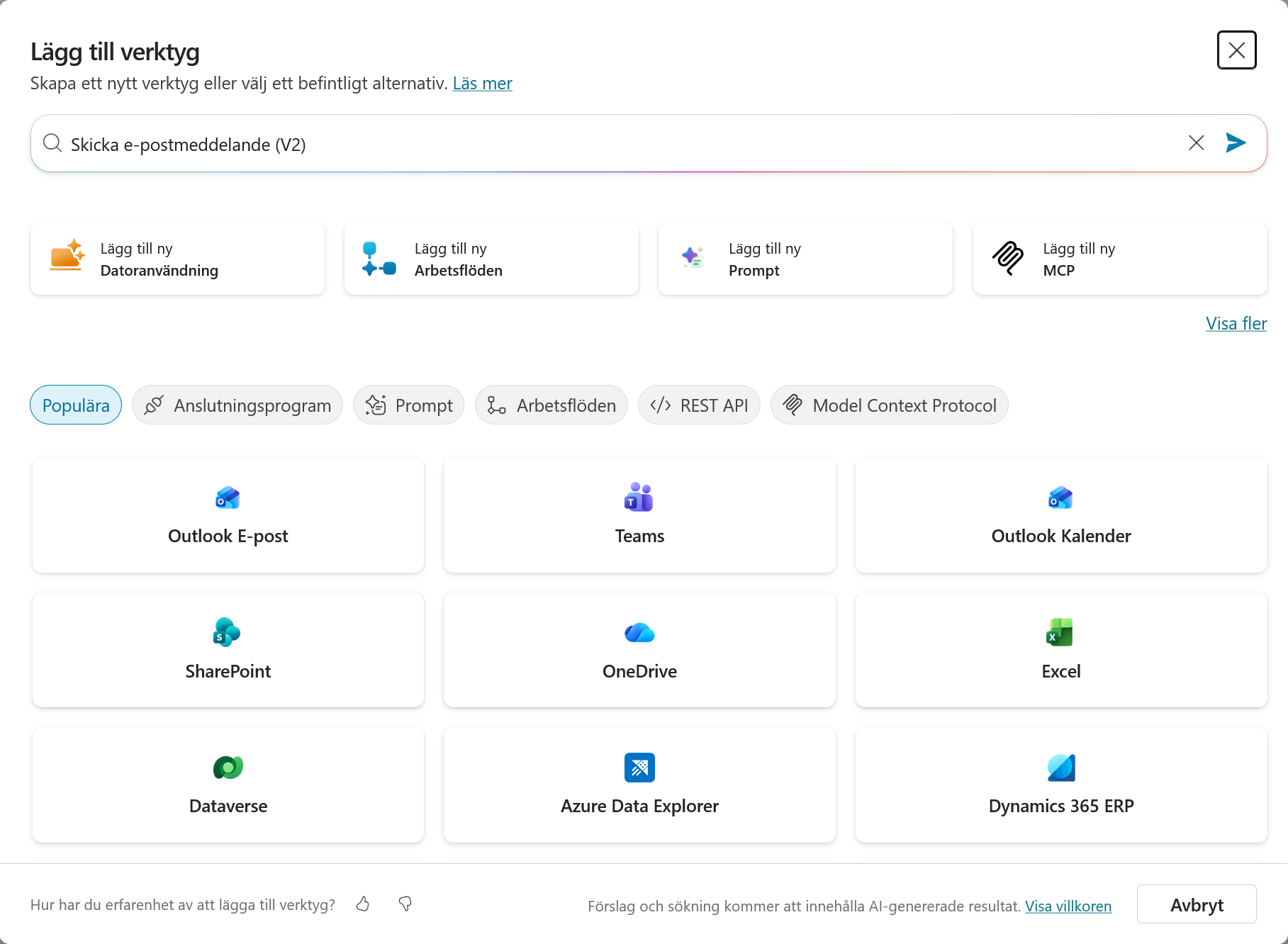
Välj Skicka e-postmeddelande (V2) under Office 365 Outlook. Om åtgärden inte syns direkt kan du öppna Office 365 Outlook i resultatlistan och välja den där.
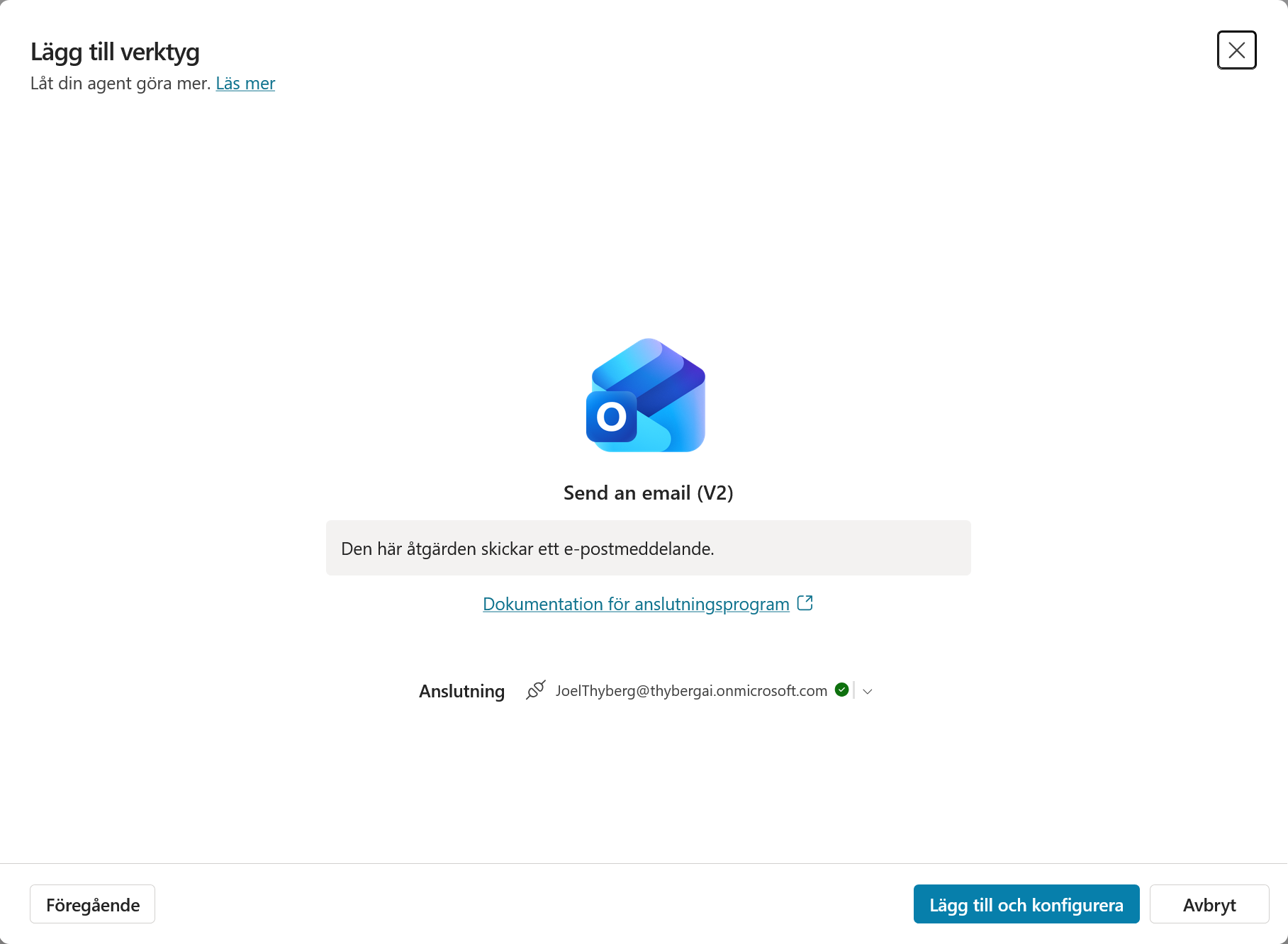
Kontrollera att rätt anslutning används. En grön bock vid e-postadressen visar att anslutningen fungerar. Klicka på Lägg till och konfigurera.
Del 4: Konfigurera e-postverktyget
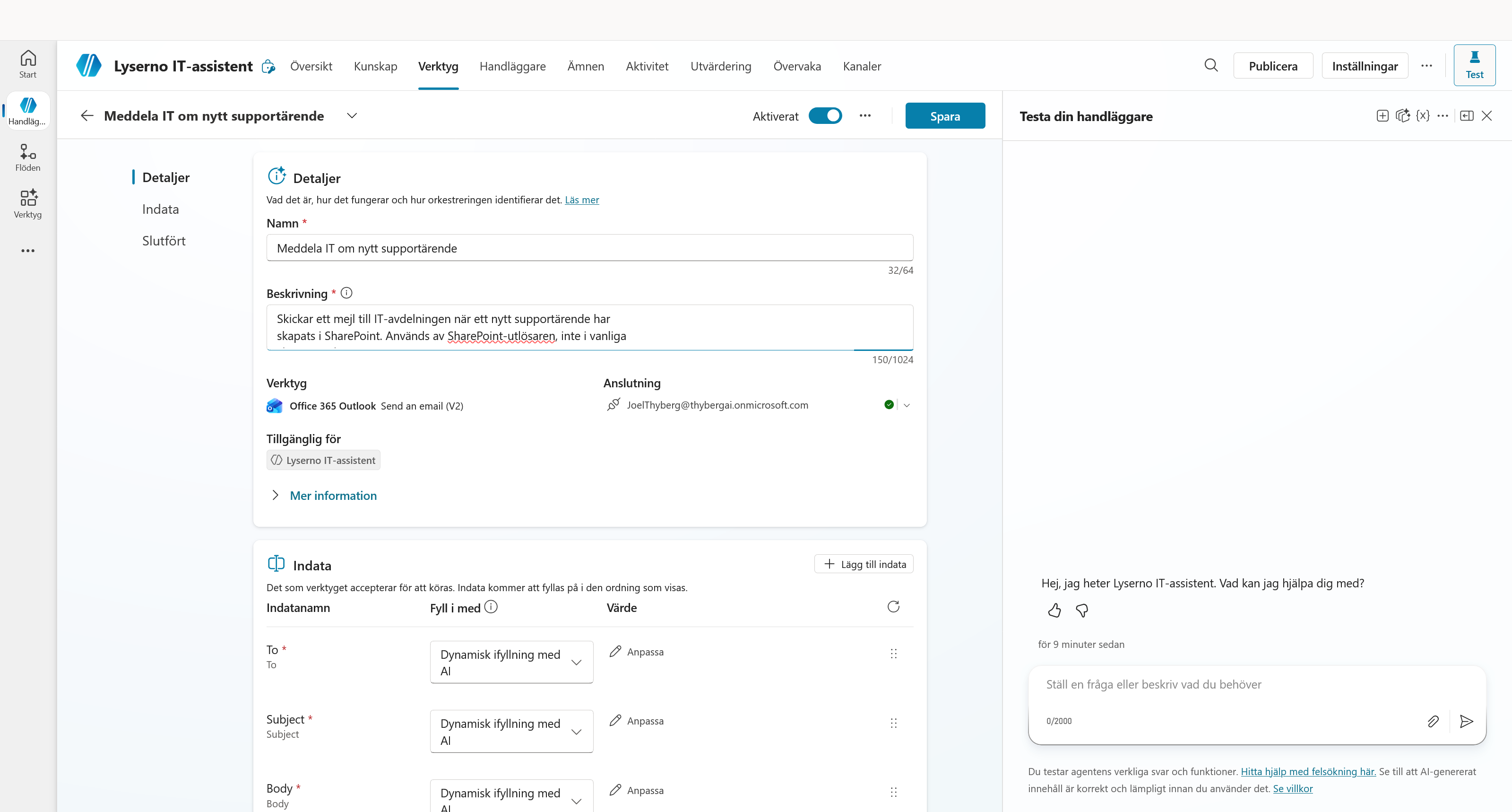
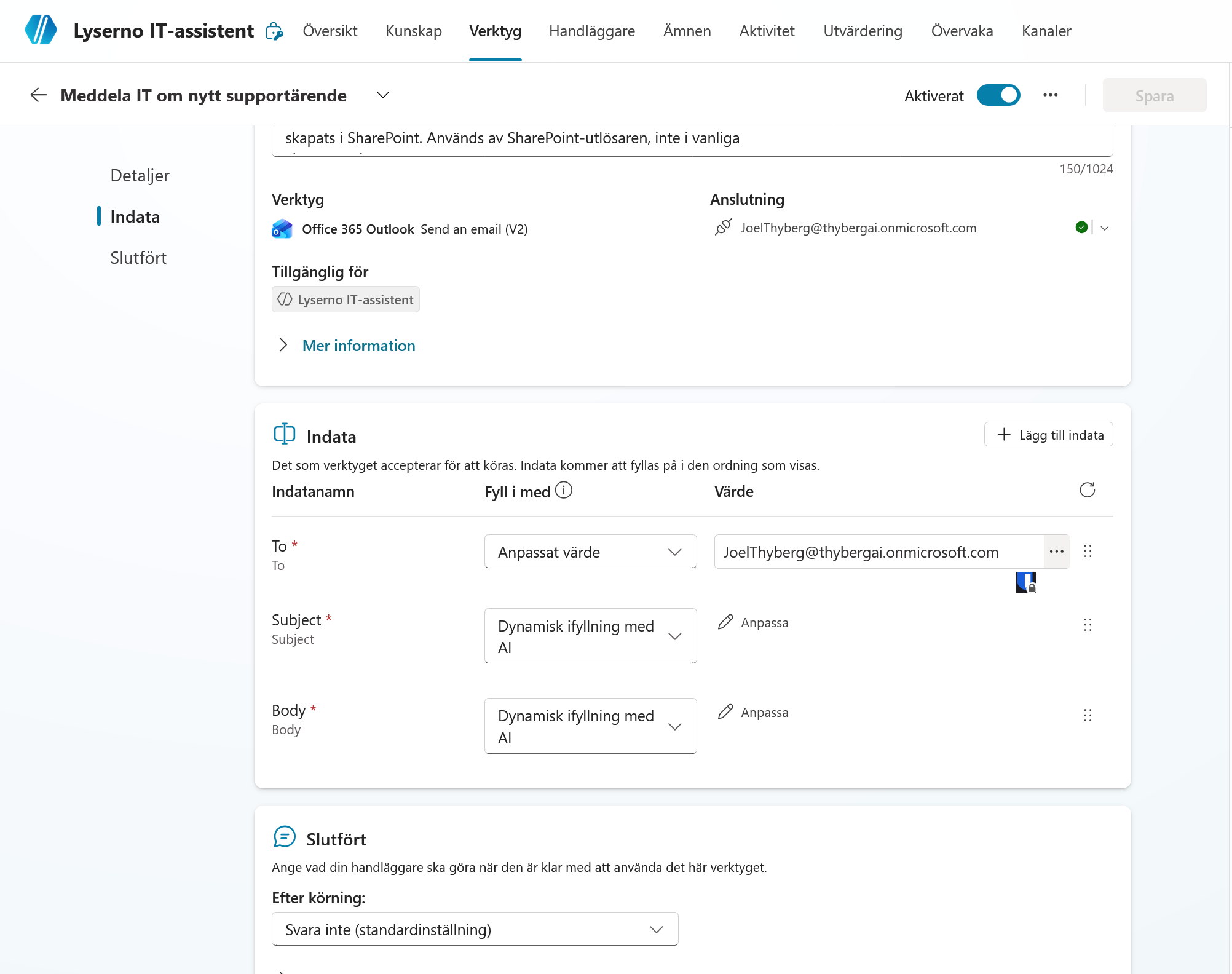
Under Detaljer anger du följande namn:
Meddela IT om nytt supportärende
Beskrivning:
Skickar ett mejl till IT-avdelningen när ett nytt supportärende har skapats i SharePoint. Används av SharePoint-utlösaren, inte i vanliga chattsamtal.
Klicka på Spara.
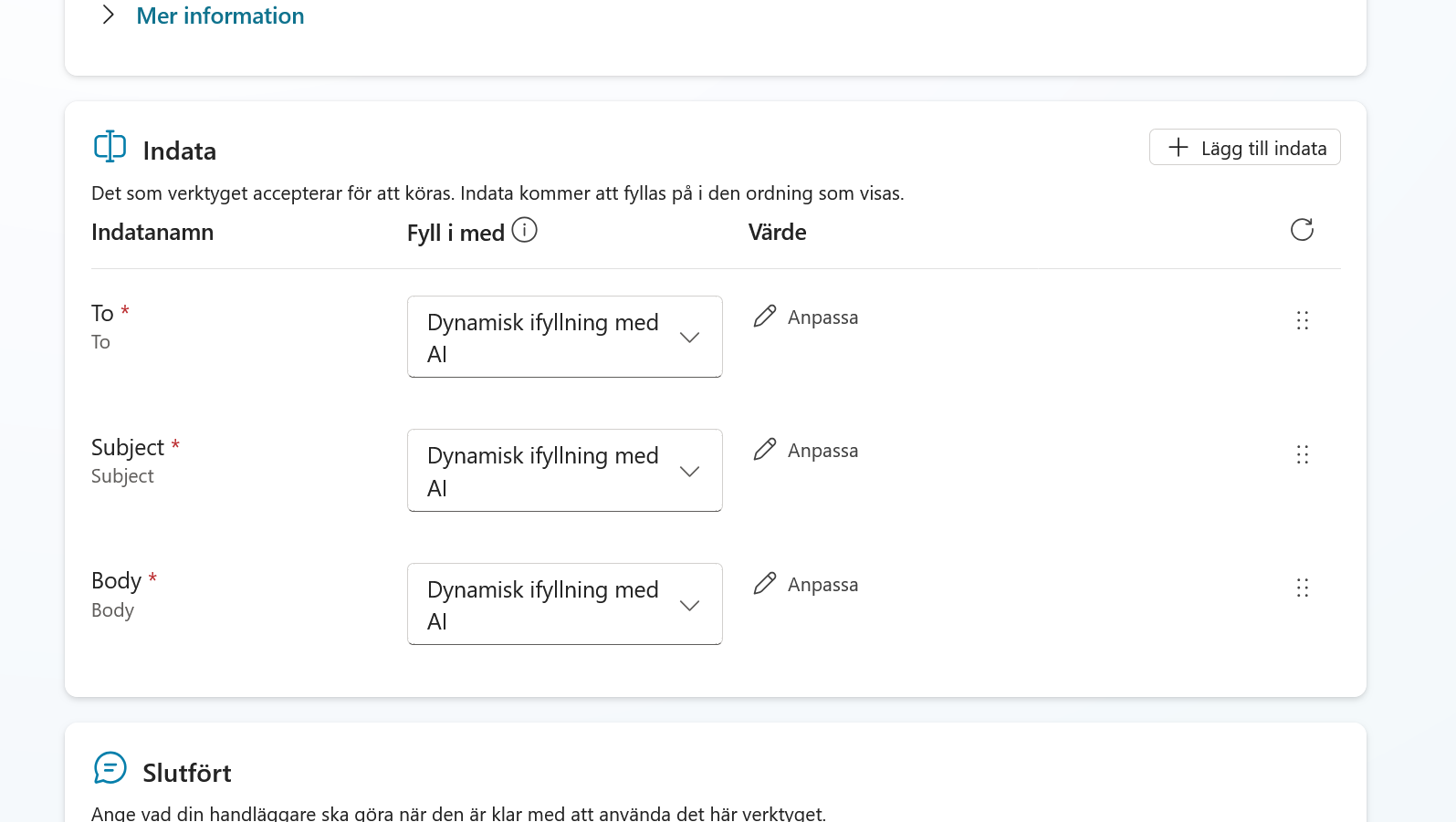
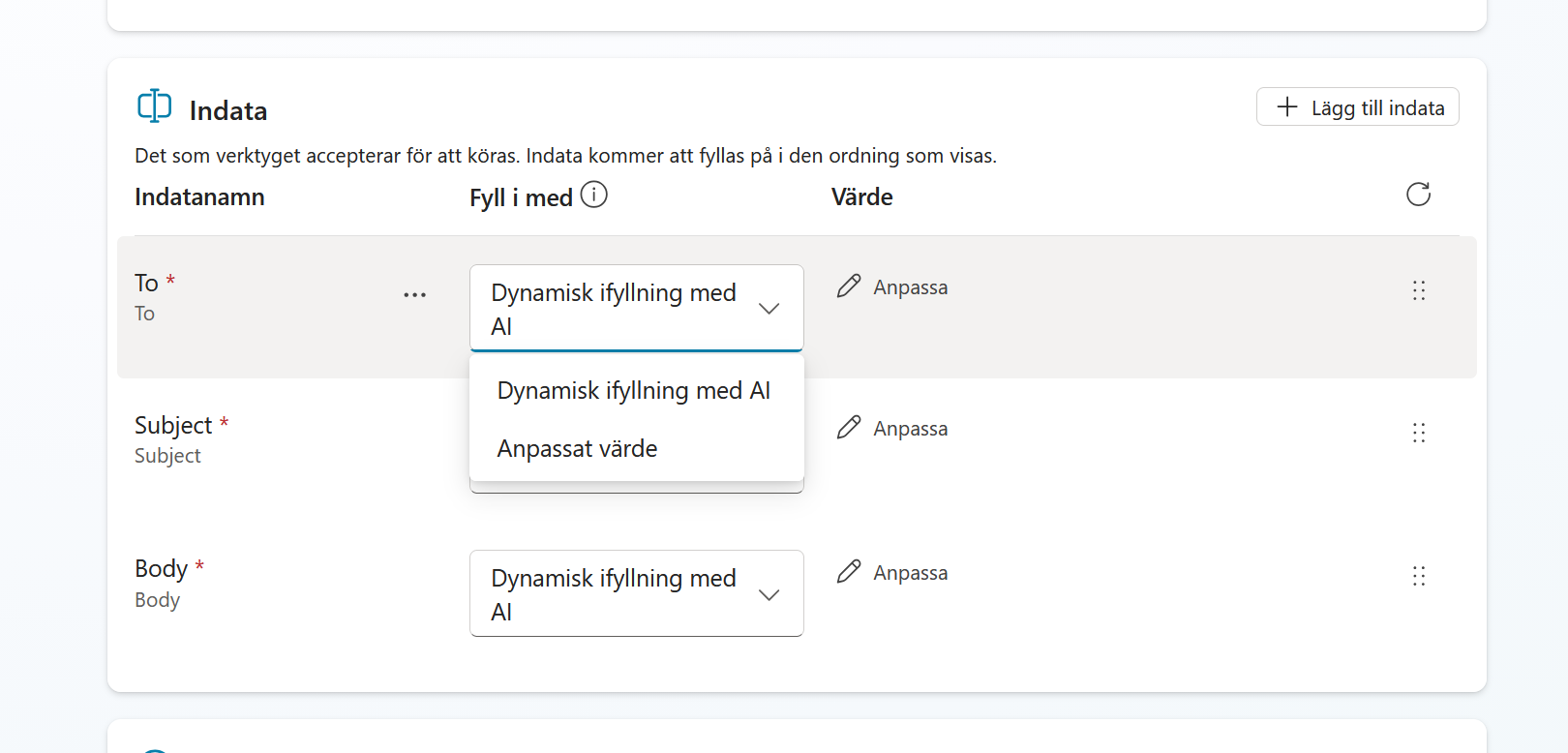
Gå till Indata. Verktyget har tre indatafält:
- To är mottagarens e-postadress.
- Subject är mejlets ämnesrad.
- Body är mejlets innehåll.
Ange mottagaren
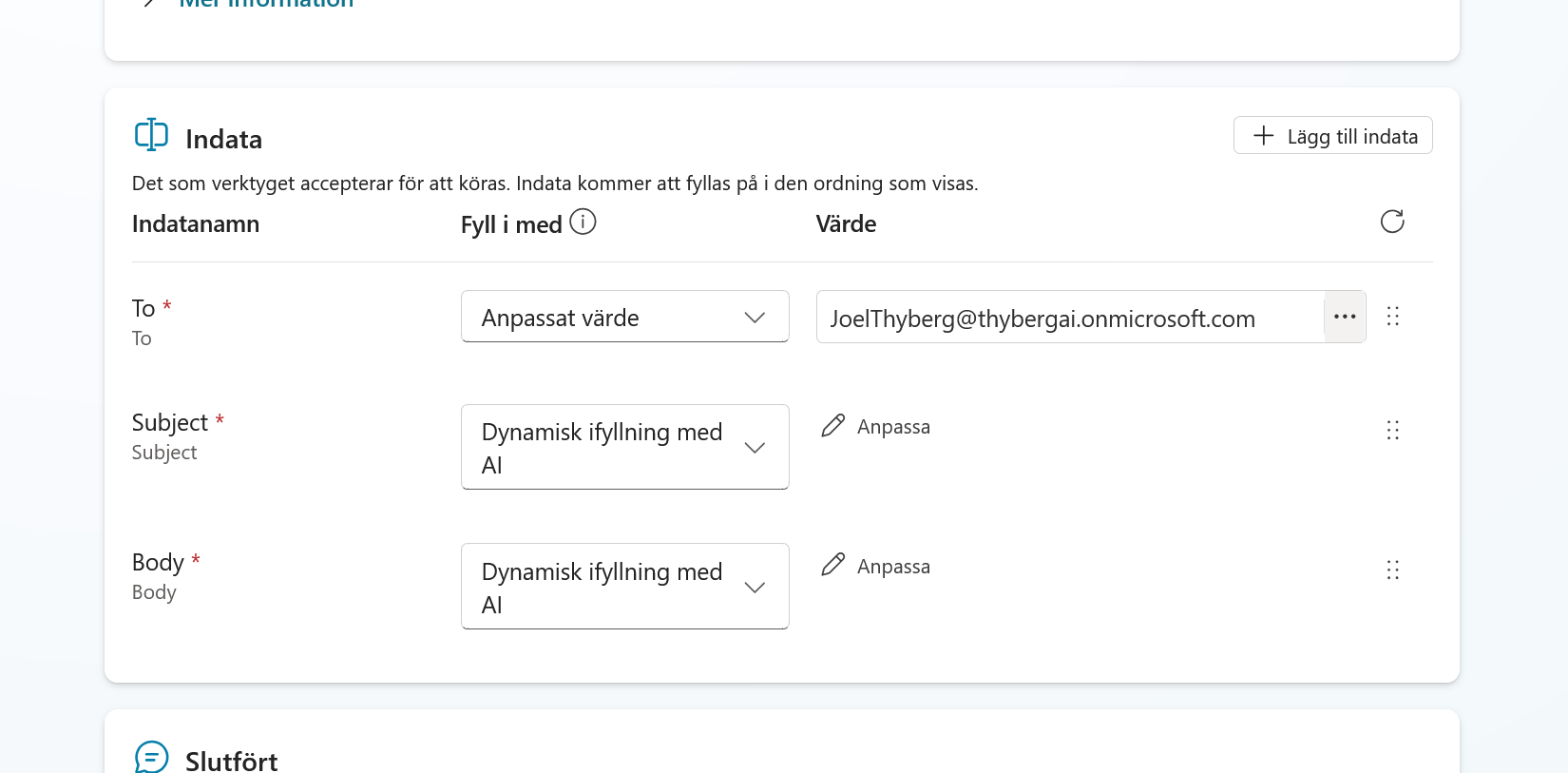
Öppna listan Dynamisk ifyllning med AI vid To och välj Anpassat värde.
Ange din egen e-postadress i värdefältet. Under utbildningen skickar du mejlet till dig själv så att du kan kontrollera resultatet.
Beskriv ämnesraden
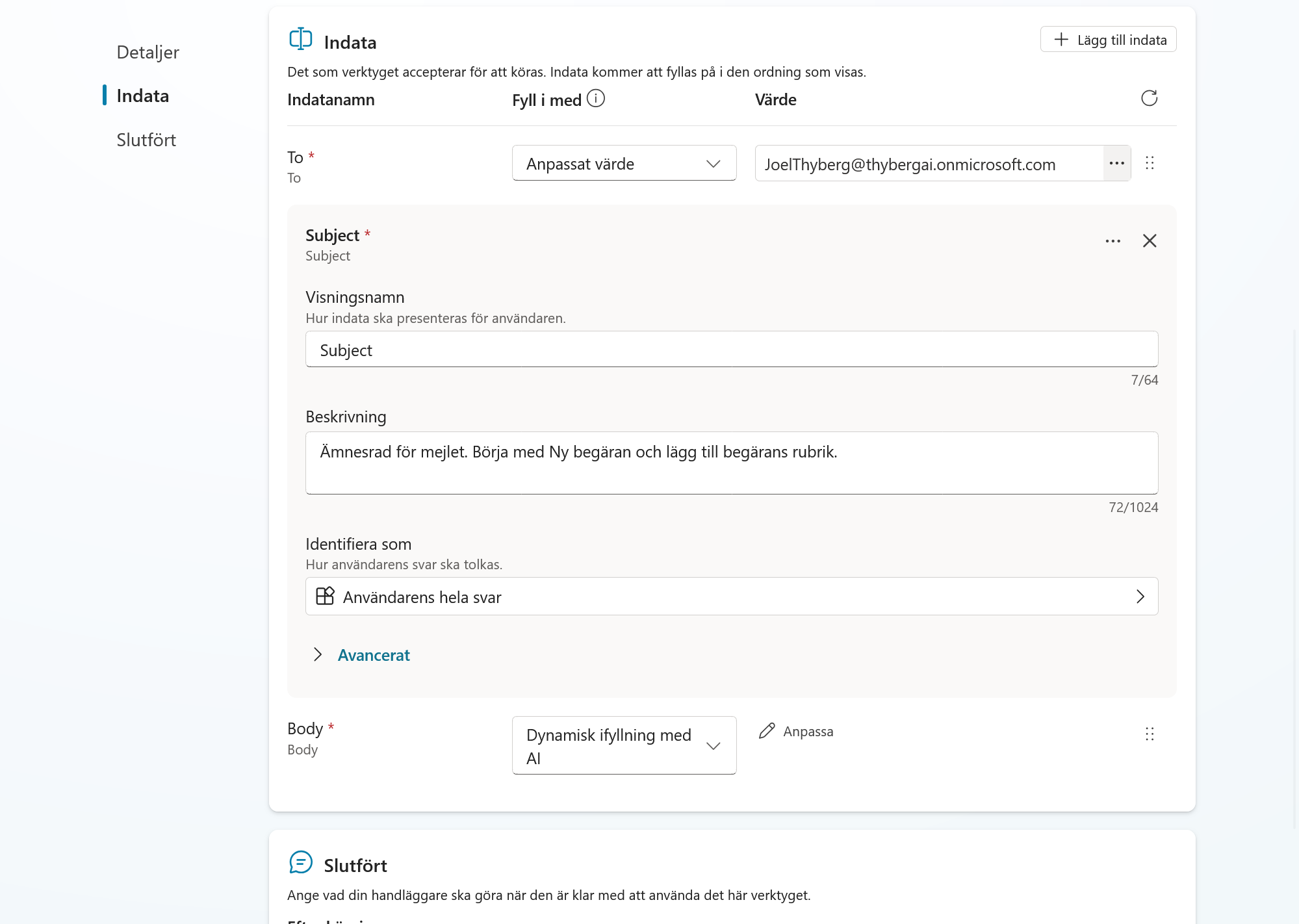
Låt Subject stå kvar på Dynamisk ifyllning med AI och klicka på Anpassa. Låt visningsnamnet vara Subject och kopiera in följande beskrivning:
Ämnesrad för mejlet. Börja med Ny begäran och lägg till begärans rubrik.
Låt Identifiera som vara Användarens hela svar.
Beskriv mejlets innehåll
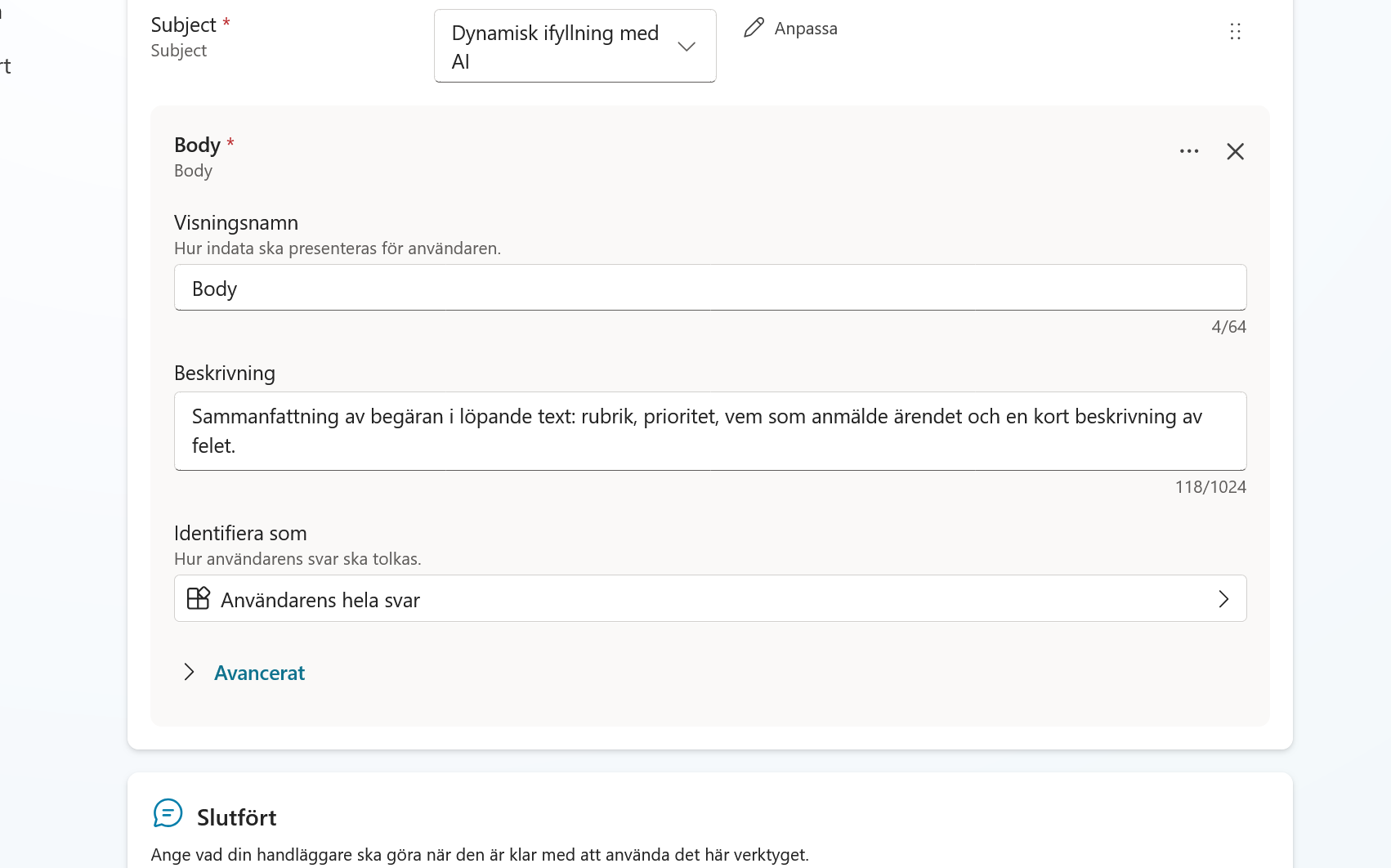
Stäng inställningarna för Subject och klicka på Anpassa vid Body. Låt visningsnamnet vara Body och kopiera in:
Sammanfattning av begäran i löpande text: rubrik, prioritet, vem som anmälde ärendet och en kort beskrivning av felet.
Låt Identifiera som vara Användarens hela svar.
Klicka på Spara. Låt Efter körning stå kvar på Svara inte (standardinställning).
Del 5: Testa utlösaren
Innan du startar testet behöver SharePoint-utlösaren en ny händelse att läsa.
Öppna SharePoint-webbplatsen Lyserno IT-support och gå till listan Begäran. Klicka på Nytt, fyll i ett testärende och spara det. Du kan använda följande värden:
Rubrik:
VPN är nere
Beskrivning:
Kan inte koppla upp till min VPN.
Prioritet:
Normal
Gå tillbaka till agentens Översikt och avsnittet Utlösare. Klicka på provrörsikonen till höger om När ett objekt skapas.

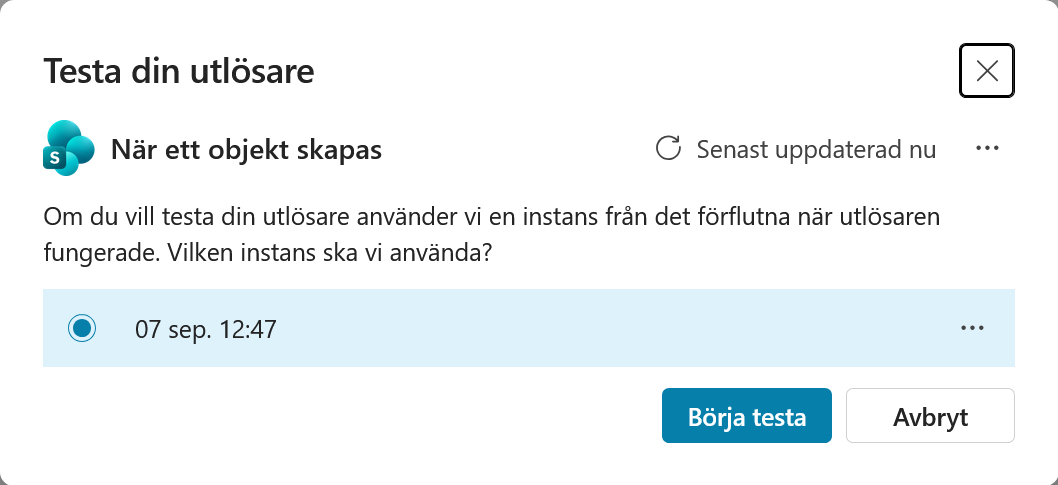
Panelen Testa din utlösare visar tidigare tillfällen då utlösaren har körts. Om den nya begäran inte syns klickar du på uppdateringsikonen vid Senast uppdaterad.
Markera den senaste händelsen och klicka på Börja testa.
Agenten ska läsa ärendet och använda Meddela IT om nytt supportärende. I det expanderade testfönstret kan du kontrollera vilka värden agenten skickade till verktyget.
Första gången kan du behöva godkänna att agenten använder din Office 365 Outlook-anslutning. Klicka i så fall på Tillåt.
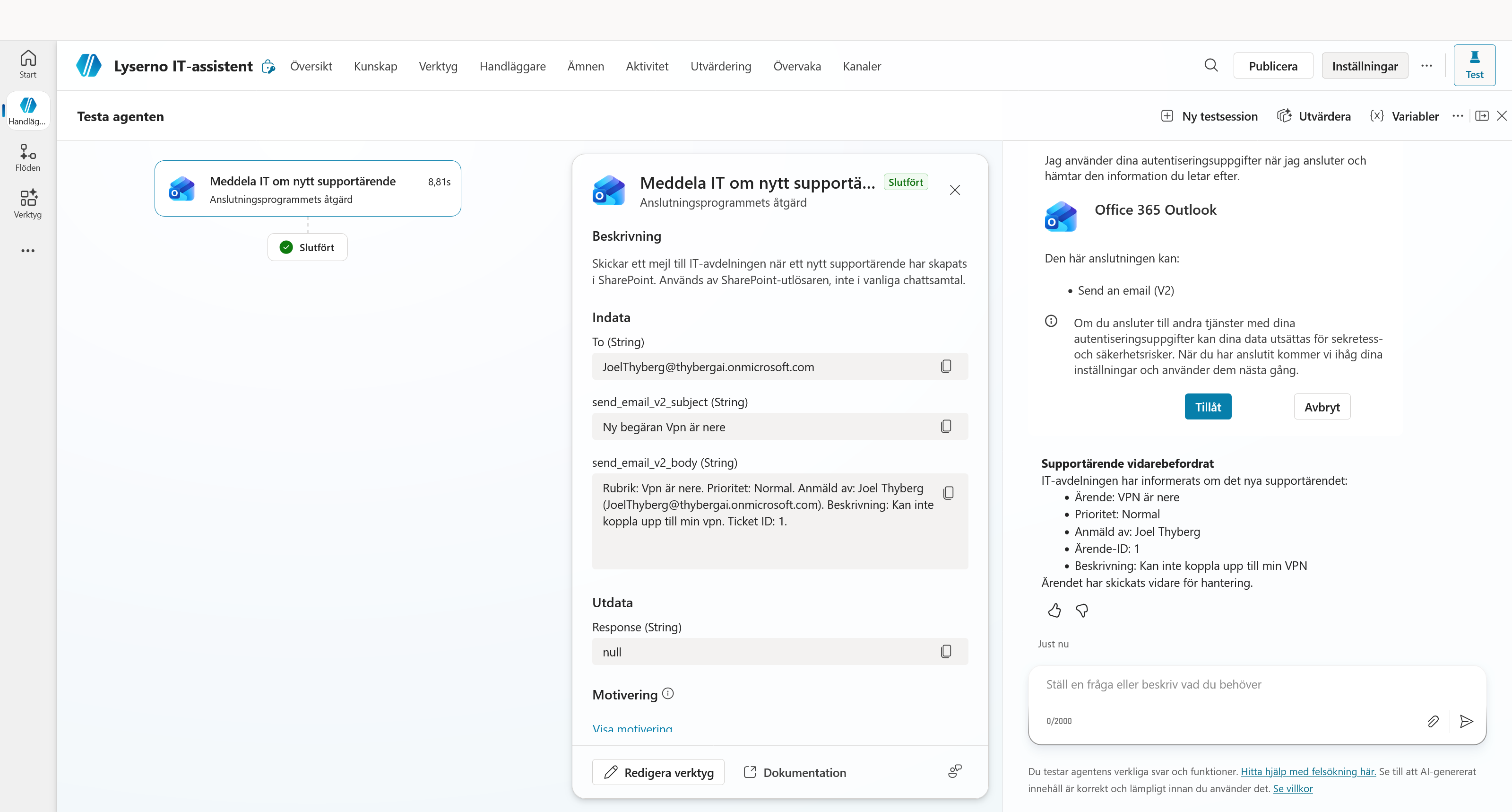
Öppna din inkorg och kontrollera att mejlet innehåller ärendets rubrik, prioritet, anmälare, beskrivning och ID.

Agenten kan nu reagera på ett nytt SharePoint-ärende utan att någon först behöver skriva i chatten.