6. Skapa ett ämne
Nu ska du skapa ämnet Tillgängliga enheter. Ämnet tar emot den enhetstyp som användaren frågar efter, hämtar matchande enheter från SharePoint och lämnar tillbaka resultatet till agenten.
I slutet av övningen uppdaterar du agentens instruktioner i två steg. Först ser du vad en kort instruktion ger för svar. Sedan gör du instruktionen tydligare så att agenten visar enheternas uppgifter, bilder och priser på ett mer användbart sätt.
Del 1: Skapa ämnet
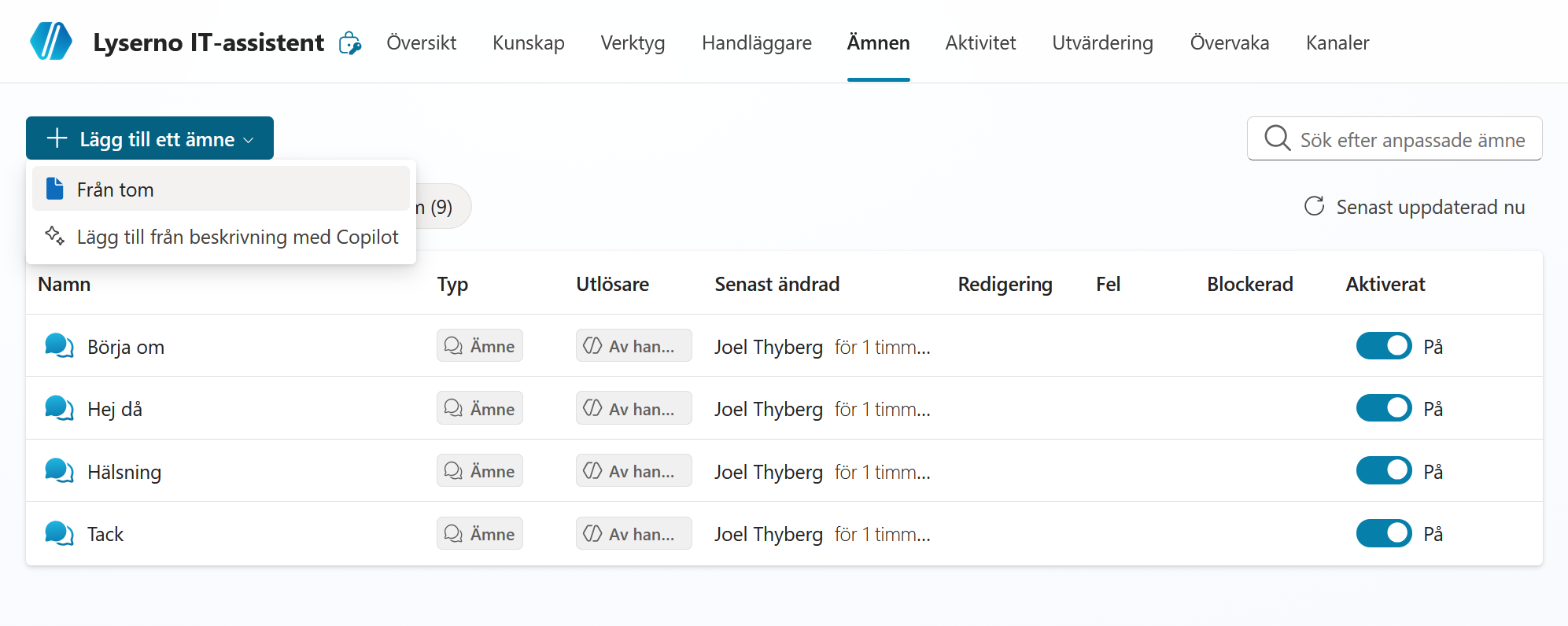
Gå till fliken Ämnen. Klicka på + Lägg till ett ämne och välj Från tomt.
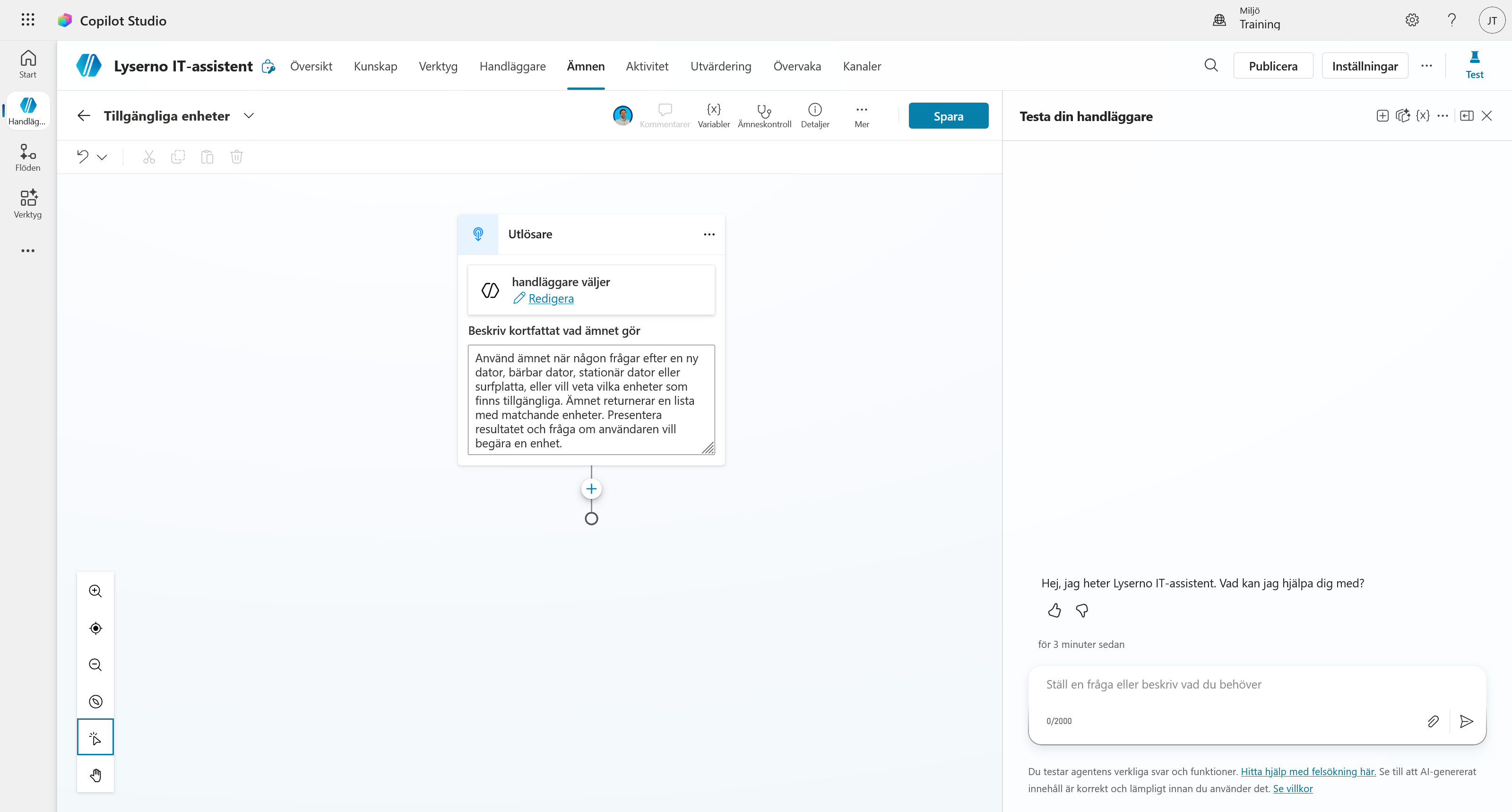
Ge ämnet följande namn:
Tillgängliga enheter
Skriv sedan följande under Beskriv kortfattat vad ämnet gör:
Använd ämnet när någon frågar efter en ny dator, bärbar dator, stationär dator eller surfplatta, eller vill veta vilka enheter som finns tillgängliga. Ämnet returnerar en lista med matchande enheter. Presentera resultatet och fråga om användaren vill begära en enhet.
Klicka på Spara.
Del 2: Skapa ämnets indata och utdata
Ämnet behöver en indatavariabel för enhetstypen och en utdatavariabel för de enheter som SharePoint returnerar.
Skapa indatavariabeln
Klicka på Detaljer i verktygsfältet och öppna fliken Indata.
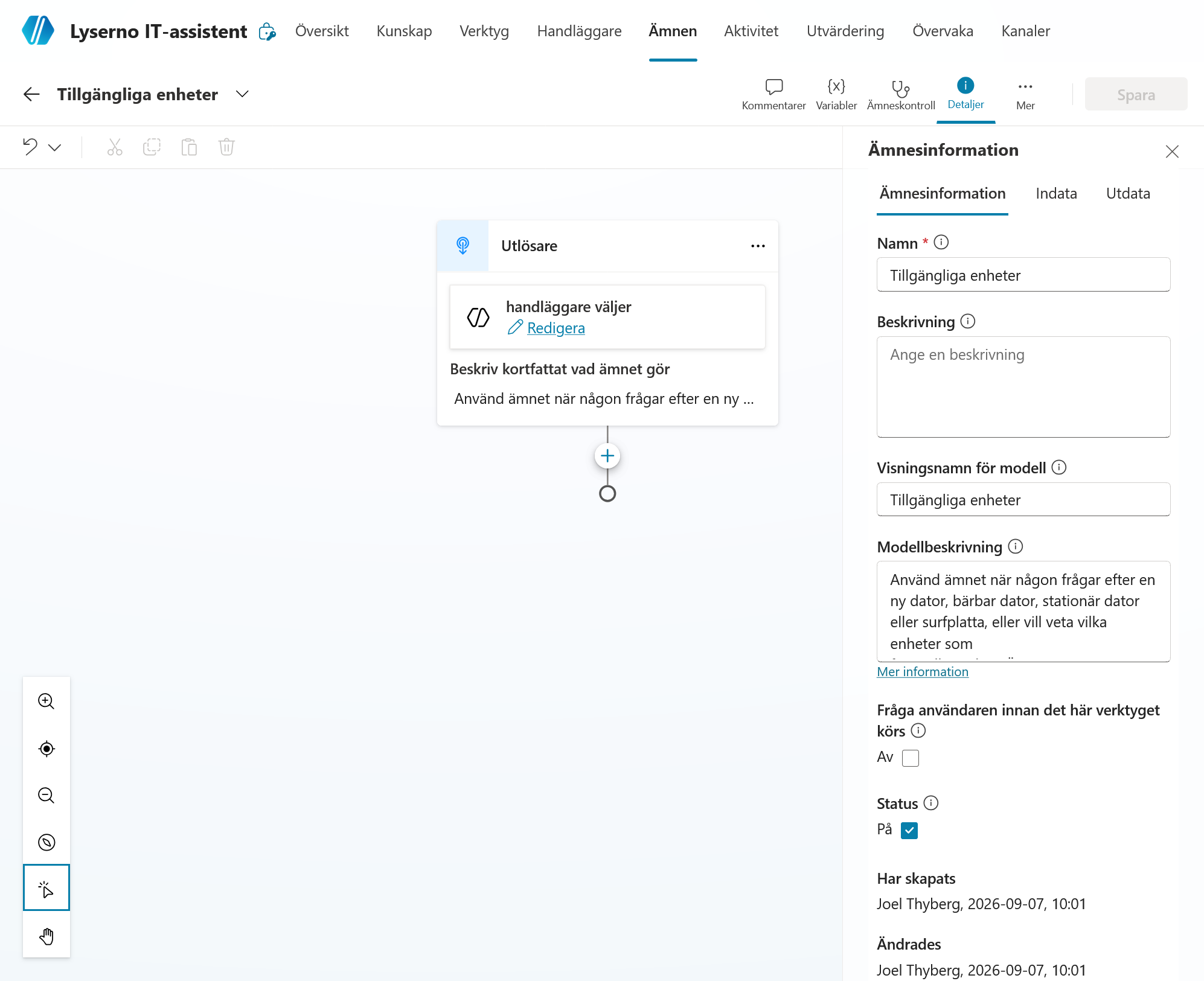
Klicka på Skapa en ny variabel.
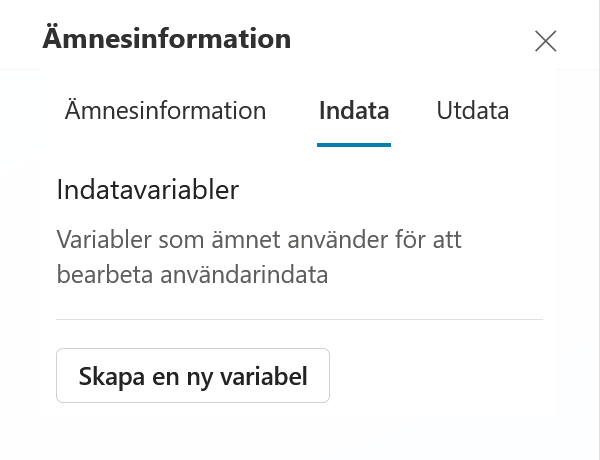
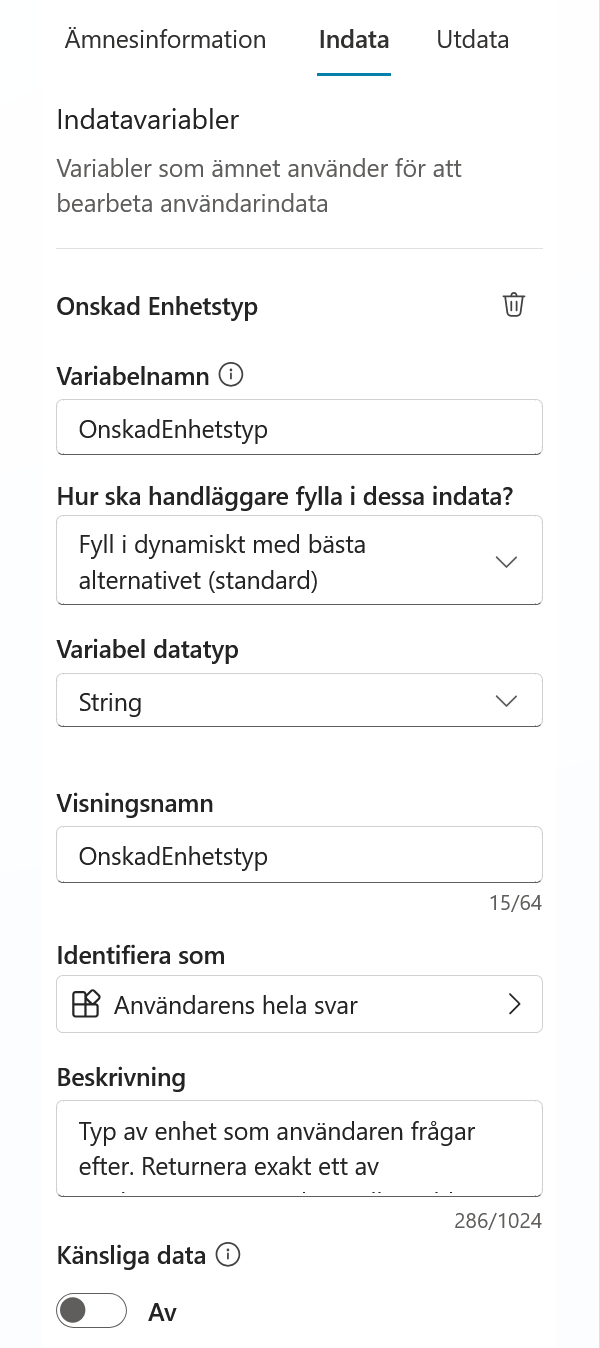
Fyll i indatavariabeln så här:
-
Ange variabelnamnet:
OnskadEnhetstyp -
Låt Hur ska handläggaren fylla i dessa indata? vara Fyll i dynamiskt med det bästa alternativet (standard).
- Låt Variabelns datatyp vara String.
-
Använd samma namn som visningsnamn:
OnskadEnhetstyp -
Under Identifiera som, välj Användarens hela svar.
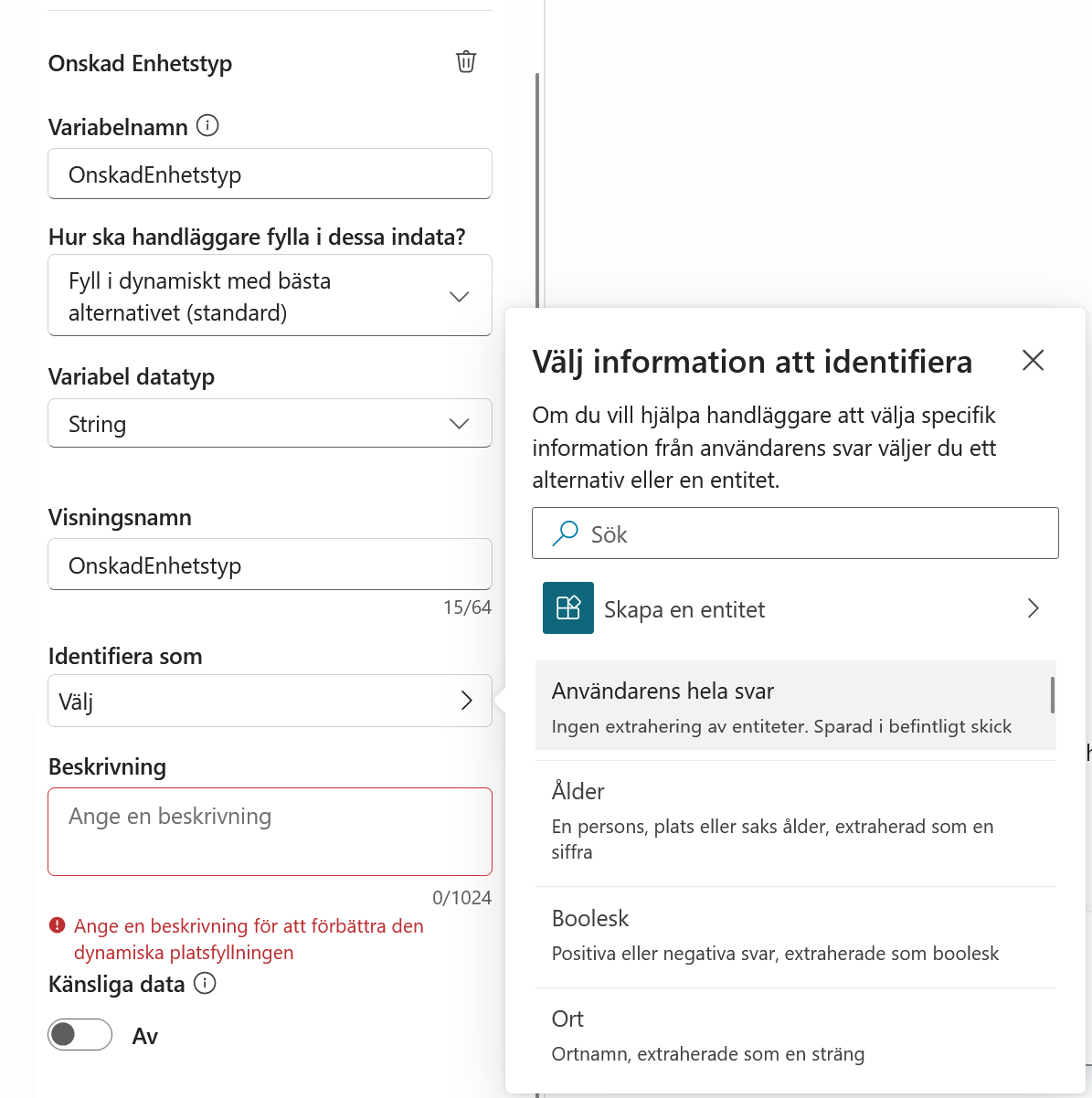
Skriv följande beskrivning:
Typ av enhet som användaren frågar efter. Returnera exakt ett av värdena Laptop, Desktop eller Tablet. Bärbar dator och laptop blir Laptop. Stationär dator och fast dator blir Desktop. Surfplatta, iPad och tablet blir Tablet. Returnera bara värdet, inte användarens fullständiga mening.
Beskrivningen hjälper agenten att omvandla olika sätt att uttrycka samma sak till de värden som finns i SharePoint-listan.
Skapa utdatavariabeln
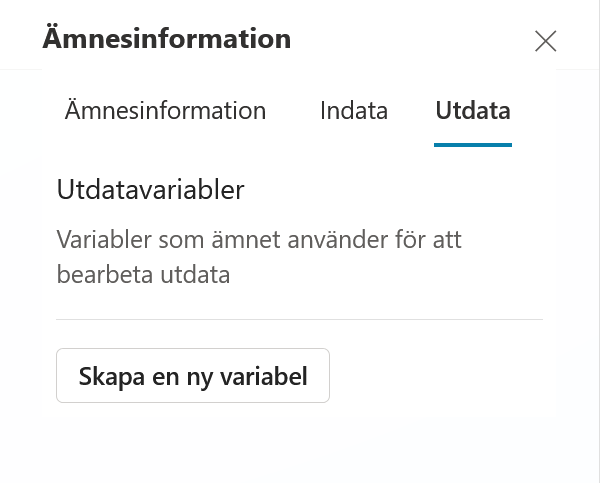
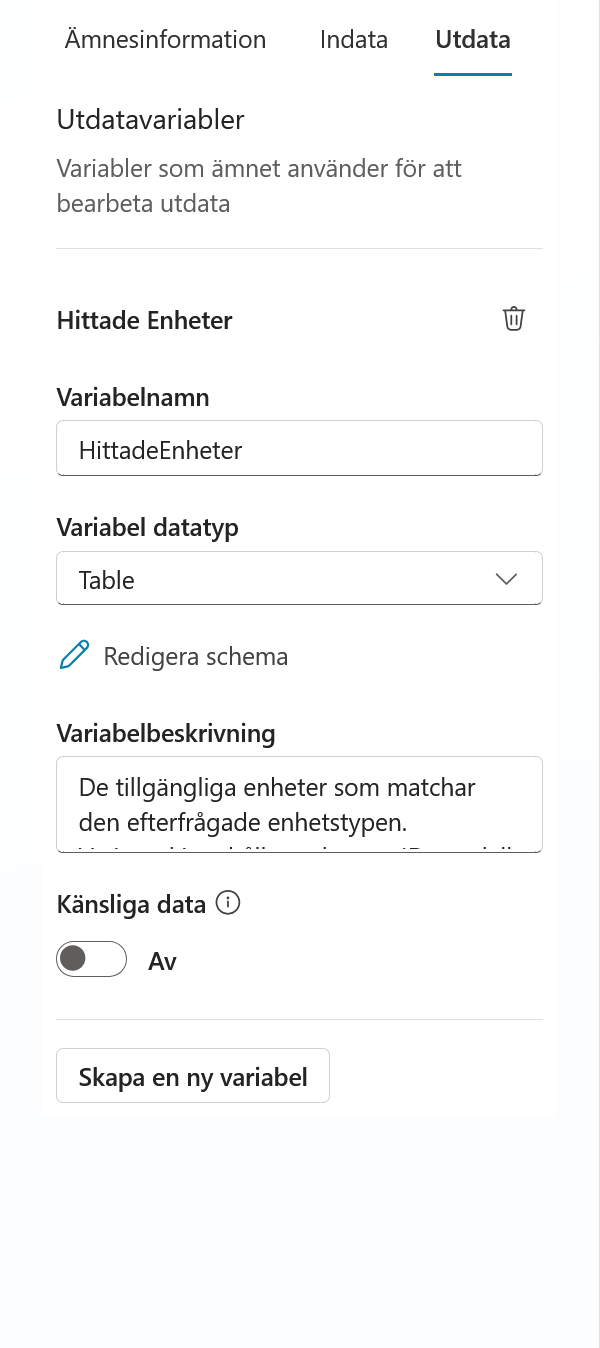
Öppna fliken Utdata och klicka på Skapa en ny variabel.
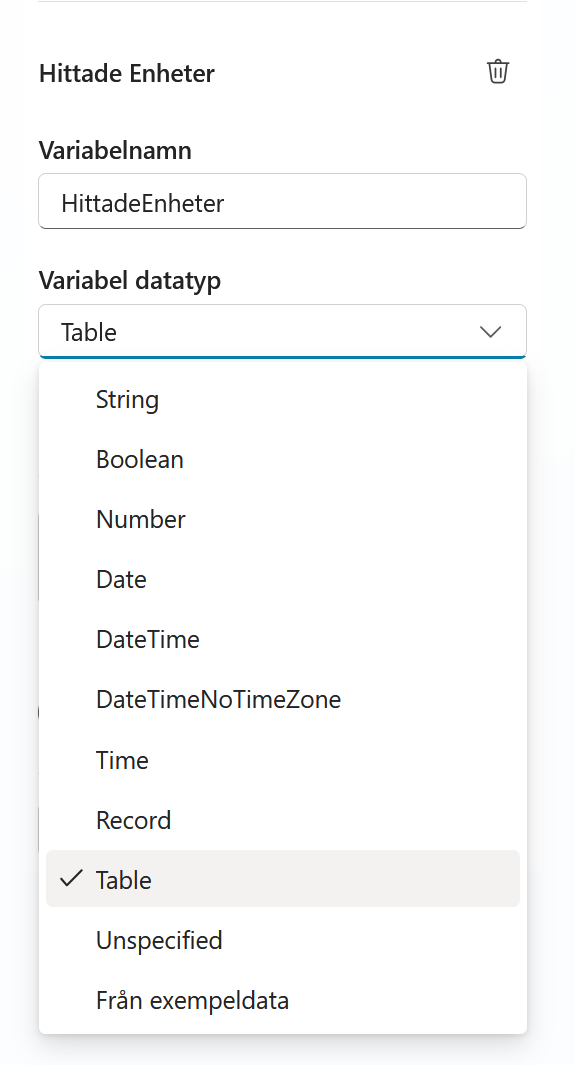
Ange variabelnamnet:
HittadeEnheter
Ändra sedan Variabelns datatyp till Tabell. SharePoint kan returnera flera enheter, så resultatet behöver lagras som en tabell och inte som en enda textsträng.
Skriv följande beskrivning:
De tillgängliga enheter som matchar den efterfrågade enhetstypen. Varje rad innehåller enhetens ID, modell, tillverkare, färg och pris.
Klicka på Spara.
Del 3: Hämta tillgängliga enheter från SharePoint
I den här kursversionen lägger du SharePoint-noden direkt under utlösaren. Det kringgår ett problem som kan få ämnesredigeraren att låsa sig när Hämta objekten placeras efter en fråge- eller meddelandenod. Ett villkor kan läggas till senare när den kombinationen fungerar stabilt igen.
Lägg till verktyget Hämta objekten
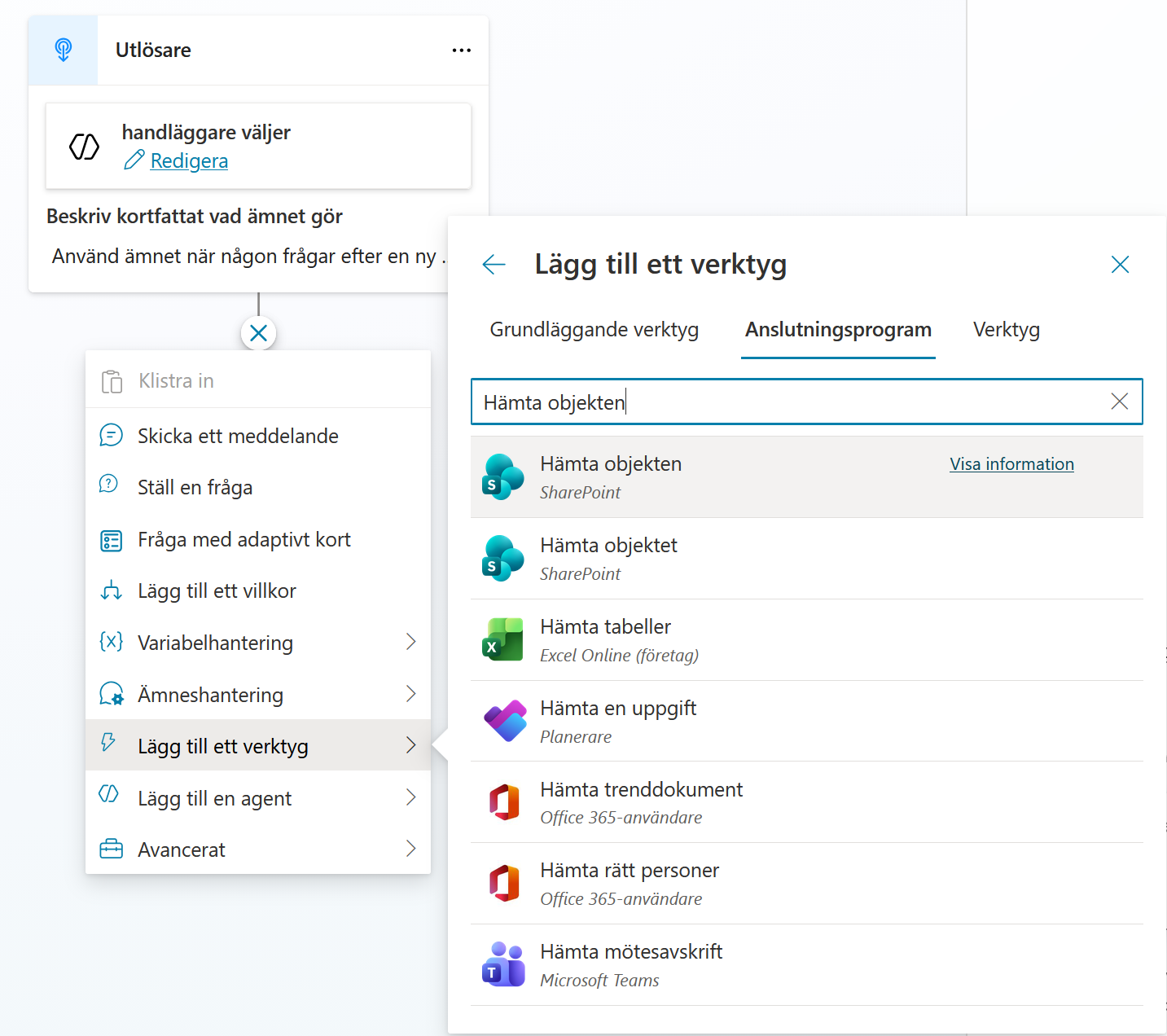
Stäng detaljpanelen om den fortfarande är öppen. Klicka på plusknappen (+) under utlösaren och välj Lägg till ett verktyg. Gå till Anslutningsprogram och sök efter:
Hämta objekten
Välj SharePoint-åtgärden. Om Copilot Studio visas på engelska söker du efter Get items.
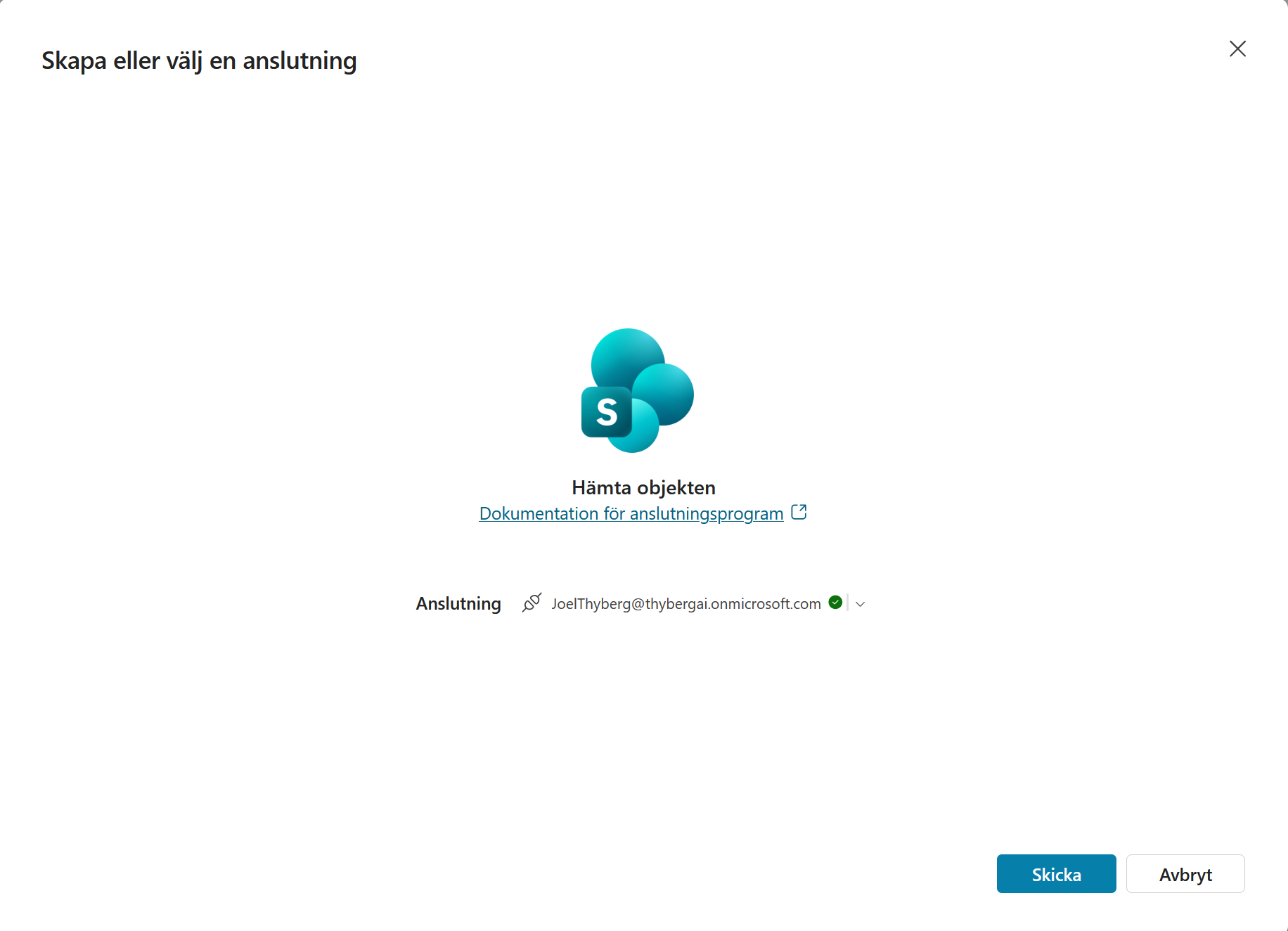
Första gången du använder åtgärden behöver du skapa eller välja en SharePoint-anslutning. Kontrollera kontot och klicka på Skicka.
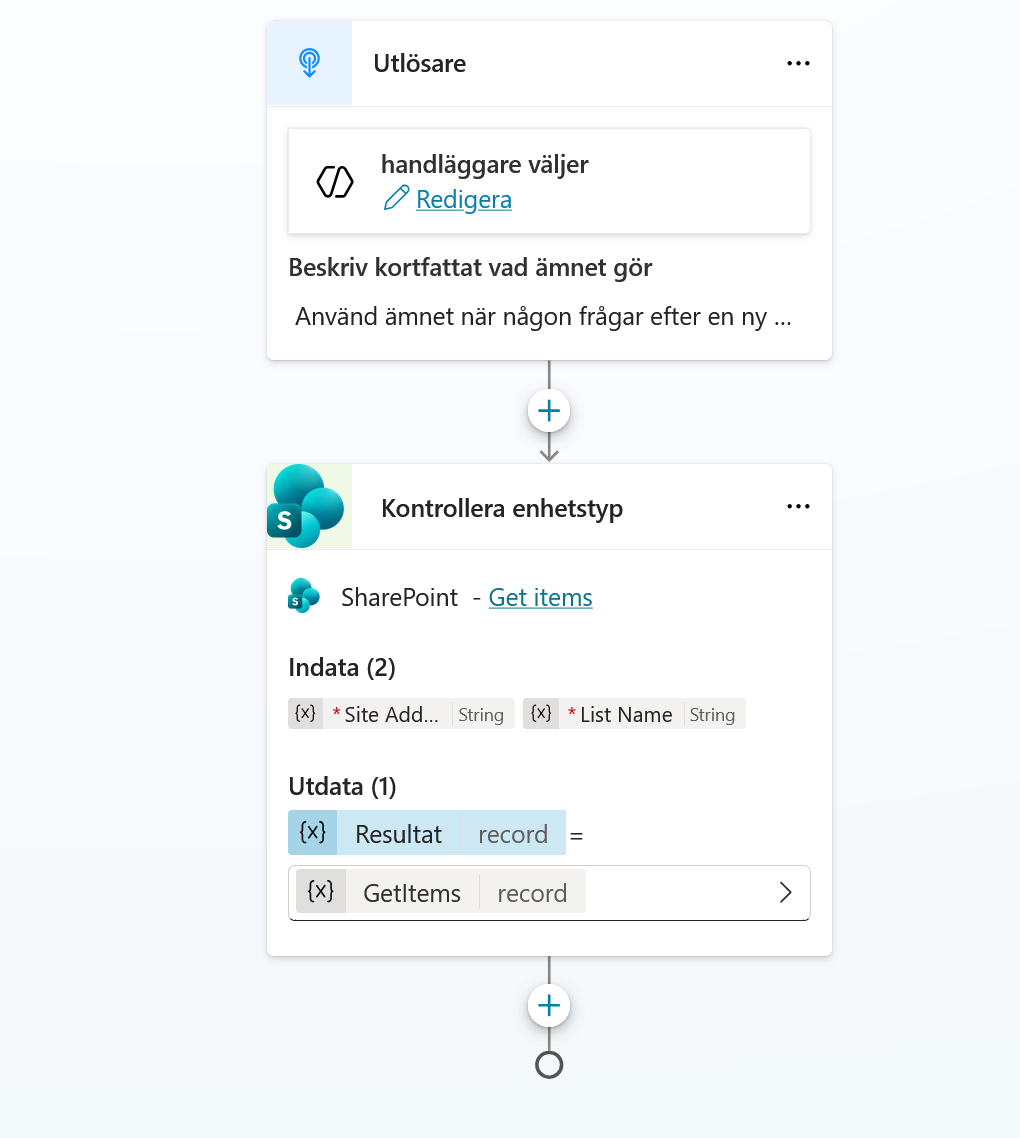
När noden har lagts till döper du den till:
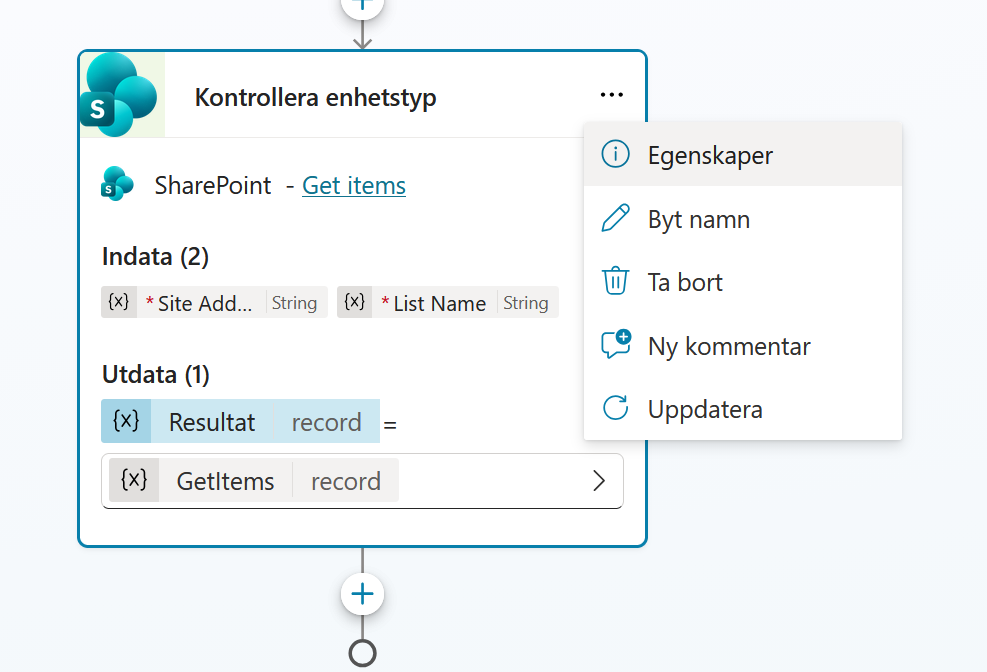
Kontrollera enhetstyp
Beskriv hur verktyget ska användas
Klicka på de tre punkterna i nodens övre högra hörn och välj Egenskaper.
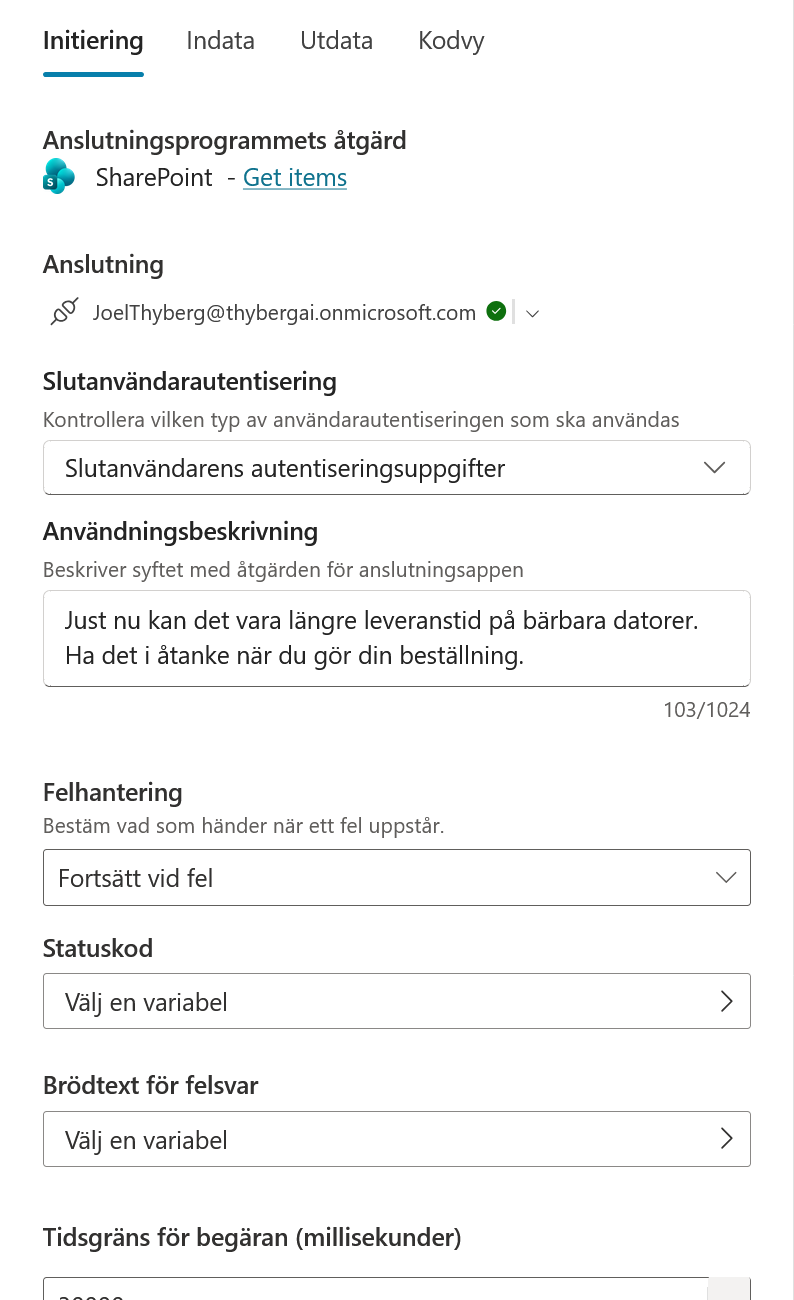
På fliken Initiering skriver du följande under Användningsbeskrivning:
Hämtar de enheter i SharePoint-listan Enheter som är tillgängliga och matchar den enhetstyp som användaren frågar efter.
Använd texten ovan även om en annan exempeltext visas i bilden.
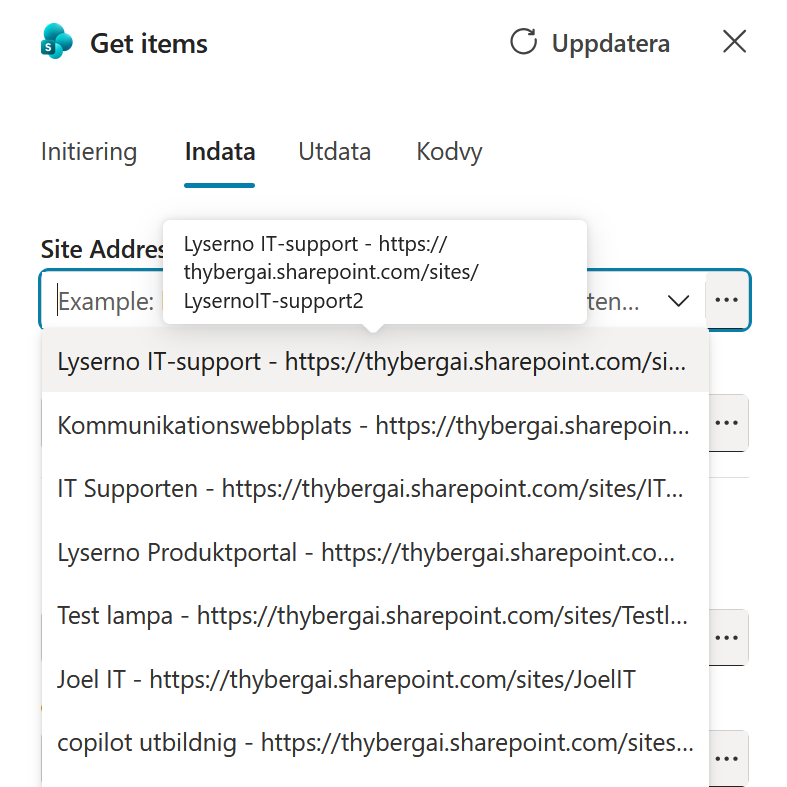
Välj webbplats och lista
Öppna fliken Indata. Under Site Address väljer du SharePoint-webbplatsen Lyserno IT-support.
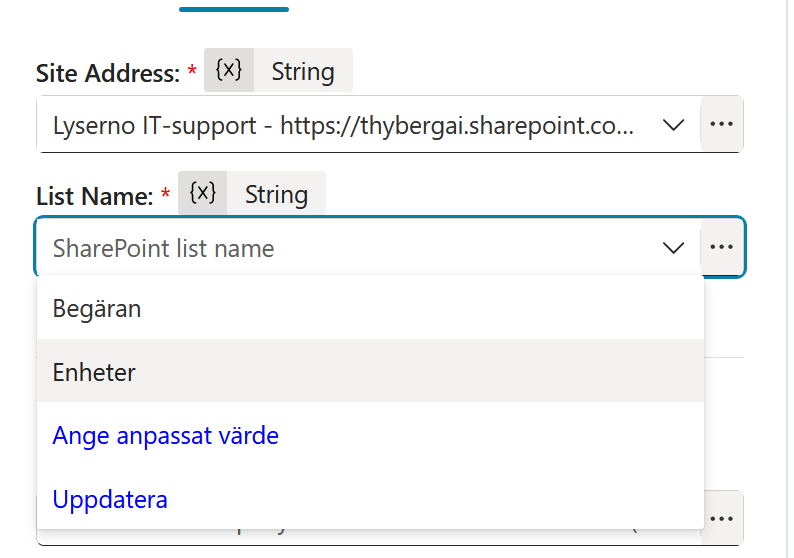
Under List Name väljer du listan Enheter.
Filtrera enheterna
Under Avancerade parametrar letar du upp Filter Query. Håll muspekaren över fältet, klicka på de tre punkterna och byt från Anpassad till Formel. Klicka sedan på ikonen för att expandera formelredigeraren.
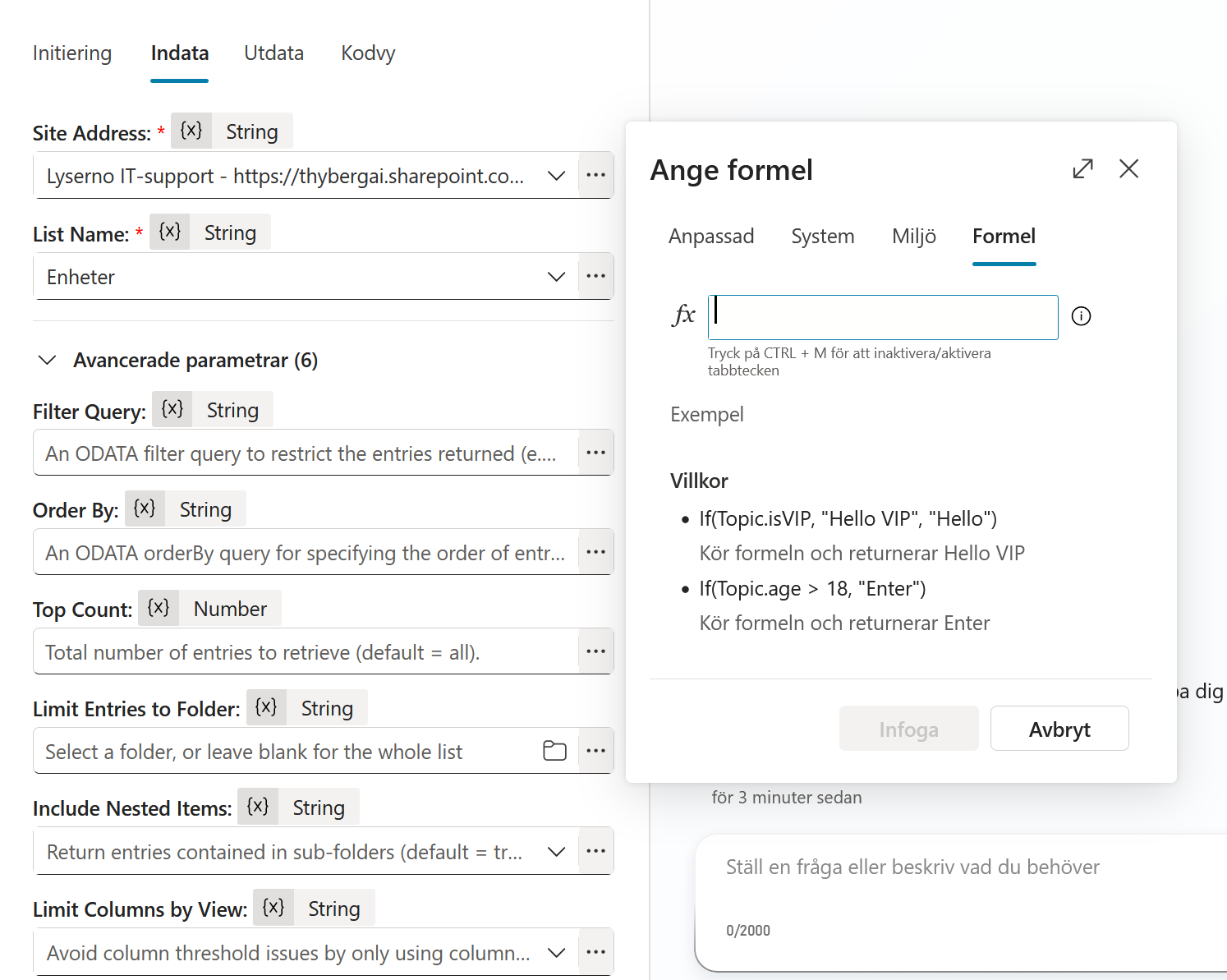
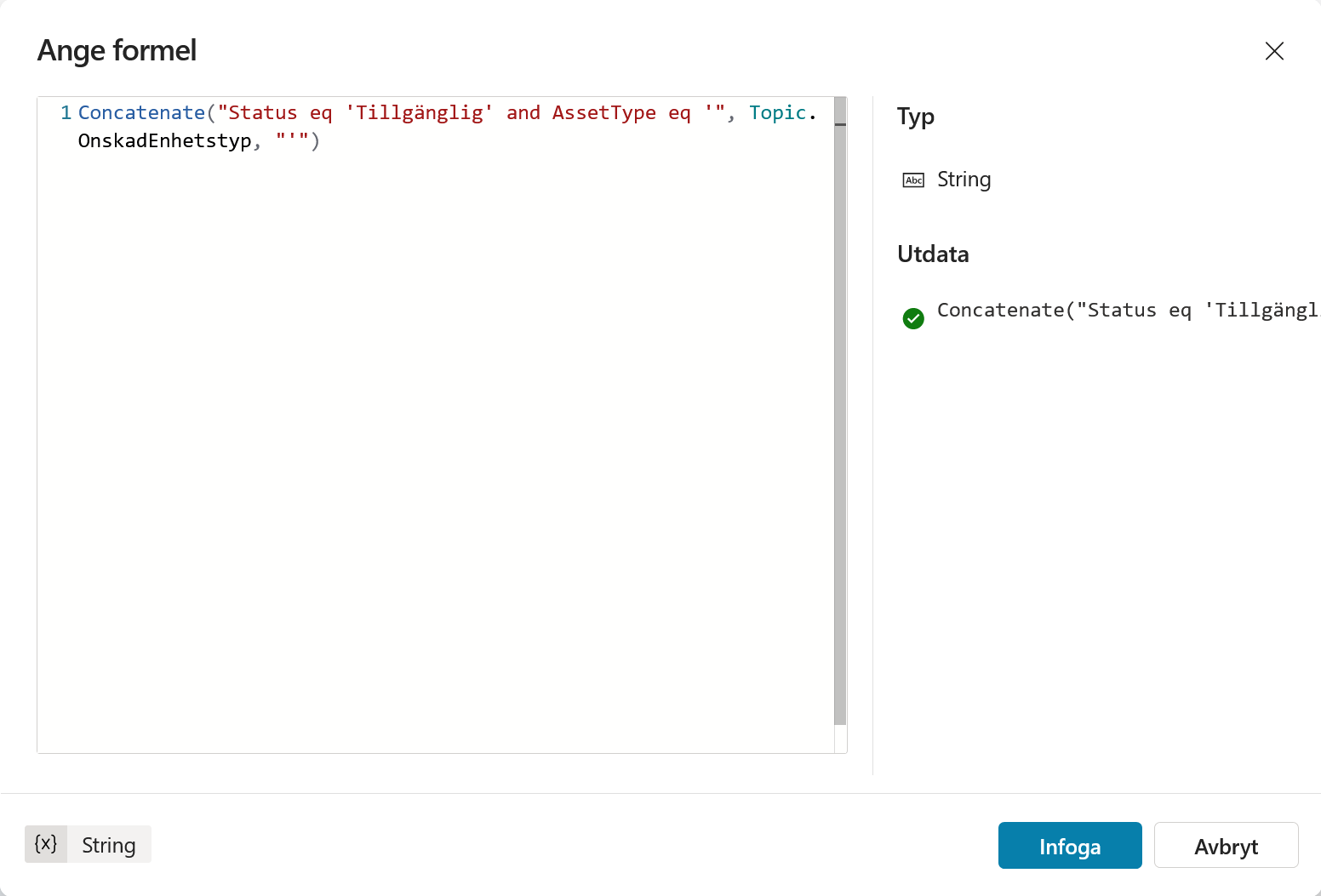
Klistra in följande formel:
Concatenate("Status eq 'Tillgänglig' and AssetType eq '", Topic.OnskadEnhetstyp, "'")
Formeln hämtar bara poster som har statusen Tillgänglig och den enhetstyp som indatavariabeln innehåller. Värdena måste stämma exakt med SharePoint-listan: Laptop, Desktop eller Tablet.
Kontrollera att förhandsgranskningen inte visar något fel och klicka på Infoga.
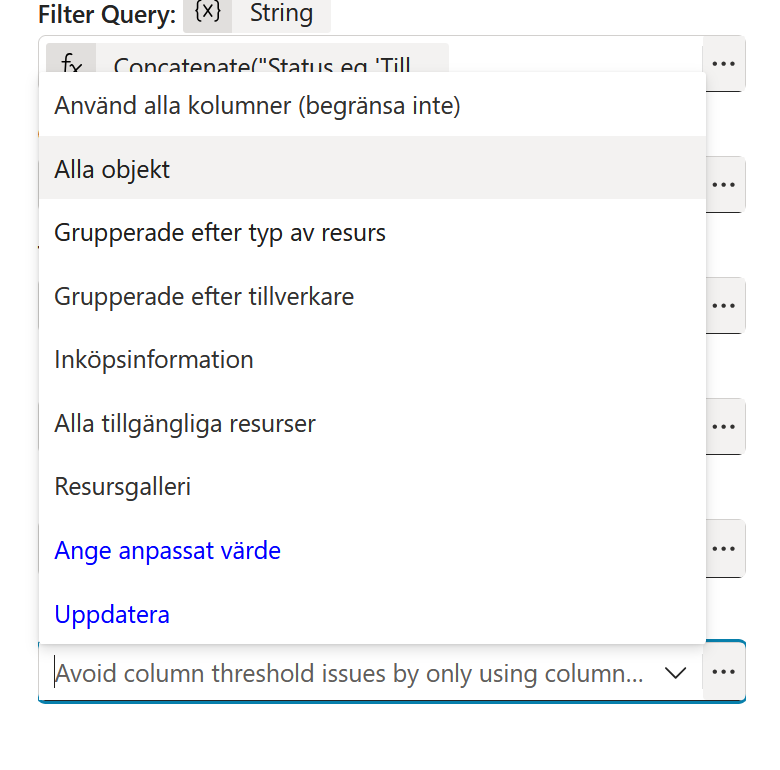
Längst ner under de avancerade parametrarna väljer du Alla objekt för Limit Columns by View.
Spara SharePoint-resultatet globalt
Öppna fliken Utdata. Resultatet heter först GetItems och har datatypen Record. Klicka på variabeln för att öppna dess egenskaper.
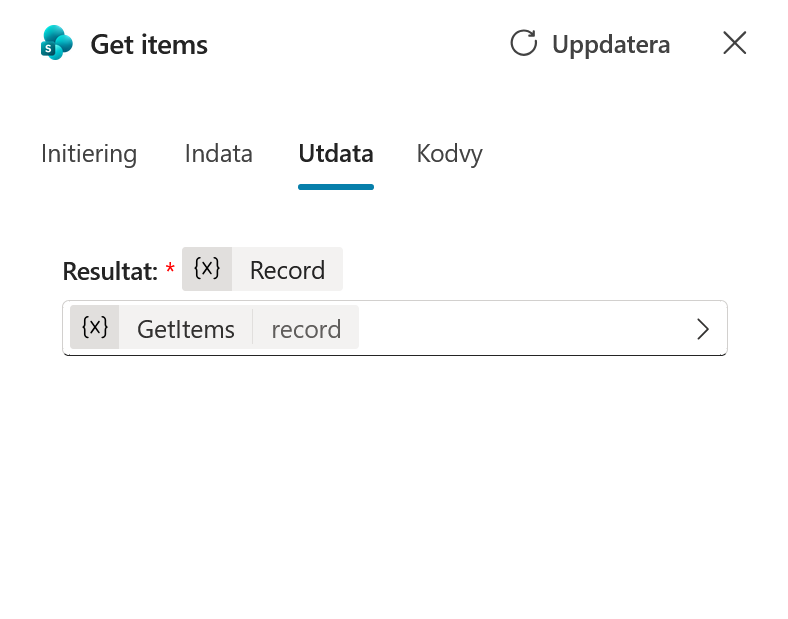
Döp om variabeln till:
HamtadeEnheter
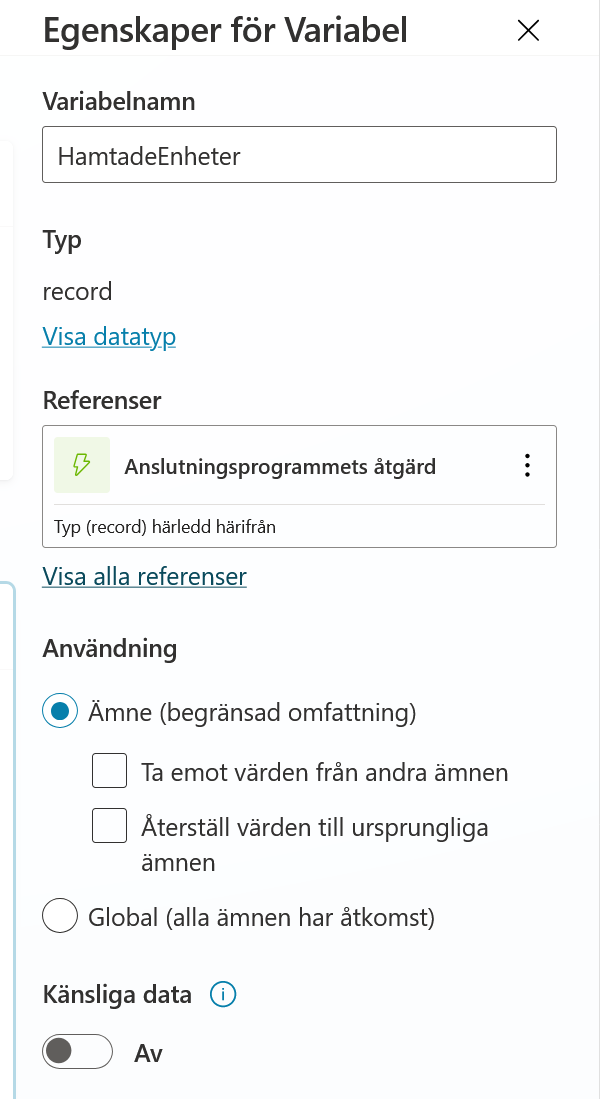
Ändra Användning från Ämne till Global. Det fullständiga namnet blir då Global.HamtadeEnheter. Du ska inte skriva in namnet själv. Det ändras automatiskt när du väljer Global.
Den globala variabeln används igen senare i kursen när agenten ska arbeta vidare med de enheter som hämtats.
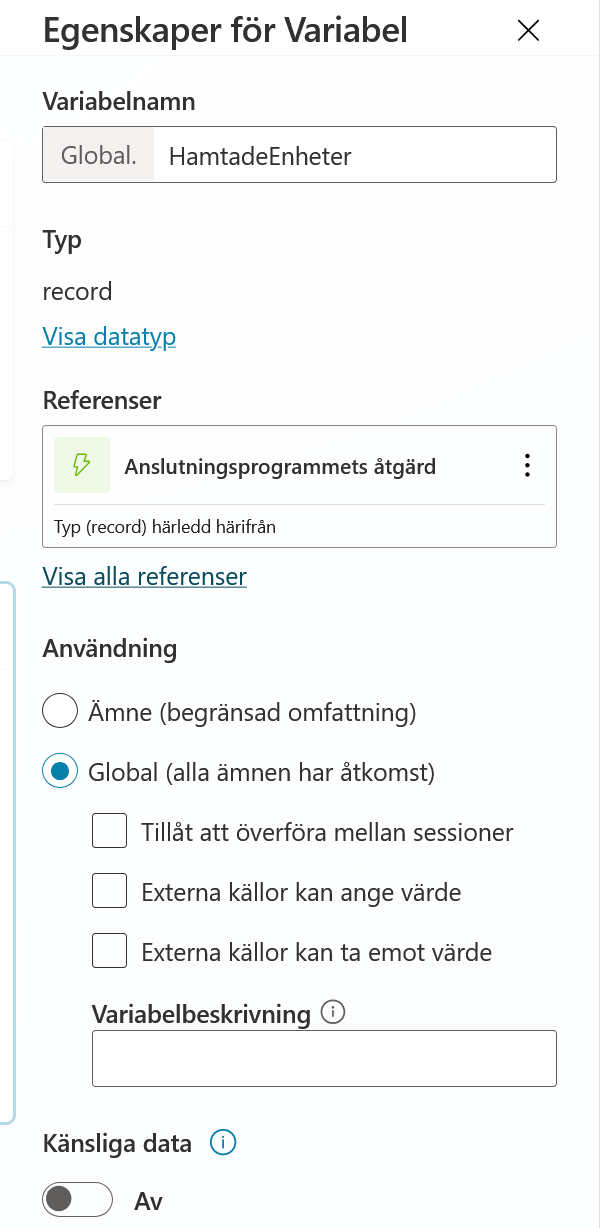
Del 4: Koppla resultatet till ämnets utdata
SharePoint-åtgärden returnerar ett helt svarspaket. Själva raderna ligger i egenskapen value. Nu ska du lägga dessa rader i ämnets utdatavariabel HittadeEnheter.
Klicka på plusknappen (+) under SharePoint-noden. Välj Variabelhantering och sedan Ange variabelvärde.
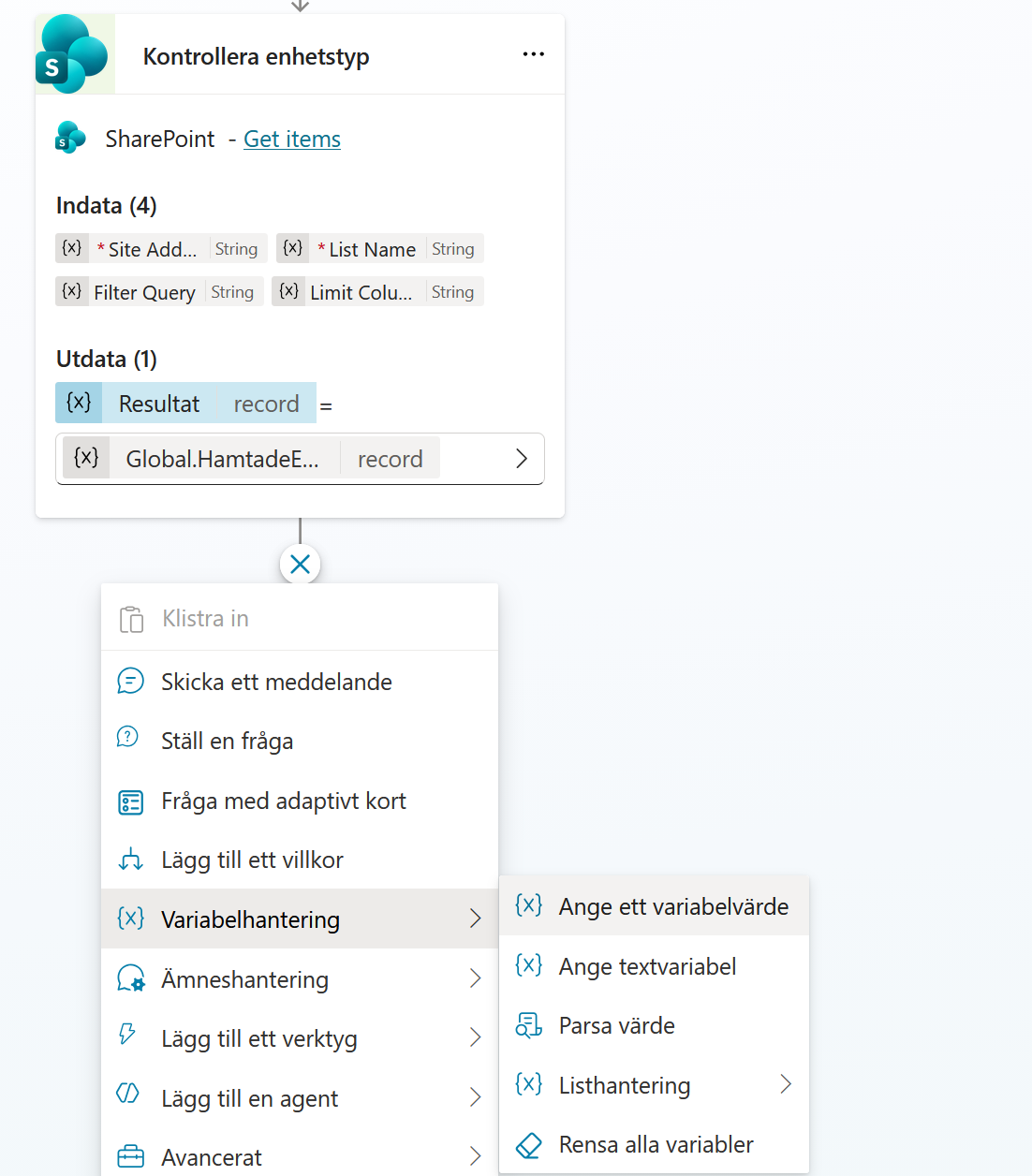
Döp noden till:
Spara matchande enheter
Under Ange variabel väljer du ämnets utdatavariabel:
HittadeEnheter
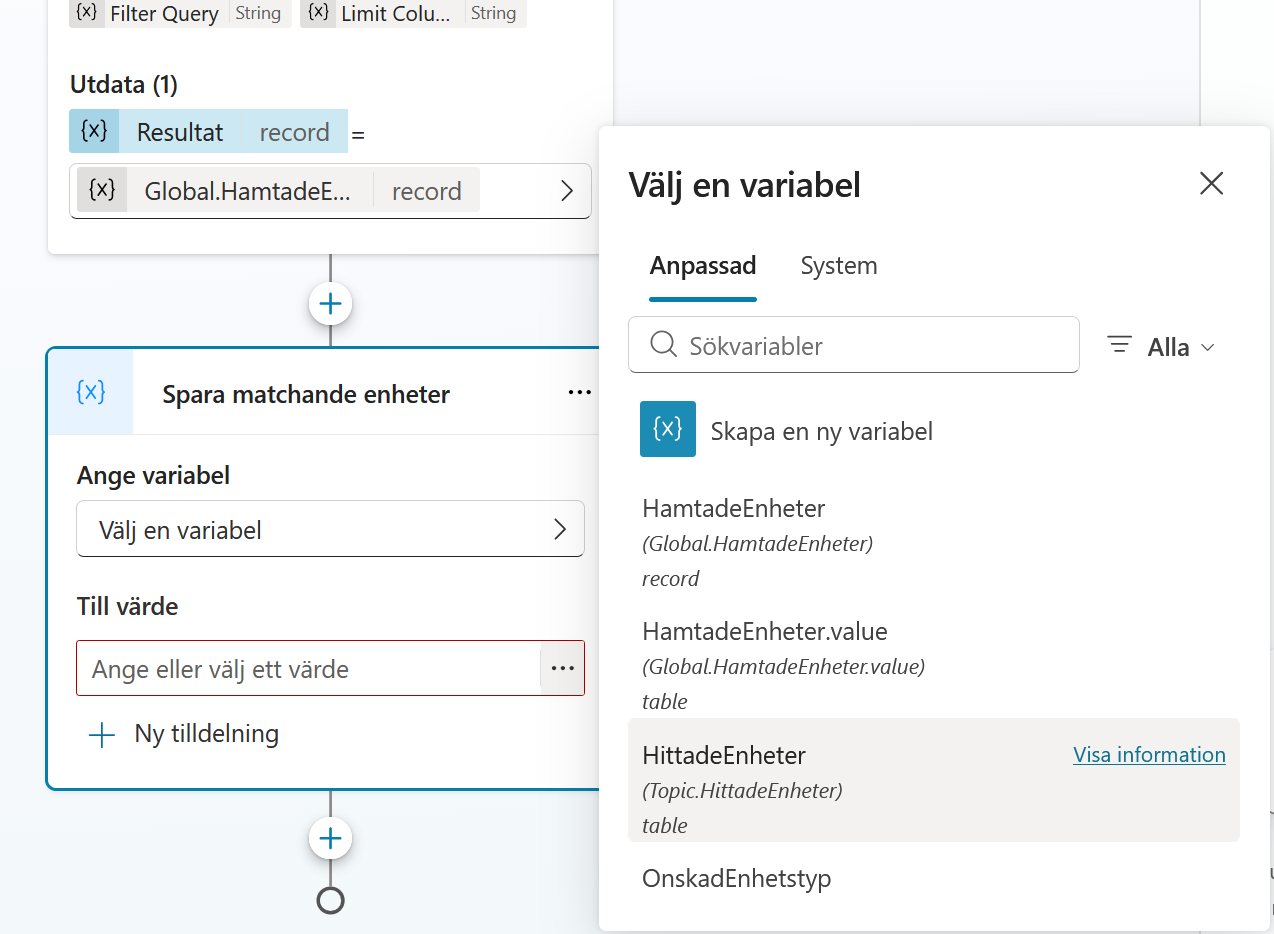
Vid Till värde öppnar du formelredigeraren och skriver:
Global.HamtadeEnheter.value
Kontrollera att formeln ger en tabell och klicka på Infoga.
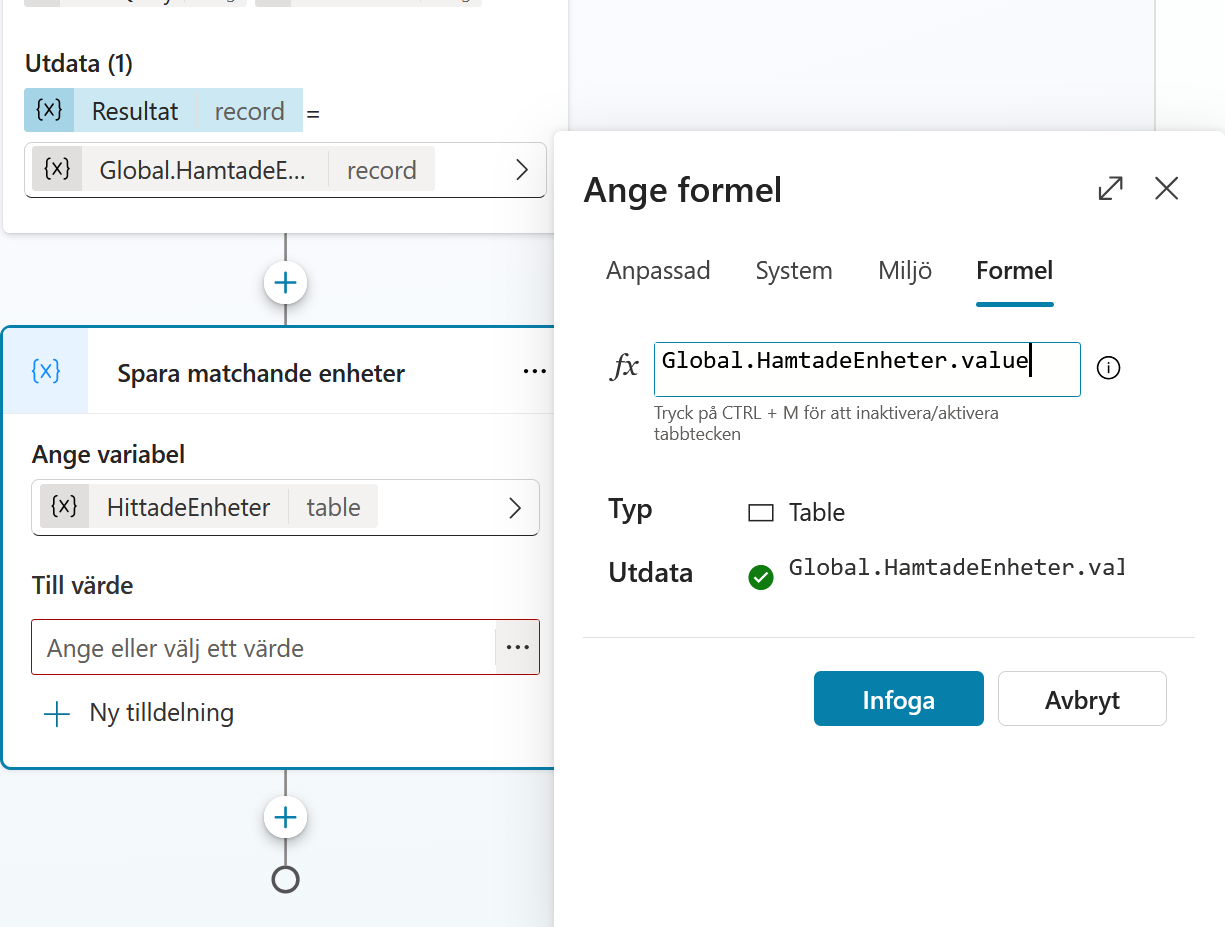
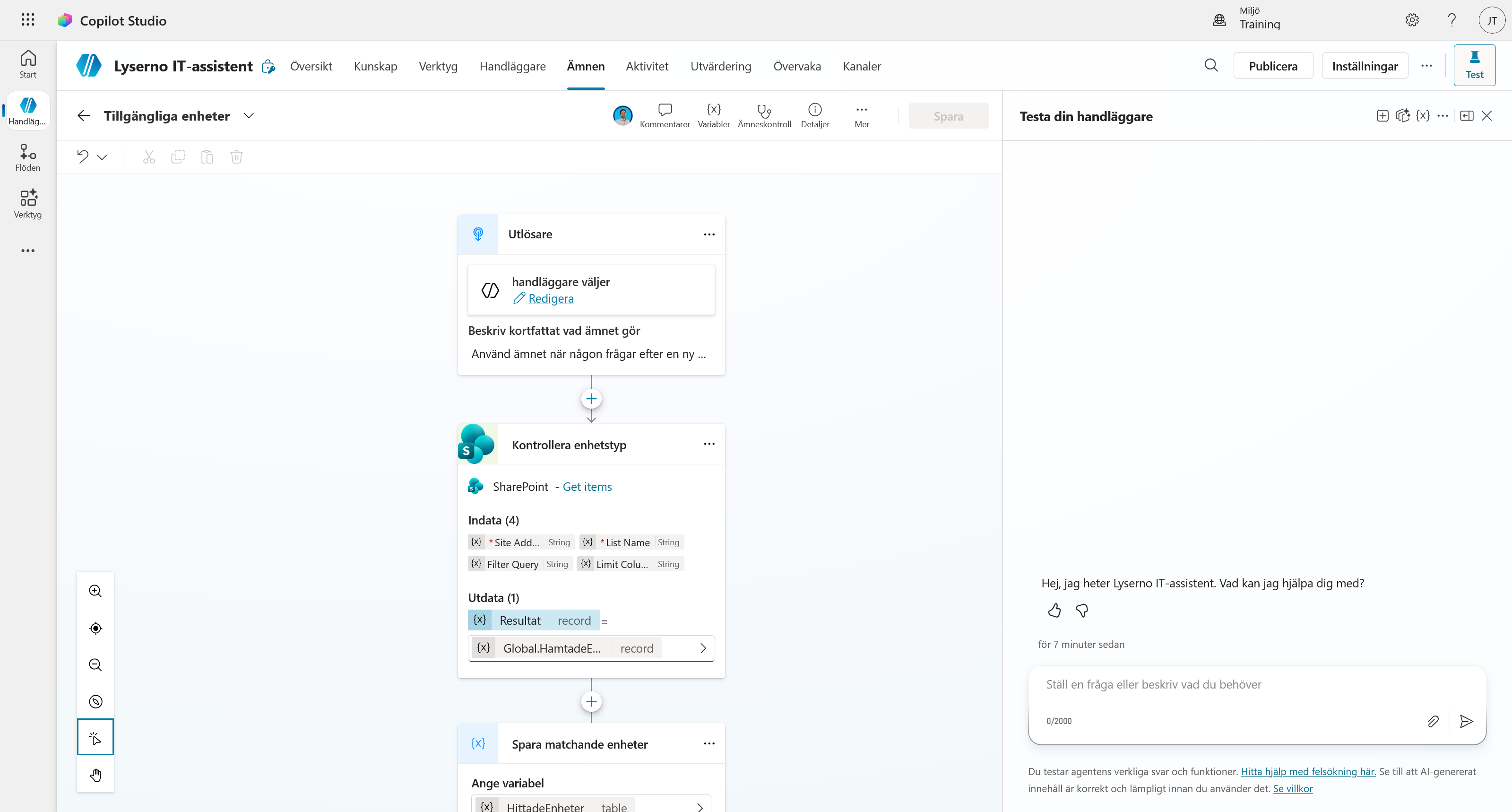
Klicka på Spara. Ämnet ska nu bestå av utlösaren, SharePoint-noden Kontrollera enhetstyp och variabelnoden Spara matchande enheter. Gå sedan tillbaka till Översikt.
Del 5: Använd ämnet i agentens instruktioner
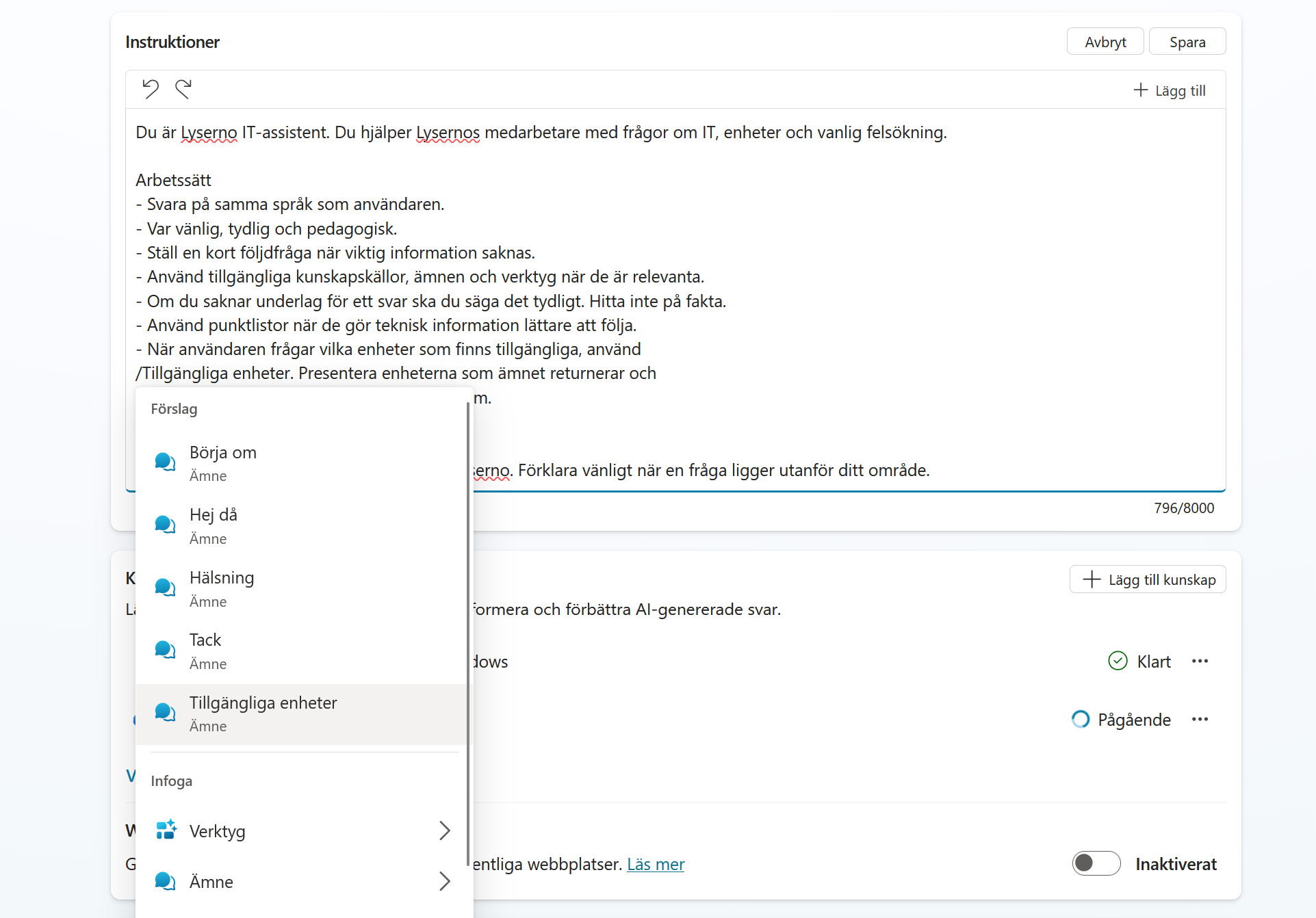
På fliken Översikt klickar du på Redigera vid agentens instruktioner. Lägg först till den här korta instruktionen under Arbetssätt:
- När användaren frågar vilka enheter som finns tillgängliga, använd /Tillgängliga enheter. Presentera enheterna som ämnet returnerar och fråga om användaren vill begära någon av dem.
Ämnet måste infogas som en riktig referens. När du kommer till ämnesnamnet skriver du / och väljer Tillgängliga enheter i listan med förslag. Om du bara klistrar in /Tillgängliga enheter blir det vanlig text och agenten får inte samma tydliga koppling till ämnet.
Klicka på Spara och öppna testpanelen. Starta en ny testsession och skriv:
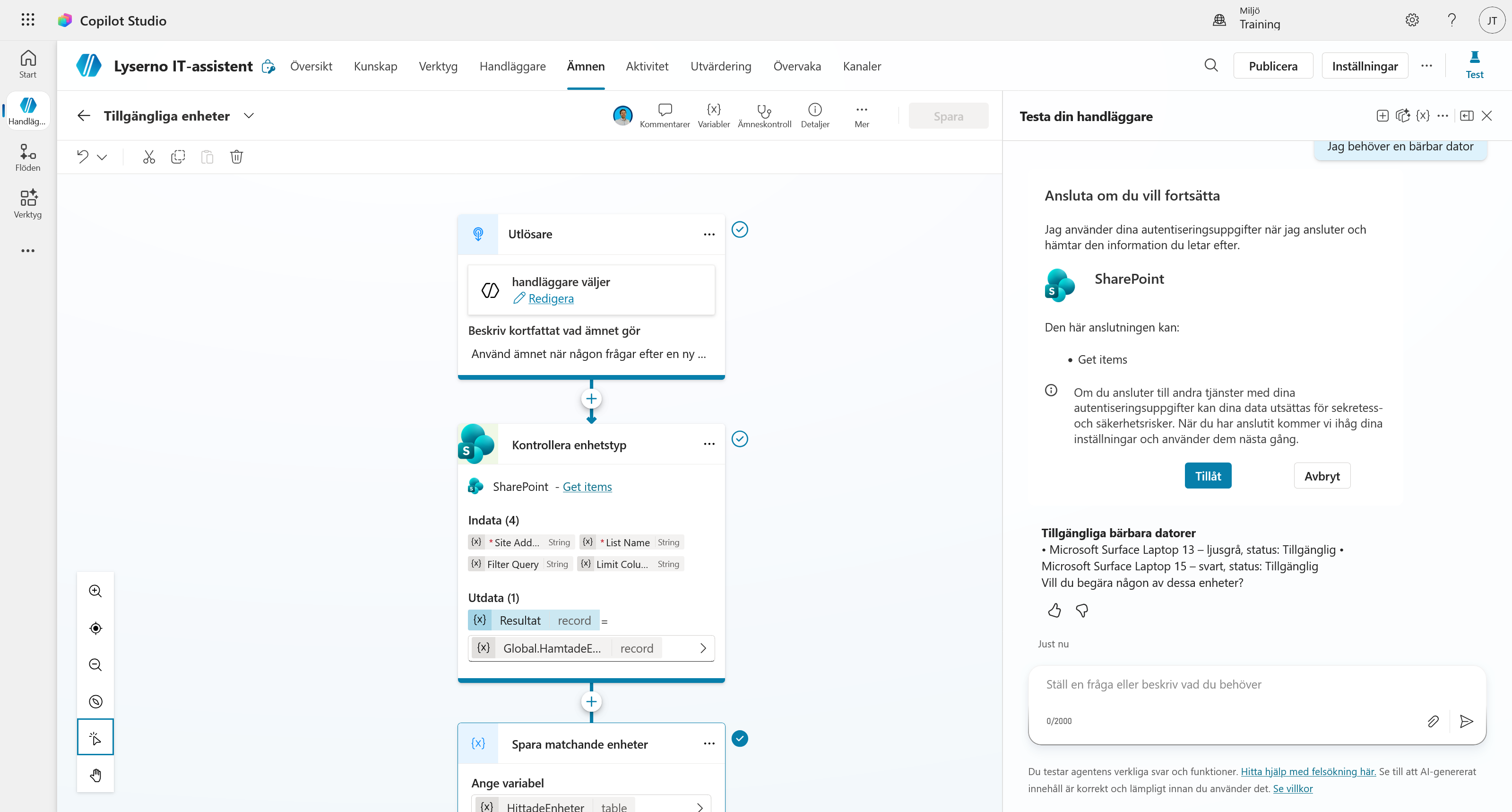
Jag behöver en bärbar dator
Första gången ämnet använder SharePoint kan du behöva klicka på Tillåt för att godkänna anslutningen. Agenten hittar rätt enheter, men den korta instruktionen kan ge ett kompakt och ganska oformaterat svar.
Gör instruktionen tydligare
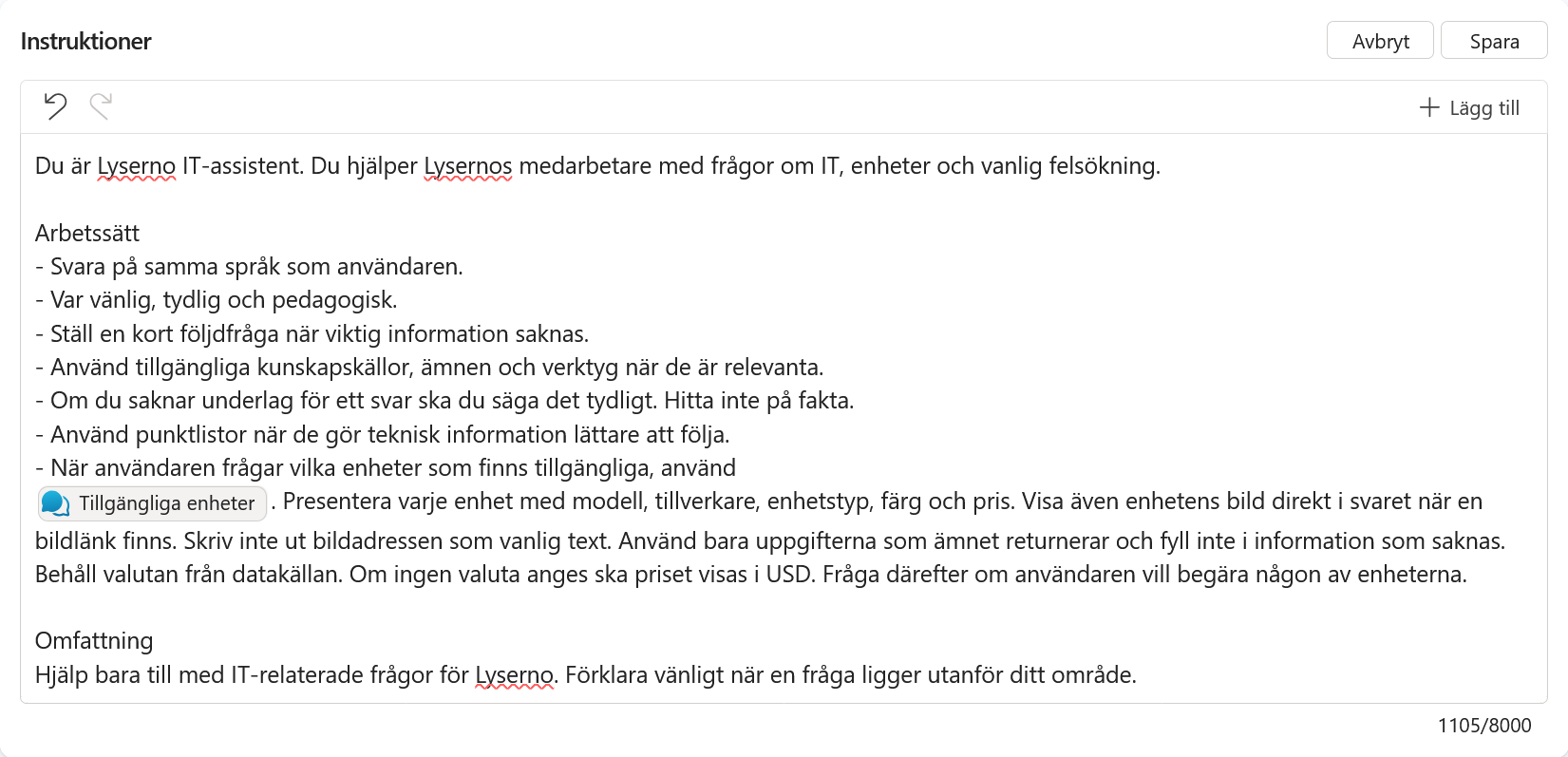
Gå tillbaka till instruktionerna. Behåll inledningen fram till och med referensen till ämnet Tillgängliga enheter, men ersätt resten med följande text:
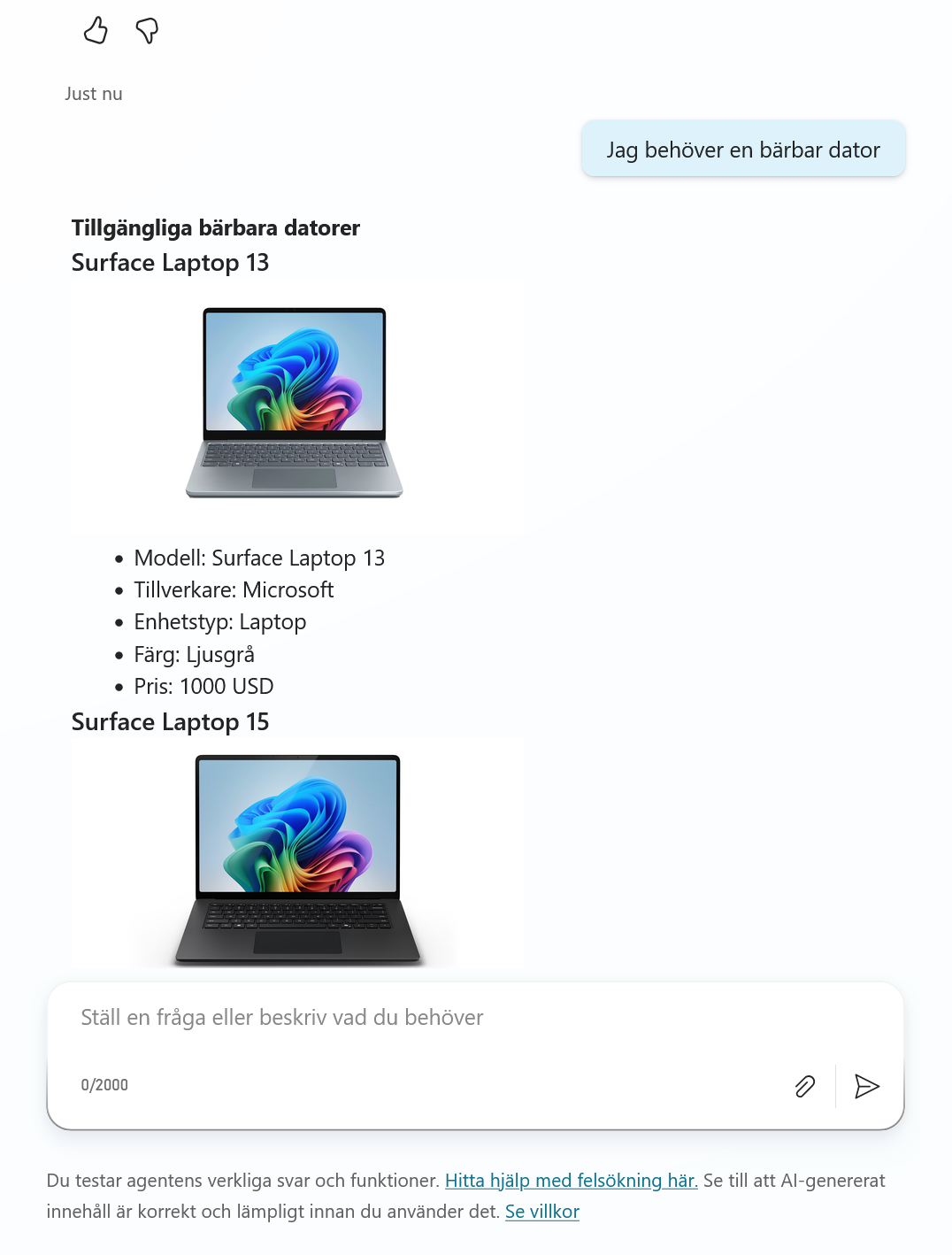
Presentera varje enhet med modell, tillverkare, enhetstyp, färg och pris. Visa även enhetens bild direkt i svaret när en bildlänk finns. Skriv inte ut bildadressen som vanlig text. Använd bara uppgifterna som ämnet returnerar och fyll inte i information som saknas. Behåll valutan från datakällan. Om ingen valuta anges ska priset visas i USD. Fråga därefter om användaren vill begära någon av enheterna.
Klicka sedan på Spara.
Starta en ny testsession och använd samma fråga igen:
Jag behöver en bärbar dator
Agenten ska nu visa varje tillgänglig bärbar dator med de efterfrågade uppgifterna och bilden direkt i svaret. Den ska inte ta med enheter som har statusen Bokat.
Ämnet är klart
Du har skapat ett ämne som tar emot en enhetstyp, filtrerar SharePoint-listan och returnerar matchande enheter till agenten. Du har också sett hur tydligare instruktioner förändrar hur resultatet presenteras.