10. Koppla flödet till ämnet och testa hela kedjan
Ämnet kan nu samla in användarens godkännande, och agentflödet kan skapa arbetsordern. I det här kapitlet kopplar vi ihop dem. Därefter visar ämnet resultatet, avslutar processen och vi testar hela vägen från felanmälan till arbetsorder och bekräftelsemejl.
När kapitlet är klart har du:
- lagt till Skapa godkänd arbetsorder i den godkända grenen
- kopplat ämnets indata till agentflödets indata
- byggt ett slutmeddelande med flödets utdata
- hanterat en saknad tekniker med ett Power Fx-uttryck
- avslutat alla ämnen efter en skapad arbetsorder
- uppdaterat agentens instruktioner
- verifierat resultatet i chatten, mejlet och T-Berg D&U
Del 1: Lägg till det publicerade flödet
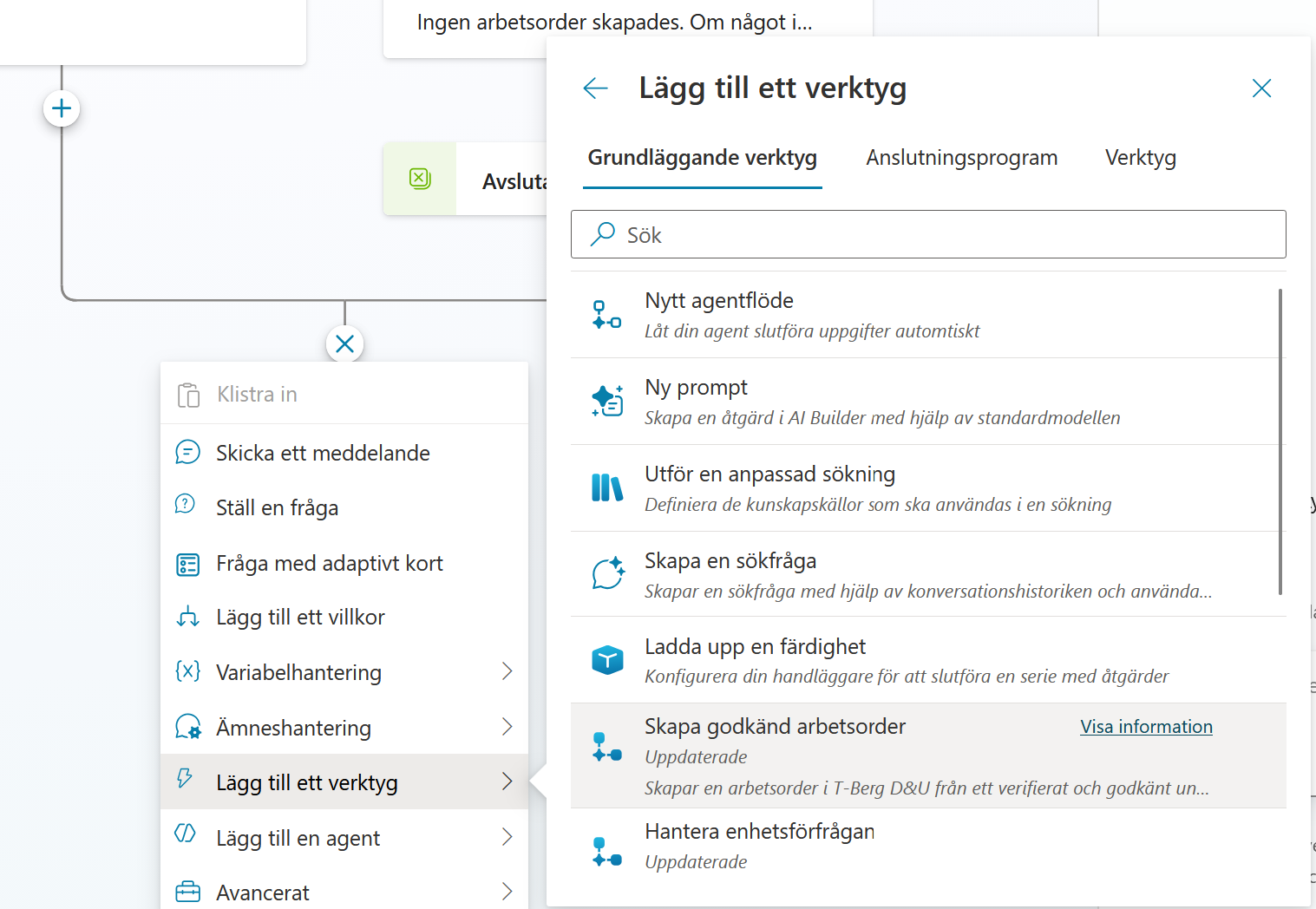
Gå tillbaka till ämnet Granska och skapa arbetsorder. Ställ dig vid plustecknet i den godkända grenen under villkoret Kontrollera godkännande.
Välj Lägg till ett verktyg. Det publicerade flödet Skapa godkänd arbetsorder ska visas i listan. Om det inte syns direkt kan du söka efter namnet.
Välj flödet. Nodens namn är redan rätt och ska inte ändras.
Del 2: Koppla ämnets indata till flödet
Flödet behöver sex värden. De första fem kommer från ämnets indatavariabler. Rapportörens namn hämtas från den inloggade användaren.
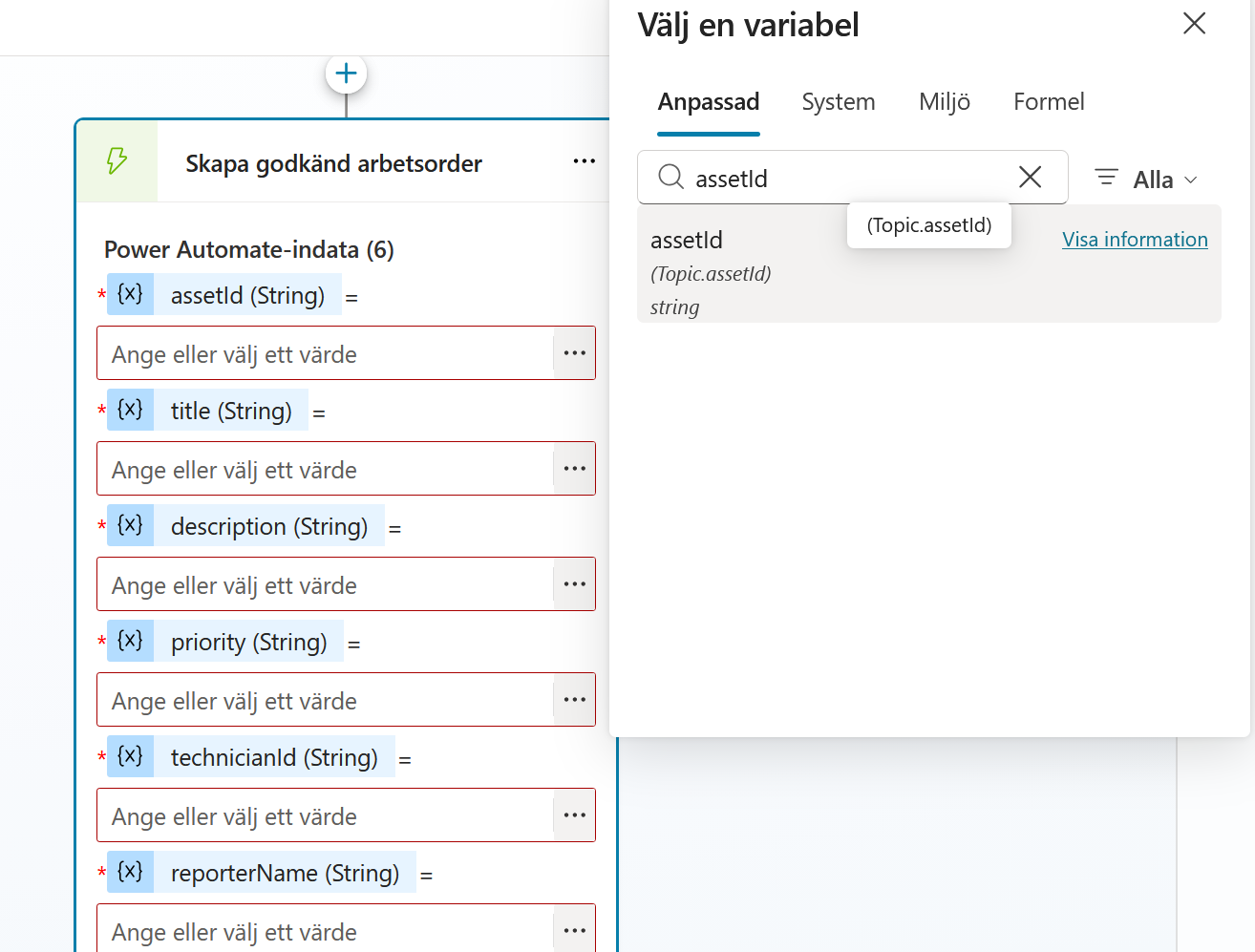
Koppla assetId
Öppna variabelväljaren för assetId. Sök efter:
assetId
Välj assetId under Anpassad. Fältet ska visa Topic.assetId.
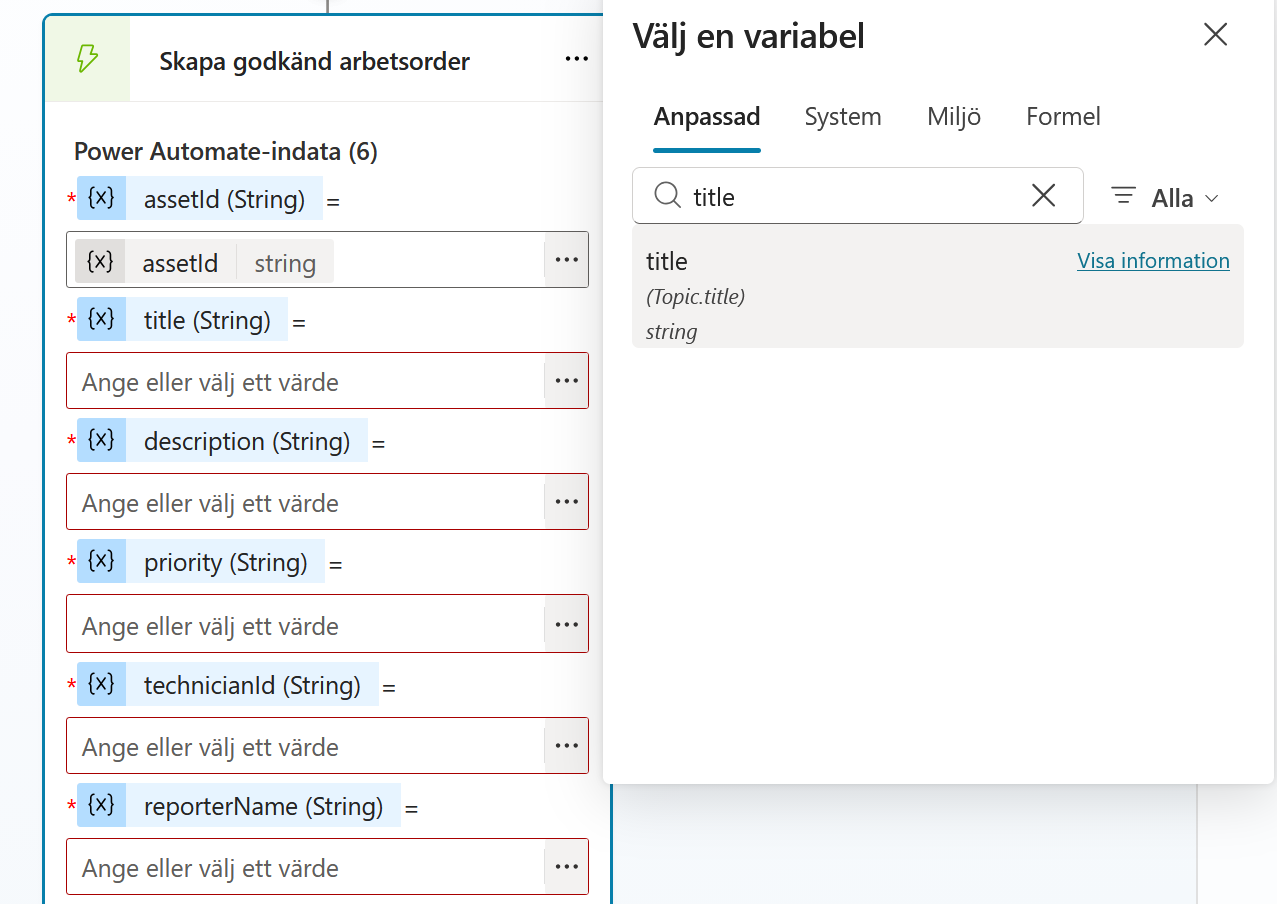
Koppla title
Öppna variabelväljaren för title, sök efter följande värde och välj det under Anpassad:
title
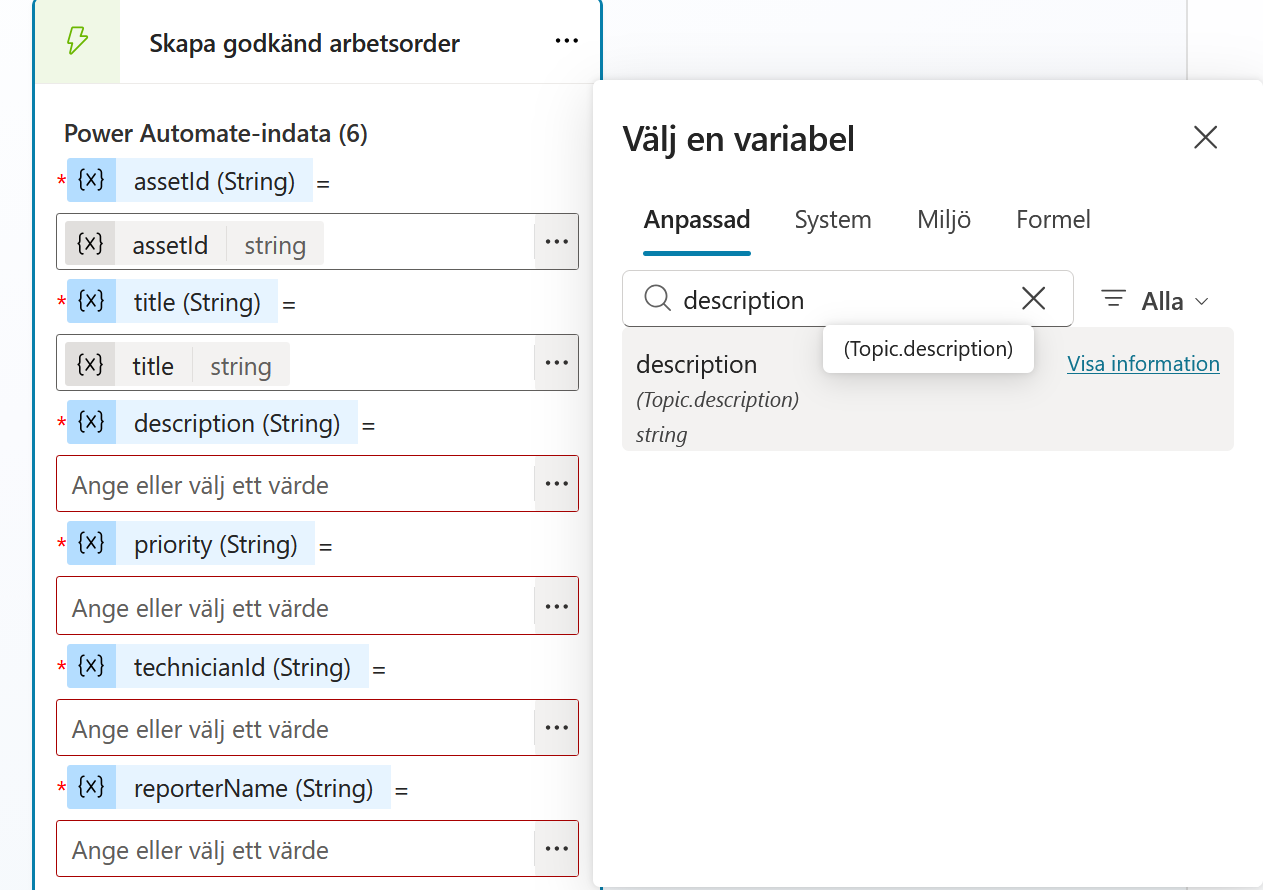
Koppla description
Öppna variabelväljaren för description, sök efter följande värde och välj det under Anpassad:
description
Koppla priority
Öppna variabelväljaren för priority, sök efter följande värde och välj det under Anpassad:
priority
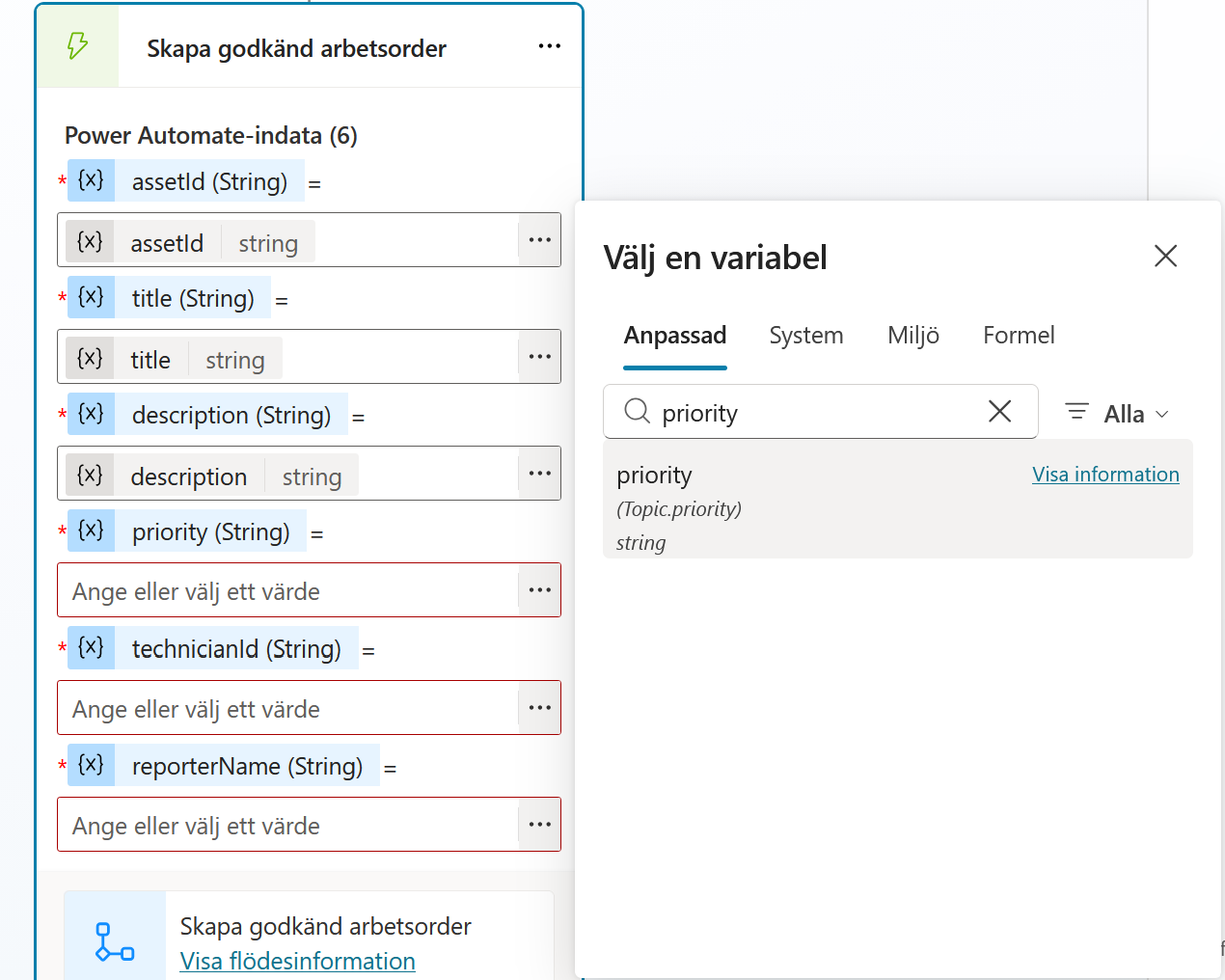
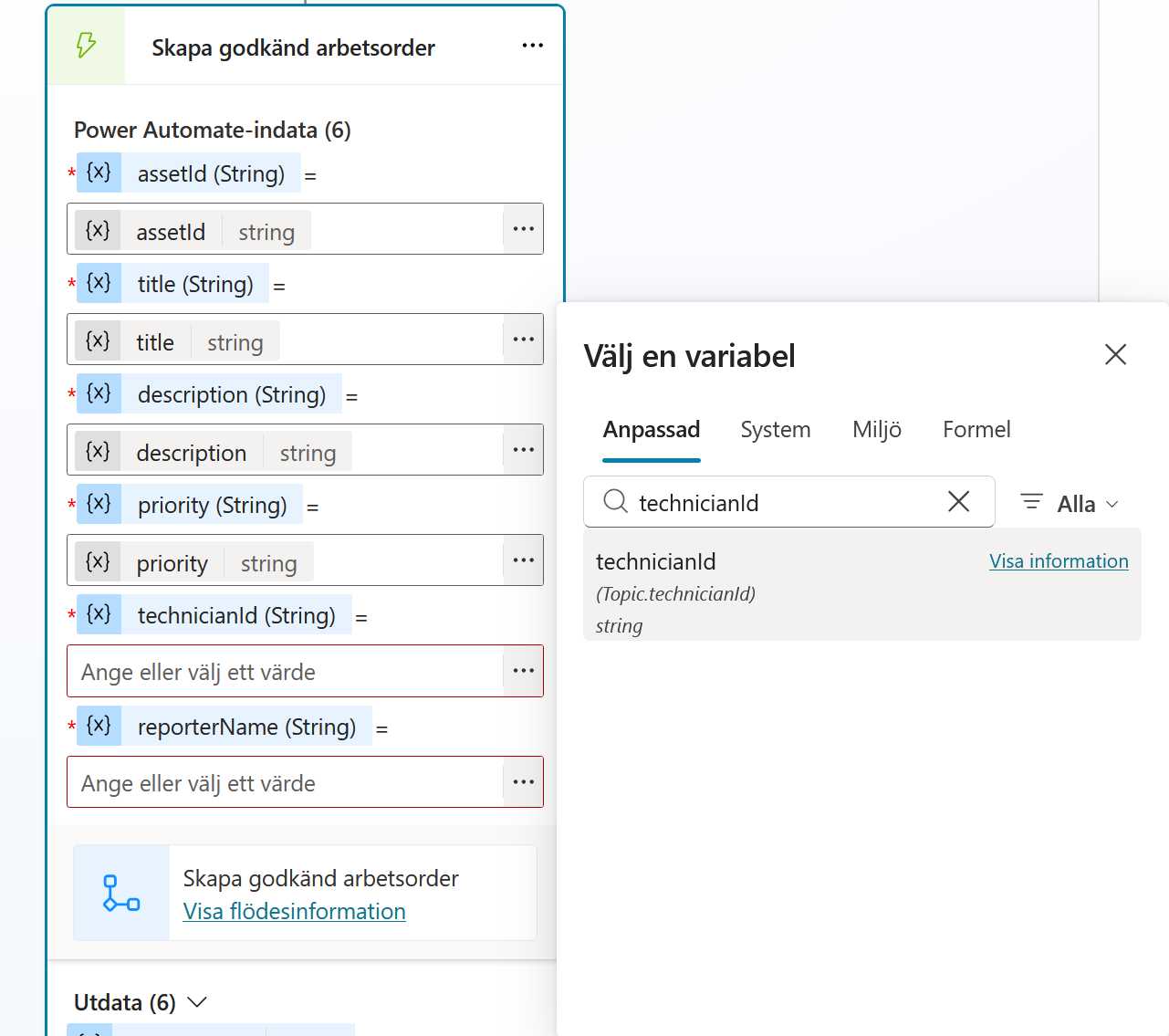
Koppla technicianId
Öppna variabelväljaren för technicianId, sök efter följande värde och välj det under Anpassad:
technicianId
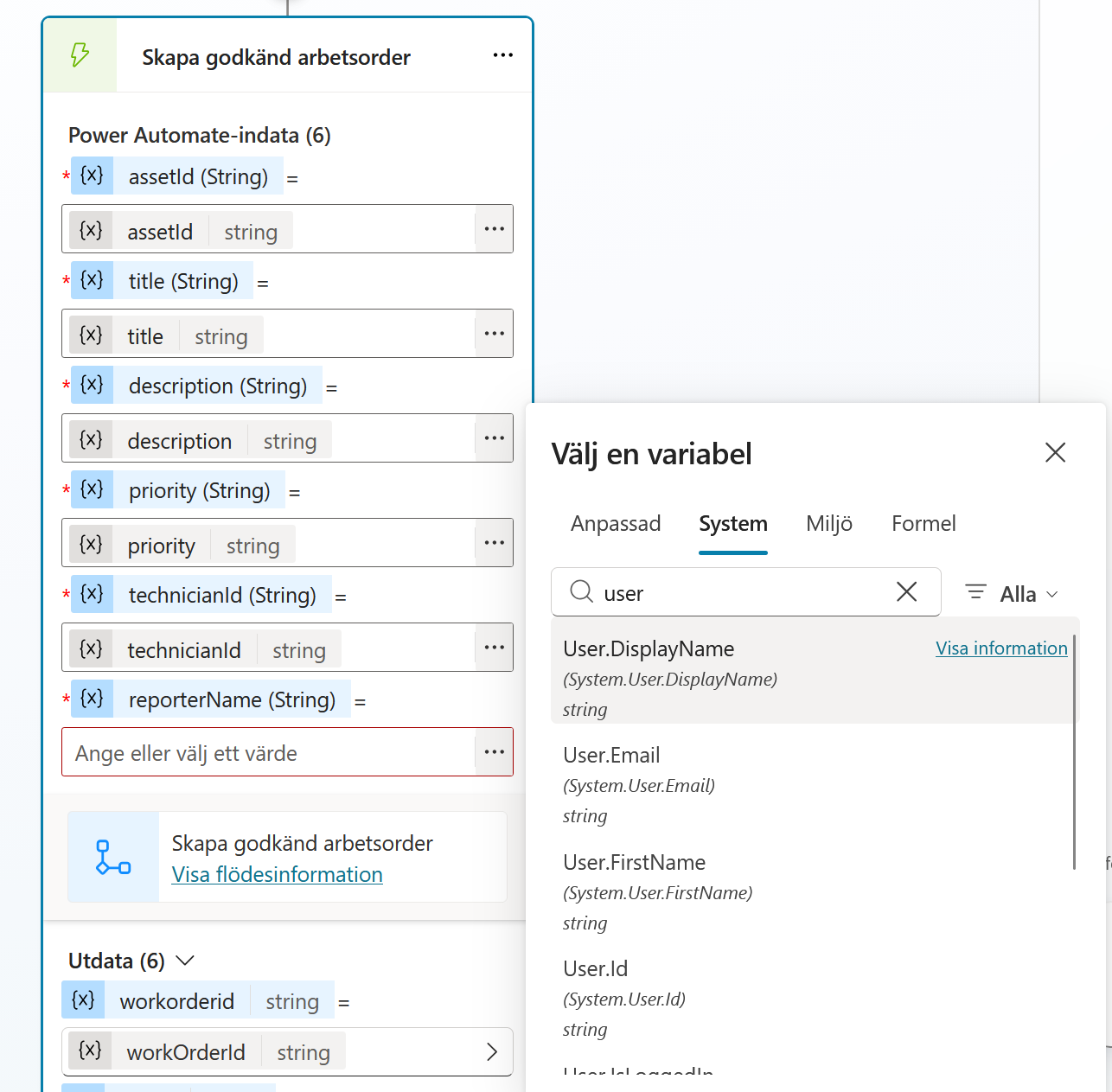
Koppla reporterName
Öppna variabelväljaren för reporterName och gå till fliken System. Sök efter:
user
Välj User.DisplayName. Fältet ska visa System.User.DisplayName.
Kontrollera också att flödets utdata är kopplade till följande ämnesvariabler:
| Utdata från flödet | Ämnesvariabel |
|---|---|
workorderid |
workOrderId |
status |
status |
assetid |
assetId |
technicianname |
technicianName |
createdat |
createdAt |
description |
description |
Variablerna används efter flödesnoden. De ska vara ämnesspecifika, inte globala.
Del 3: Lägg till meddelandet efter skapad arbetsorder
Ställ dig under flödesnoden och välj Skicka ett meddelande.
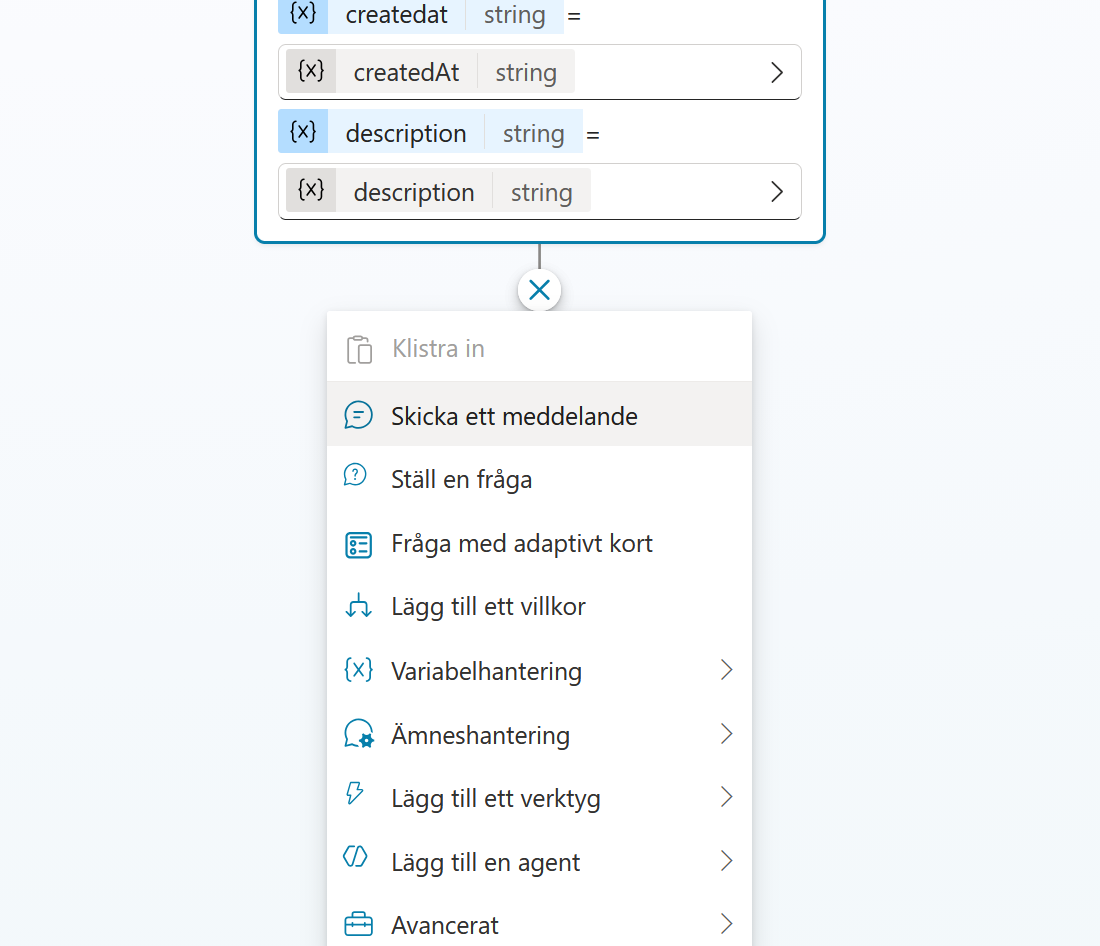
Byt namn på noden till:
Bekräfta skapad arbetsorder
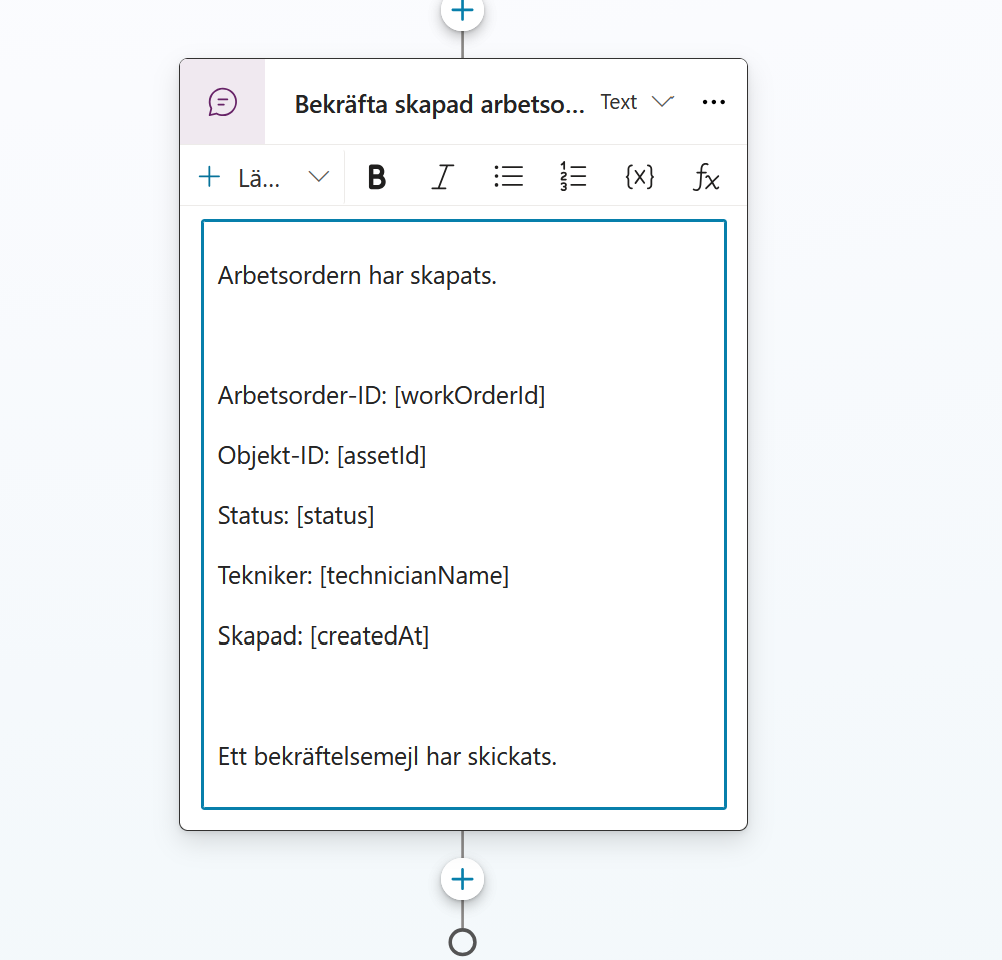
Klistra in följande text i meddelandet:
Arbetsordern har skapats.

Arbetsorder-ID: [workOrderId]
Objekt-ID: [assetId]
Status: [status]
Tekniker: [technicianName]
Skapad: [createdAt]

Ett bekräftelsemejl har skickats.
Markera de fem raderna från Arbetsorder-ID till Skapad och välj Punktlista i verktygsfältet.
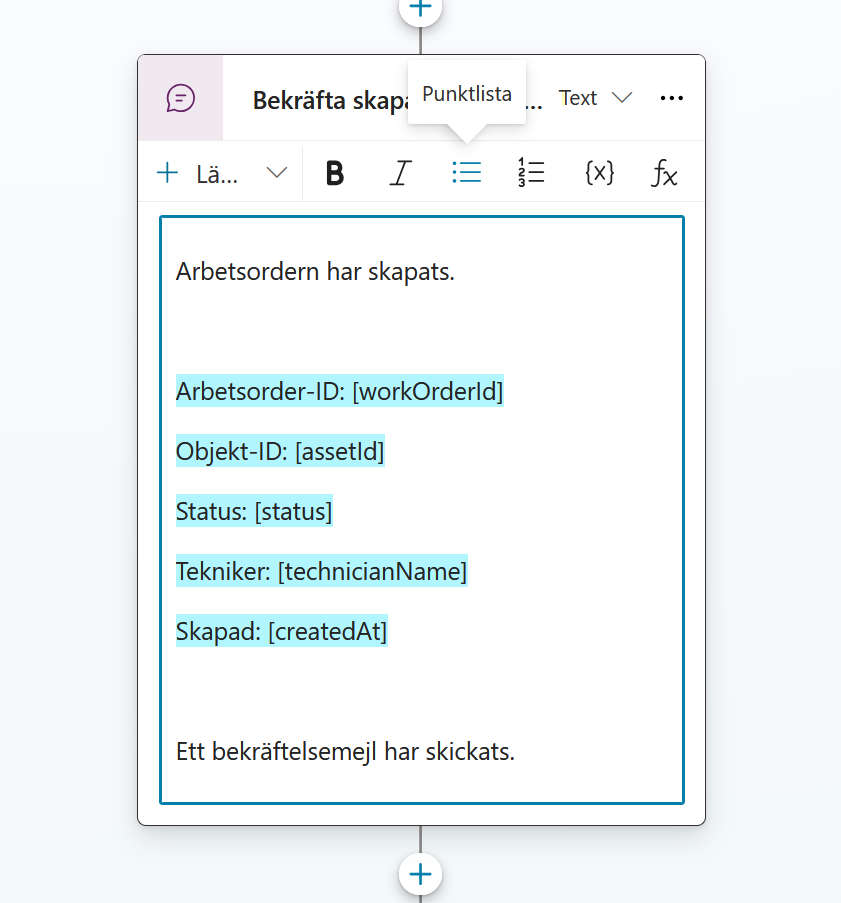
Kontrollera att endast resultatraderna ingår i punktlistan.
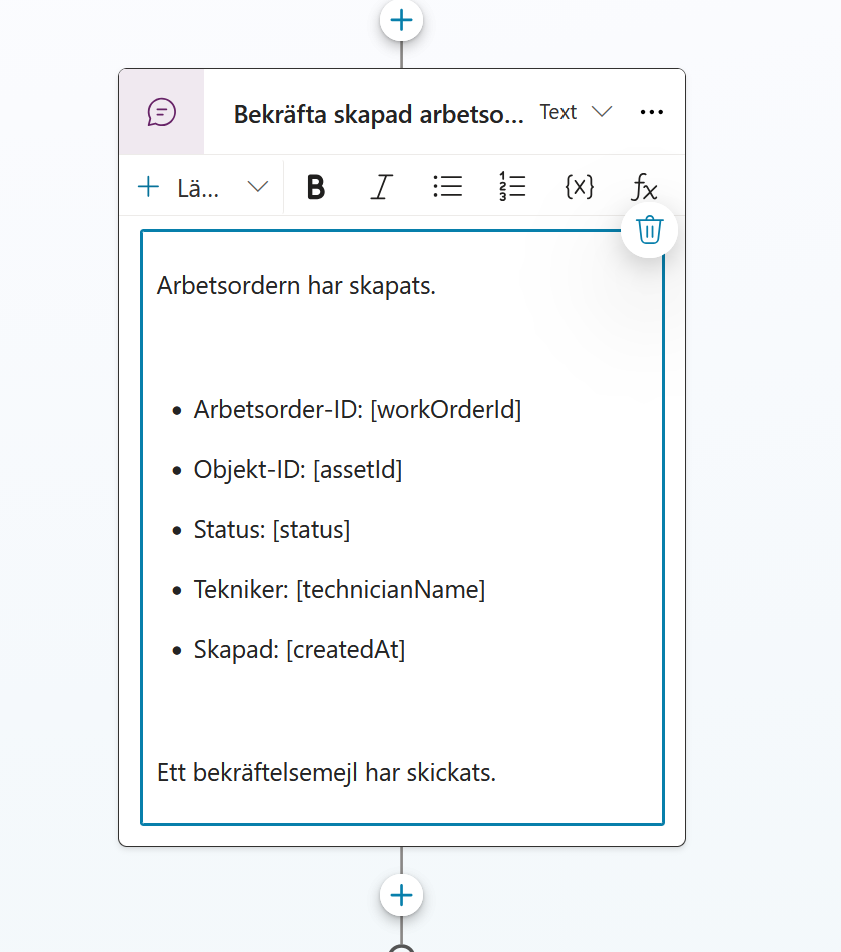
Del 4: Ersätt platshållarna med flödets utdata
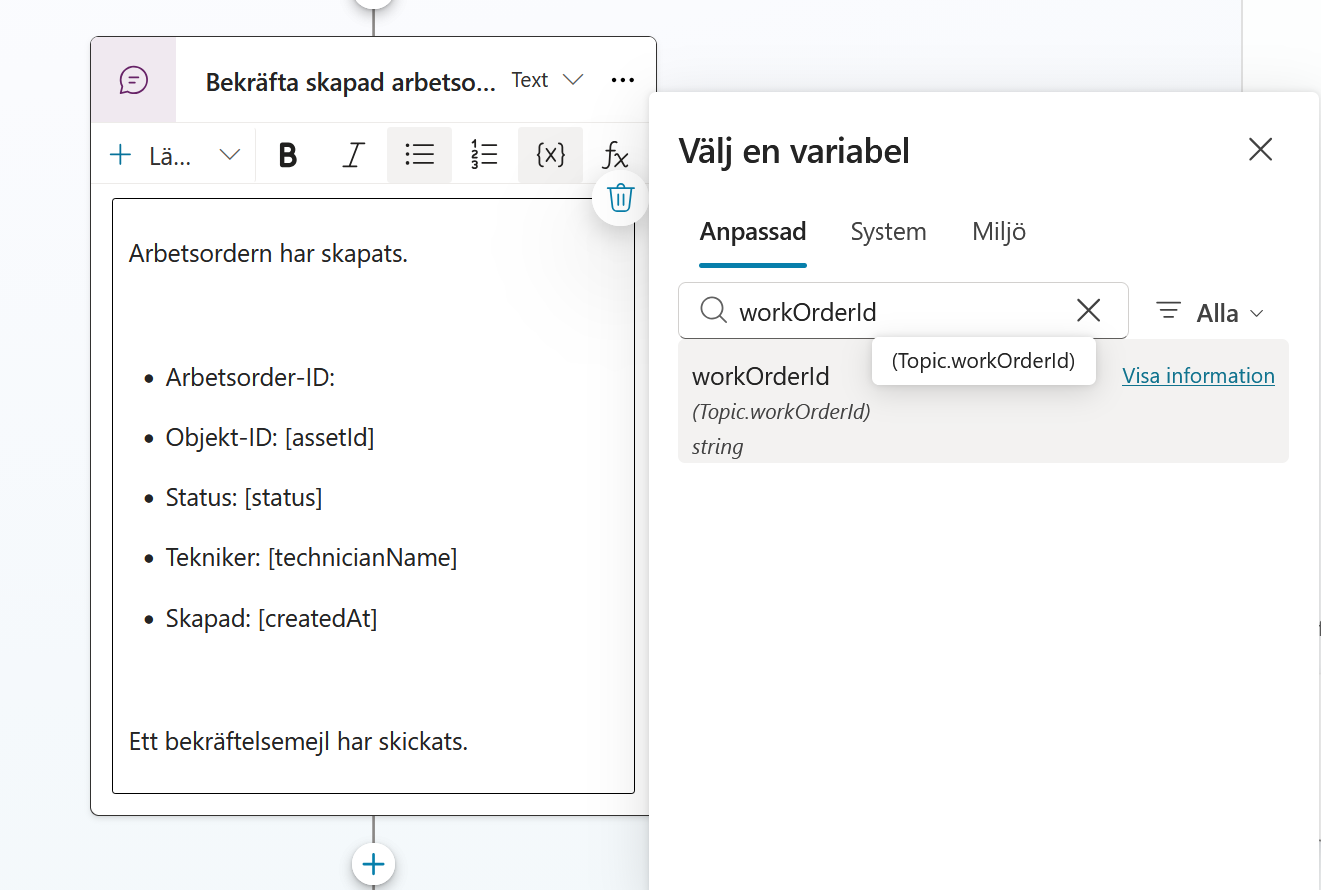
Ta bort en platshållare i taget och låt markören stå kvar efter etiketten. Öppna variabelväljaren med {x}, sök efter variabeln och välj den under Anpassad.
Arbetsorder-ID
Ersätt [workOrderId] med:
workOrderId
Välj Topic.workOrderId.
Objekt-ID
Ersätt [assetId] med:
assetId
Välj Topic.assetId.
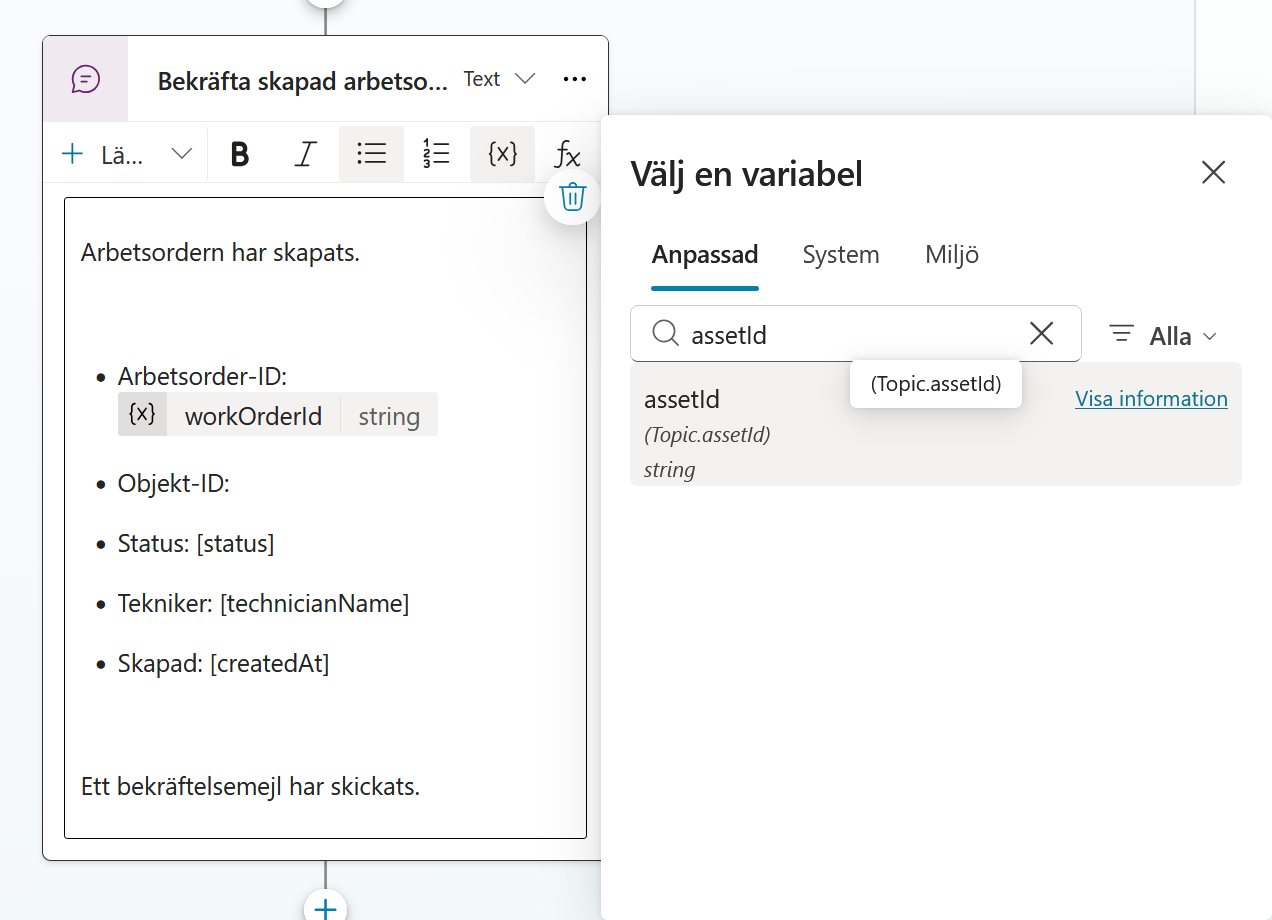
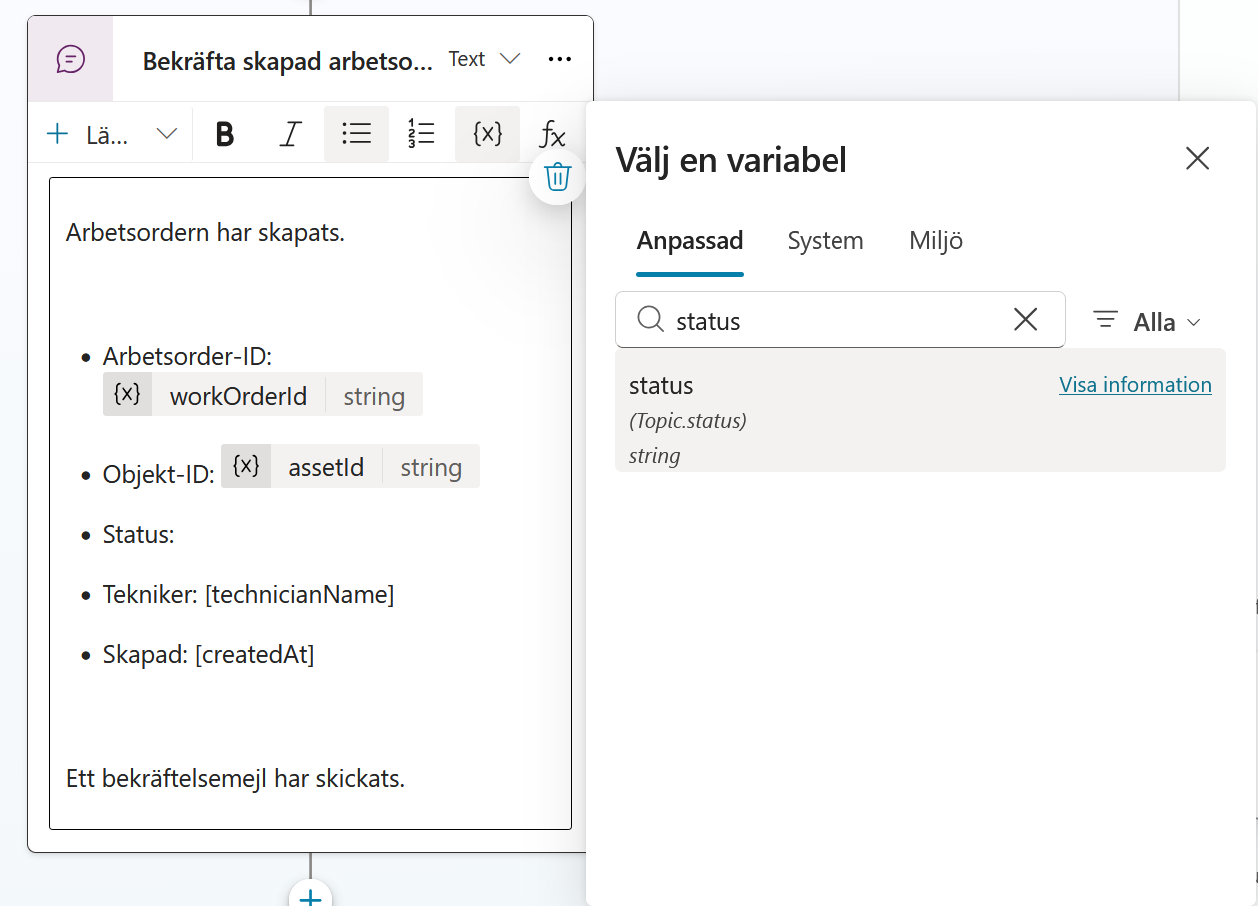
Status
Ersätt [status] med:
status
Välj Topic.status.
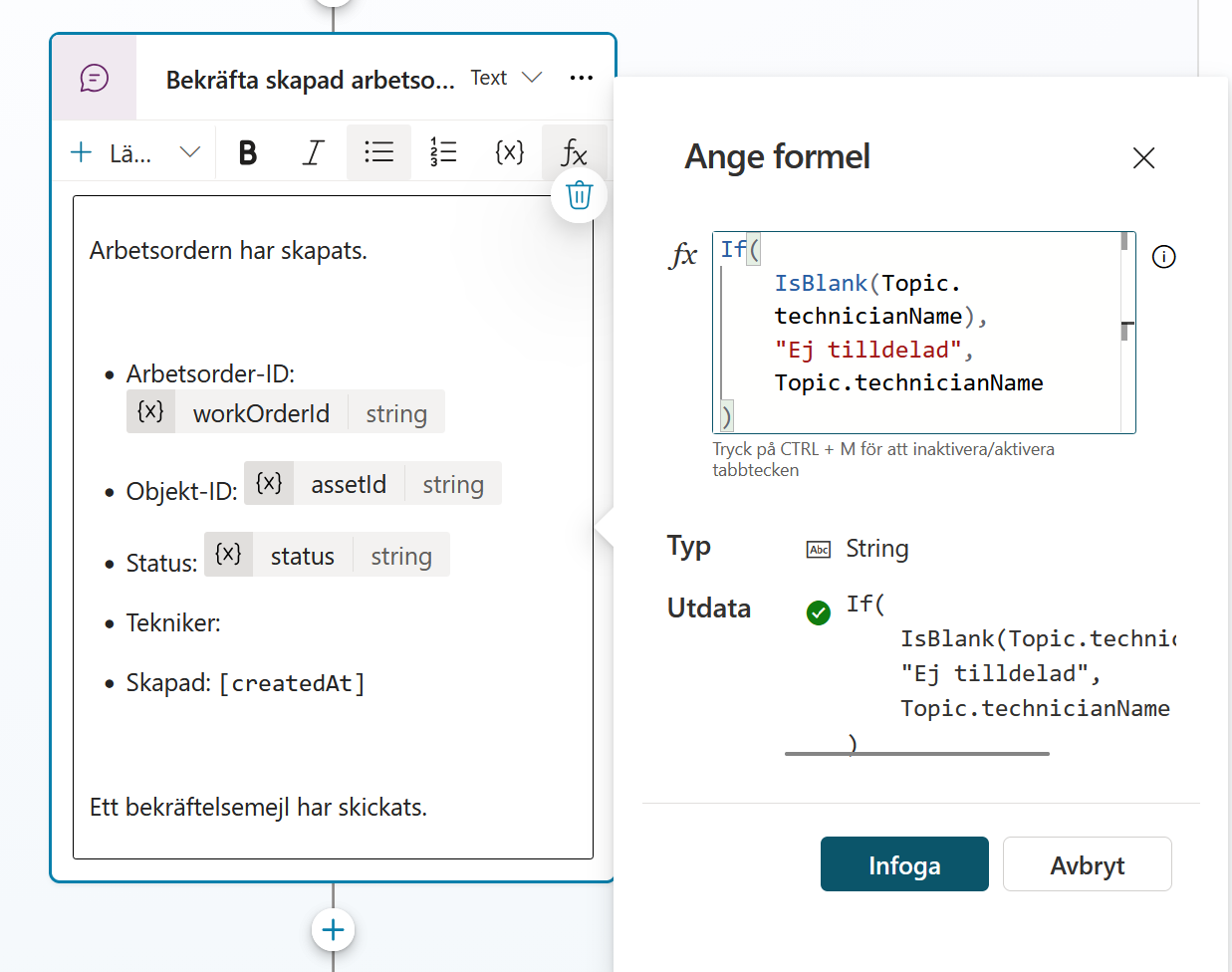
Tekniker
technicianName kan vara tomt när ingen tekniker har tilldelats. Ta bort [technicianName], välj fx och klistra in följande formel:
If(
    IsBlank(Topic.technicianName),
    "Ej tilldelad",
    Topic.technicianName
)
Kontrollera den gröna bocken och välj Infoga.
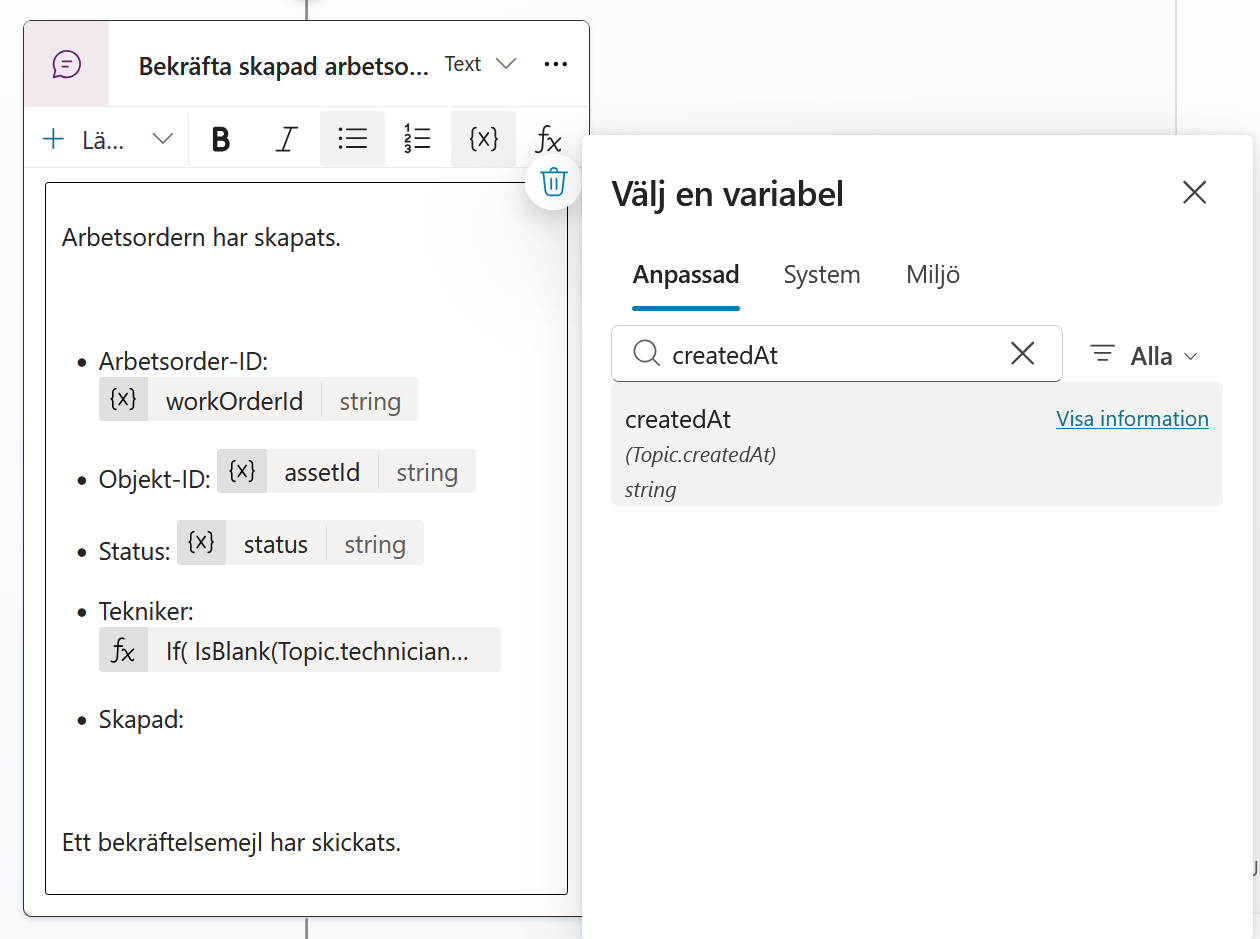
Skapad
Ersätt [createdAt] med:
createdAt
Välj Topic.createdAt.
Varför kontrollerar vi technicianName?
Flödet kan skapa en arbetsorder med technicianId satt till UNASSIGNED. Då kan connectorn returnera ett tomt technicianName. Formeln visar Ej tilldelad i stället för en tom punkt i bekräftelsen.
Del 5: Avsluta processen
Ställ dig under meddelandenoden. Välj Ämneshantering > Avsluta alla ämnen.
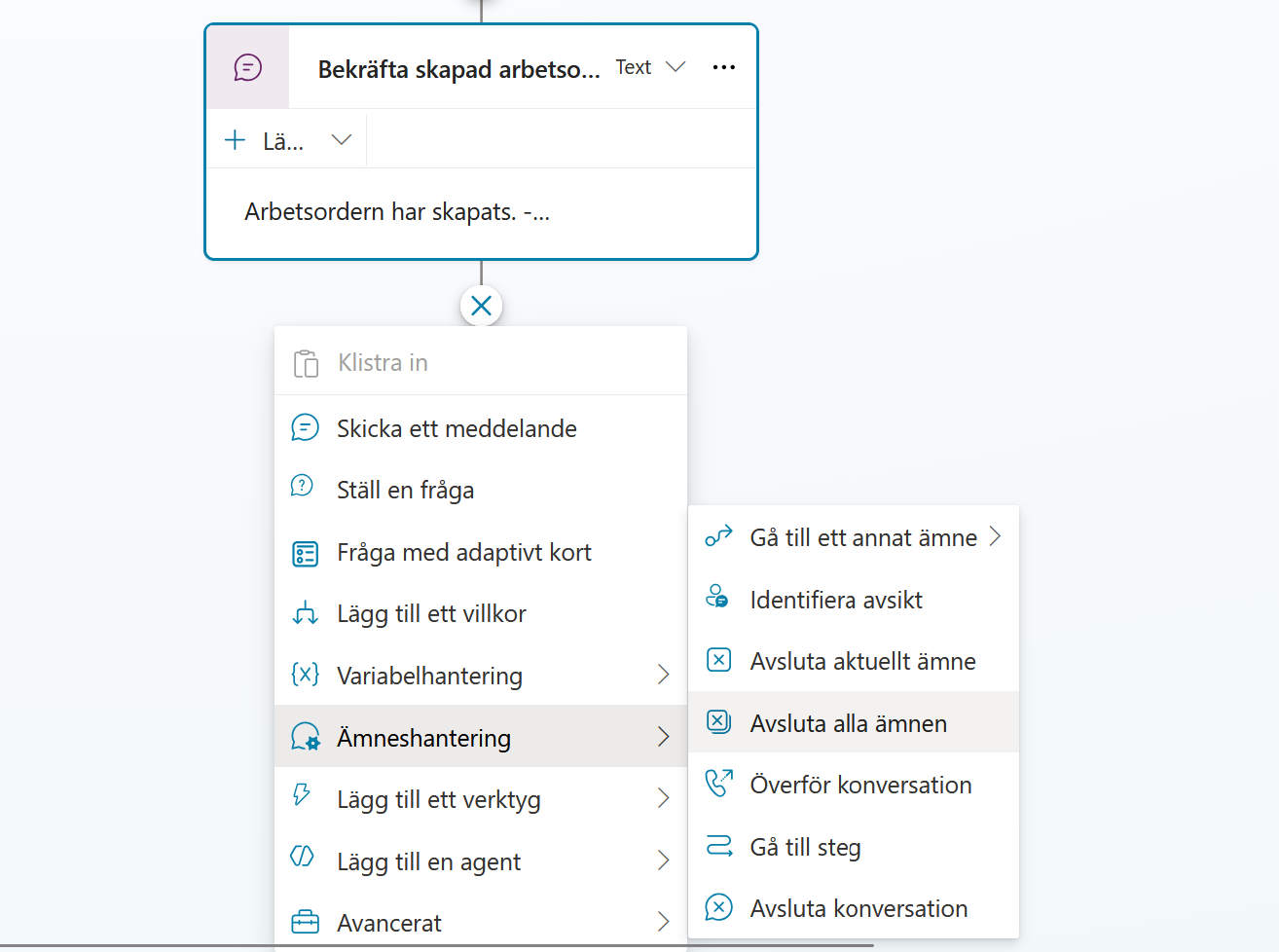
Processen ska sluta efter bekräftelsen. Då fortsätter inte agenten med ett extra genererat svar efter att arbetsordern har skapats.
Välj Spara.
Del 6: Uppdatera agentens instruktioner
Gå tillbaka till agentens Översikt och öppna instruktionerna. Lägg in följande block efter avsnittet Efter verifieringen och före Regler:
Skapa arbetsorder
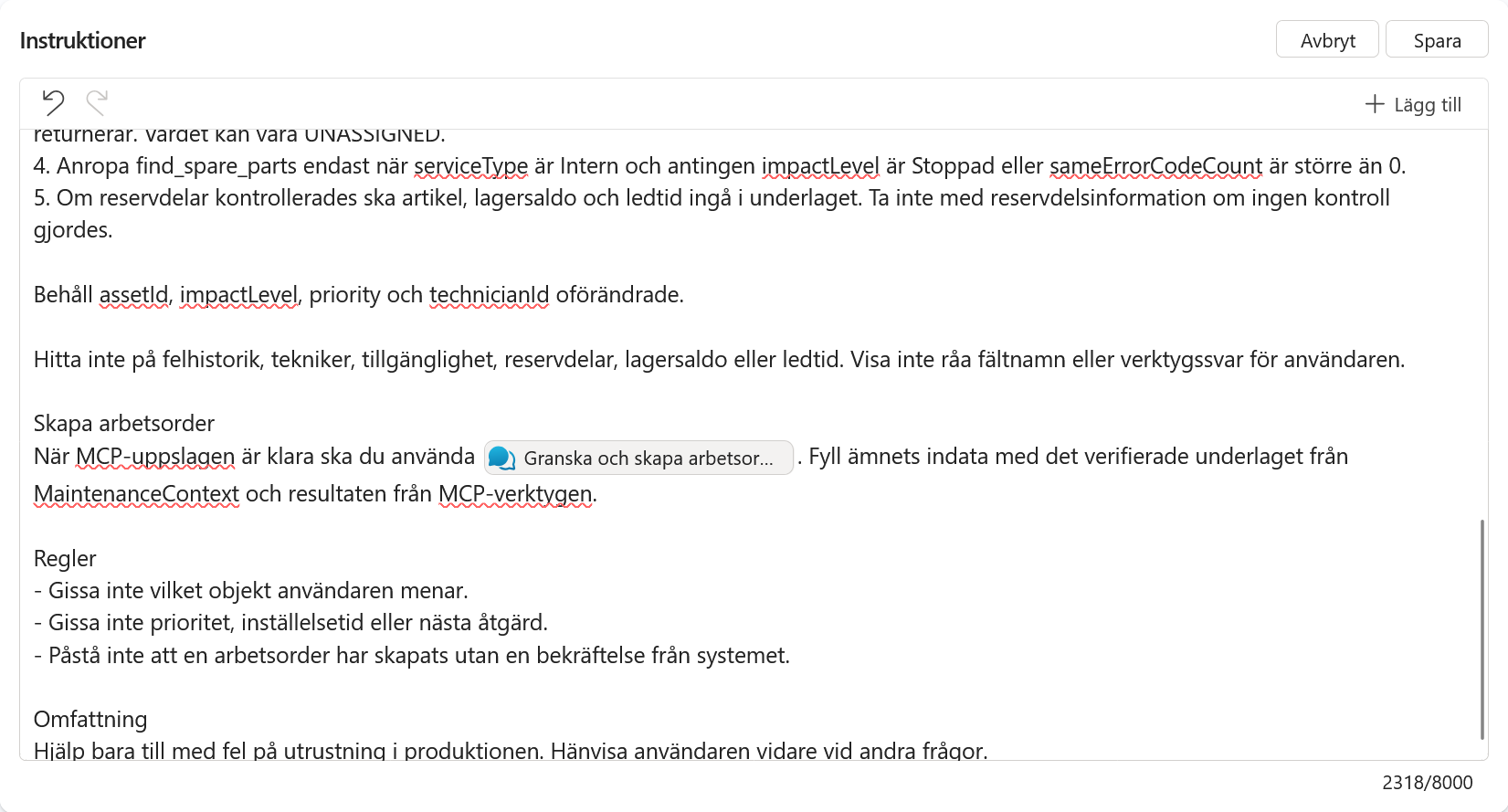
När MCP-uppslagen är klara ska du använda /Granska och skapa arbetsorder. Fyll ämnets indata med det verifierade underlaget från MaintenanceContext och resultaten från MCP-verktygen.
Skriv snedstrecket och börja skriva ämnets namn. Välj Granska och skapa arbetsorder i förslagslistan så att texten blir en riktig ämnesreferens.
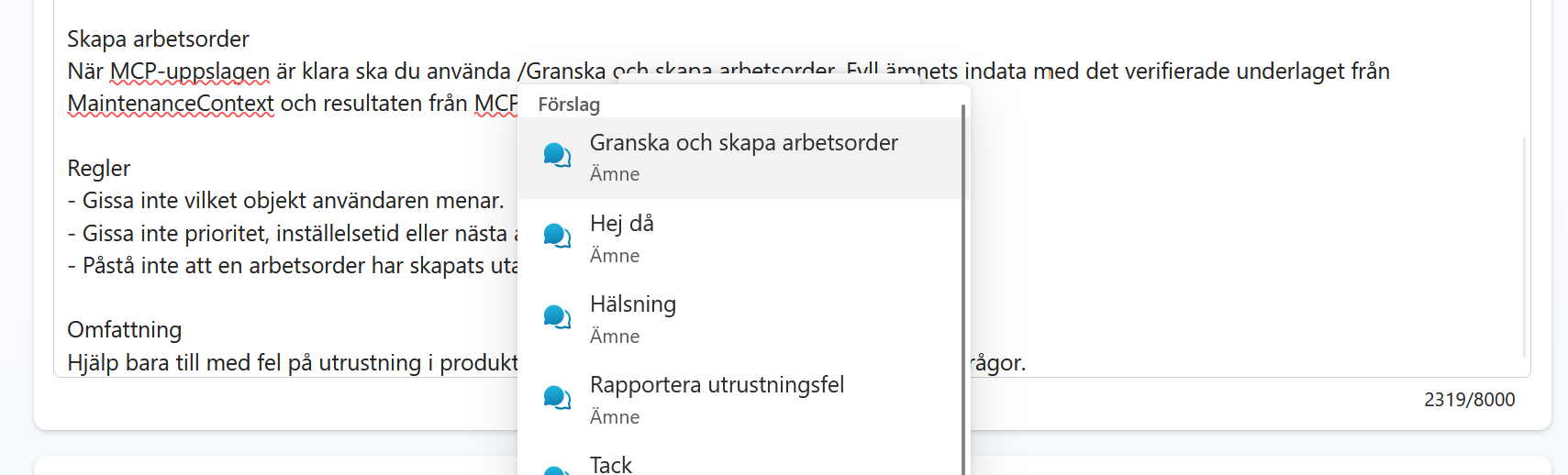
Kontrollera att ämnet visas som en referens i instruktionen och välj Spara.
Del 7: Testa hela processen
Öppna testchatten och skriv:
En pump fungerar inte som den ska.
Bifoga en av testbilderna som du laddade ner i kapitel 6. Låt agenten verifiera objektet och genomföra MCP-uppslagen. När det adaptiva kortet visas väljer du Godkänn och skapa.
Efter en lyckad körning ska chatten visa:
- arbetsorder-ID
- objekt-ID
- status
- teknikerns namn eller Ej tilldelad
- tidpunkten då arbetsordern skapades
- att ett bekräftelsemejl har skickats
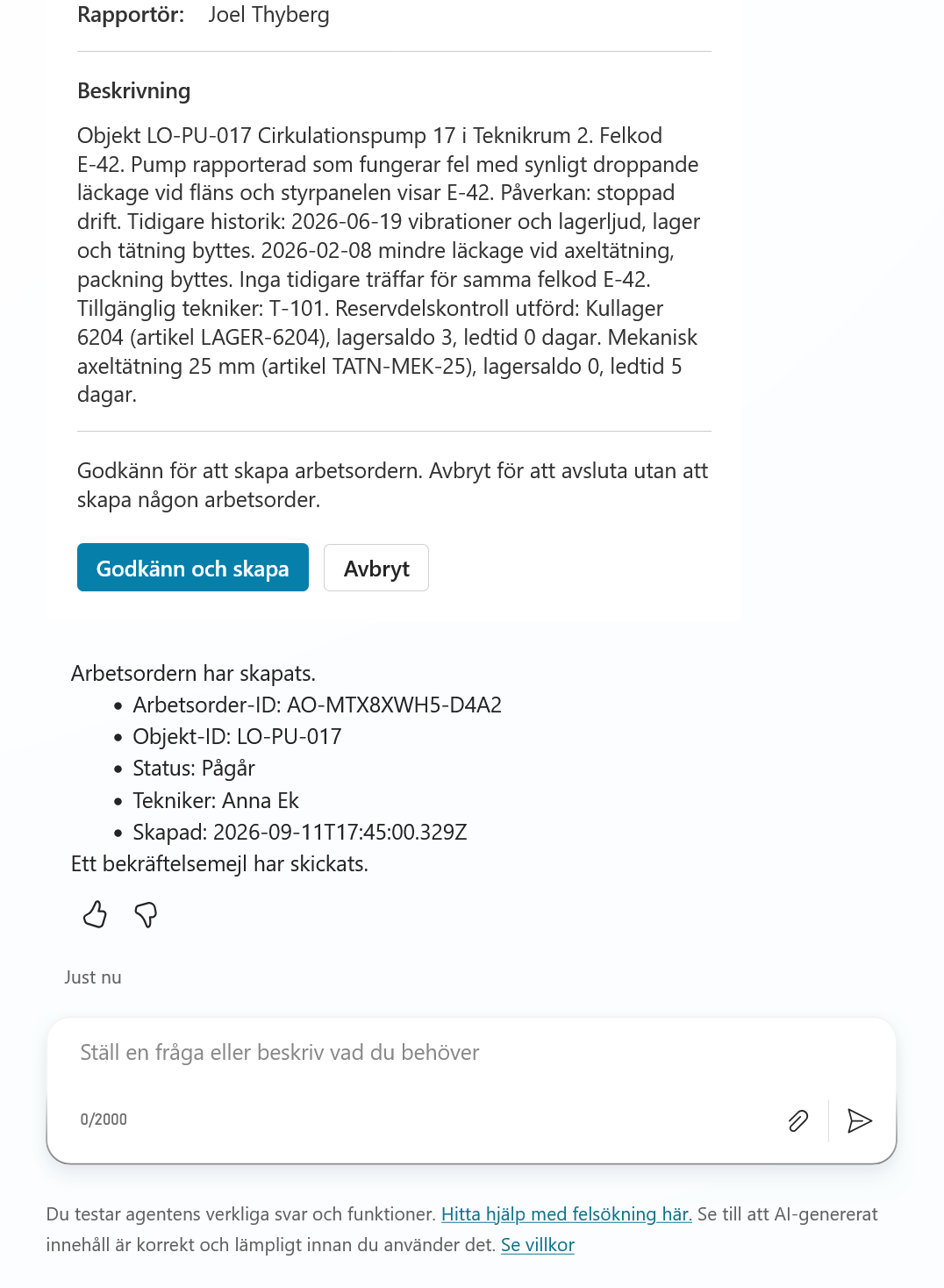
Öppna mejlet och kontrollera att arbetsorder-ID, objekt, status, prioritet, tekniker och beskrivning stämmer med underlaget i chatten.
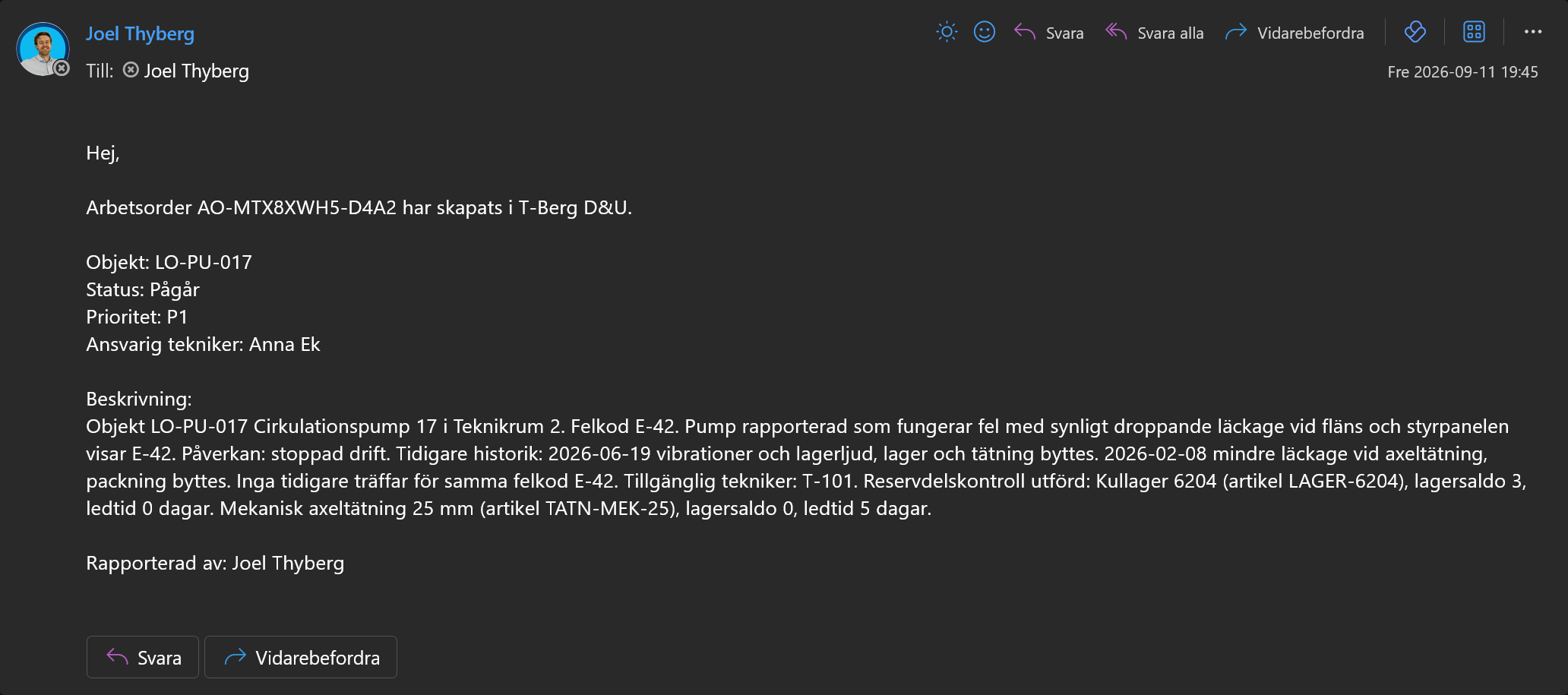
Öppna slutligen sidan Arbetsorder i T-Berg D&U. Kontrollera att samma arbetsorder finns där och att objekt, prioritet, tekniker och status stämmer.
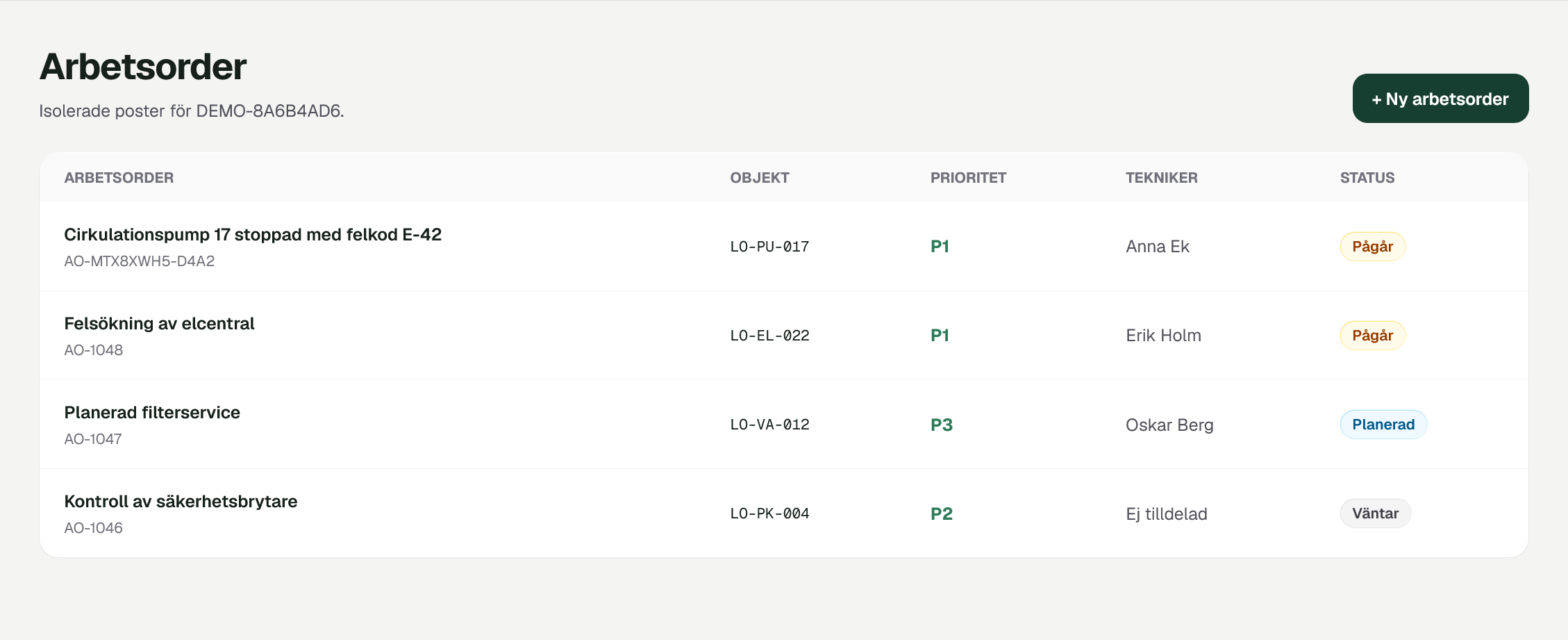
Hela kedjan fungerar
Agenten verifierar felanmälan, hämtar beslutsunderlag via MCP och lämnar uppgifterna till granskningsämnet. Arbetsordern skapas först efter användarens godkännande. Resultatet visas i chatten, skickas via mejl och sparas i T-Berg D&U.